Supprimer la feuille de calcul de Excel - Nettoyage du classeur pour Make
PDF4me Supprimer la feuille de calcul de Excel supprime une ou plusieurs feuilles de calcul par leur nom et/ou leur index. Excel classeurs dans Make scénarios, avec validation de sécurité automatique garantissant qu'au moins une feuille de calcul est toujours conservée. Utilise la logique d'union lorsque les noms et les index sont fournis, gère les sélections en double avec élégance et traite les flux de travail de nettoyage des modèles, de suppression des feuilles de calcul et de maintenance des archives. Fonctionne avec Google Drive, Dropbox, SharePointet les plateformes de stockage en nuage.
Lorsque vous indiquez à la fois le nom et l'index des feuilles de calcul, le module supprime l'ensemble des feuilles correspondant à l'un ou l'autre sélecteur. Les doublons (un nom et un index désignant le même onglet) sont gérés automatiquement et sans erreur. Si vous laissez les deux champs vides, le module générera une erreur : au moins un sélecteur doit être fourni et au moins une feuille de calcul doit être conservée après la suppression.
L'index des feuilles de calcul utilise une numérotation à partir de 1 : la feuille 1 est le premier onglet, la feuille 2 le deuxième. Pour supprimer les première et troisième feuilles, indiquez une chaîne de caractères séparée par des virgules, par exemple « 1,3 ». Ceci diffère du module « Ajouter un filigrane de texte » qui utilise une indexation à partir de 0. Il est donc important de toujours vérifier les conventions d'indexation lors de la création de modules. Excel scénarios.
Pour les classeurs glissants sur 12 mois, utilisez une étape « Définir une variable » afin de créer une liste, séparée par des virgules, des noms de feuilles de calcul antérieures à la période de conservation (par exemple, « janv. 2024, févr. 2024 ») et associez-la à « Noms des feuilles de calcul ». Cela permet une maintenance mensuelle entièrement automatisée des archives, sans avoir à coder en dur les noms des feuilles de calcul, ce qui optimise la taille du fichier et les performances lors de l'ajout de nouvelles feuilles mensuelles.
Authentification de votre API Demande
Pour accéder au PDF4me Web API à travers MakeChaque requête doit inclure des informations d'authentification valides. L'authentification garantit une communication sécurisée et valide votre identité en tant qu'utilisateur autorisé, permettant une intégration fluide entre vos Make scénarios et PDF4me's Excel Services de gestion de feuilles de calcul.
Caractéristiques principales
- Supprimer par nom ou par index avec la logique de sélection d'union
- Plusieurs feuilles de travail en une seule opération
- Validation de sécurité pour éviter la suppression de toutes les feuilles de calcul
- Sélection flexibleCombinez les noms et les index pour un ciblage complet
- Gestion élégante des doublonsLes sélections en double ont été automatiquement résolues.
Paramètres
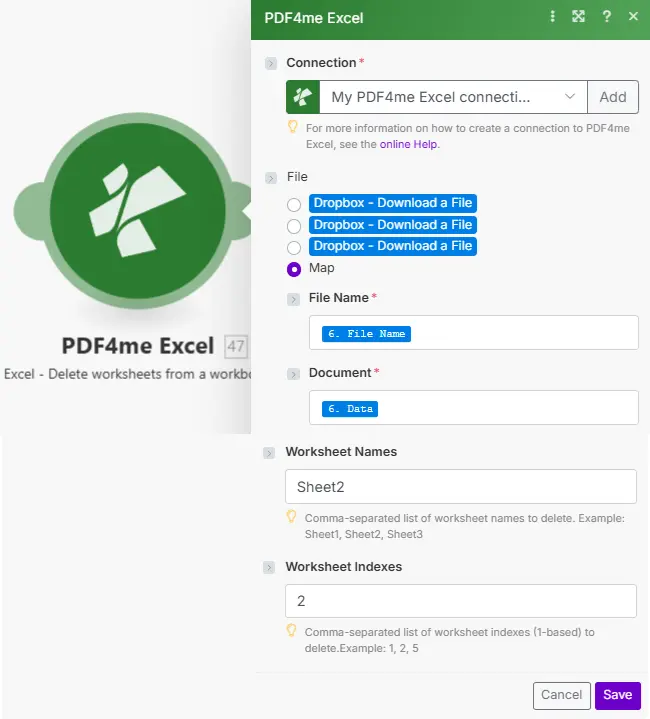
Liste complète des paramètres pour la suppression de la feuille de calcul. Excel module. Configurez ces paramètres pour contrôler le comportement de suppression des feuilles de calcul.
Important: Les paramètres marqués d'un astérisque (***) sont obligatoires et doivent être fournis pour que le module fonctionne correctement. Au moins une feuille de calcul doit subsister après suppression.
| Paramètre | Taper | Description | Exemple |
|---|---|---|---|
| Nom de fichier*** | String | Excel Nom du document • Nom de fichier avec l'extension .xlsx ou .xls • Utilisé pour l'identification de la sortie • Prend en charge la dénomination dynamique à partir des variables de scénario | data.xlsx |
| Document*** | Buffer | Excel Contenu du fichier • Carte du module précédent (Drive/Dropbox/HTTP) • Binaire Excel document pour la suppression de la feuille de calcul • Le cahier d'exercices doit contenir au moins 2 feuilles de travail. | [Buffer] |
| Noms des feuilles de travail | String | Suppression par nom • Liste des noms de feuilles de calcul à supprimer, séparés par des virgules • Correspondance exacte et sensible à la casse requise • Exemple : « Temp,Draft,Old » supprime trois feuilles de calcul • Combiné avec les index des feuilles de calcul via la logique d'union | Temp,Draft,Old |
| Index des feuilles de travail | String | Suppression par index (à partir de 1) • Liste des index des feuilles de calcul séparés par des virgules • 1 = première feuille de travail, 2 = deuxième, etc. • Exemple : « 1,3 » supprime la première et la troisième feuille de calcul. • Combiné avec les noms des feuilles de calcul via la logique d'union | 1,3 |
Sortir
Le PDF4me Supprimer la feuille de calcul de Excel Le module renvoie des données de sortie complètes pour une transition fluide Make intégration de scénarios :
- Table
- JSON
- Scenario Integration
Vue tableau
Données de réponse présentées sous forme de tableau structuré :
| Paramètre | Taper | Description |
|---|---|---|
| Nom | String | Sortir Excel nom de fichier |
| Date du document | Buffer | Excel classeur contenant les feuilles de calcul spécifiées supprimé |
JSON Format de réponse
Le cru JSON Réponse du module :
{
"Name": "data.xlsx",
"Doc Data": "[Buffer Data]"
}
Make Scénario d'utilisation
Utiliser Excel avec des feuilles de calcul supprimées dans les modules suivants :
- Nettoyage du modèle: Retirer les feuilles de travail d'exemple avant la distribution
- Finalisation du rapportSupprimer les brouillons/feuilles de calcul avant publication
- Optimisation de la taille des fichiersSupprimez les feuilles de calcul inutilisées pour réduire la taille du fichier.
- Distribution des clients: Nettoyez les feuilles de calcul à usage interne avant de les partager
Exemples de scénarios
Le PDF4me Supprimer la feuille de calcul de Excel module dans Make propose des modèles de scénarios complets conçus pour répondre aux besoins réels de gestion des classeurs :
- Template Cleanup
- Report Finalization
- Archive Cleanup
Flux de travail automatisé de suppression de modèles de feuilles de calcul
Préparez des modèles prêts à la distribution en supprimant automatiquement les exemples de feuilles de calcul :
Étapes complètes du scénario :
- DéclenchementModèle marqué comme prêt à être diffusé dans le système de gestion de contenu
- Obtenir le modèle principalRécupérer le classeur modèle contenant des exemples de feuilles de calcul depuis la bibliothèque
- Identifier des exemples de feuilles de travailFeuilles de travail intitulées « Données d'exemple », « Exemple », « Instructions »
- Supprimer les exemples de feuilles de travail: Supprimer « Sample Data, Example, Instructions » par son nom
- Préserver les feuilles de travail de base: Feuilles de calcul principales (« Modèle », « Référence ») conservées
- Vérifier le nombre de feuilles de calcul: Veillez à ce qu'au moins une feuille de calcul reste après la suppression.
- Télécharger un modèle propre: Enregistrer le modèle prêt à être distribué dans le dossier public
- Utilisateurs de messagerieInformer l'équipe de la disponibilité d'un nouveau modèle épuré avec un lien de téléchargement
- Version d'exemple archivée: Stocker le modèle avec des exemples dans une archive à titre de référence
- Registre des modèles de mise à jour: Marquer le modèle comme distribué dans le registre de contenu
Avantages pour l'entreprise :
- Prépare automatiquement plus de 20 modèles par mois pour distribution.
- Supprime les exemples de feuilles de calcul afin d'éviter toute confusion chez l'utilisateur.
- Réduit la taille des fichiers modèles de 30 à 50 % en moyenne.
- Permet de gagner 20 minutes par modèle lors du nettoyage manuel des feuilles de calcul.
Flux de travail automatisé de suppression des feuilles de calcul des rapports
Finalisez les rapports en supprimant automatiquement les feuilles de calcul internes :
Étapes complètes du scénario :
- Déclenchement: Événement final de la génération du rapport hebdomadaire de direction
- Obtenir le rapport completRécupérer le rapport complet avec les feuilles de calcul à partir de Google Drive
- Identifier les feuilles de travail internes: Feuilles de calcul par index (feuilles 2, 4, 5)
- Supprimer les feuilles de calcul: Supprimer « 2,4,5 » par index (à partir de 1)
- Conserver les feuilles de présentation: Les fiches de synthèse et d'analyse ont été conservées
- Vérifier l'intégrité du classeurVérifiez que les formules et les références sont toujours valides.
- Téléverser le rapport finalEnregistrer le rapport finalisé dans le dossier de gestion.
- Leadership par courrielEnvoyer une notification avec le rapport finalisé à la direction.
- Version complète de l'archive: Conserver le rapport complet avec les calculs dans les archives
- Finalisation du journal: Enregistrement de l'événement de finalisation avec horodatage et nombre de feuilles
Avantages pour l'entreprise :
- Finalise automatiquement 52 rapports de direction par an.
- Simplifie la vue de la direction en éliminant la complexité des calculs internes.
- Réduit la taille des fichiers de rapport, améliorant ainsi la distribution par e-mail.
- Élimine la suppression manuelle des feuilles de calcul, ce qui permet de gagner 15 minutes par rapport.
Flux de travail automatisé de suppression des feuilles de calcul historiques
Maintenez des fenêtres de données glissantes en supprimant les feuilles de calcul historiques obsolètes :
Étapes complètes du scénario :
- DéclenchementMaintenance mensuelle des archives prévue le dernier jour du mois
- Rapport en continuRécupérer le rapport glissant sur 12 mois à partir de SharePoint
- Identifier les feuilles de travail des mois précédentsModèle de fiches d'exercices pour les enfants de plus de 12 mois
- Créer une liste de suppression: Créer dynamiquement des noms séparés par des virgules (par exemple, « Jan2023, Fév2023 »)
- Supprimer les anciennes feuilles de travailSupprimer les feuilles de calcul mensuelles historiques au-delà de leur durée de conservation.
- Conserver les derniers moisLes feuilles de travail des 12 derniers mois ont été conservées.
- Ajouter un nouveau moisInsérer une nouvelle feuille de calcul mensuelle pour la période en cours.
- Télécharger le rapport mis à jour: Enregistrer le rapport glissant tronqué dans SharePoint
- Feuilles supprimées de l'archive: Stockez les feuilles de calcul mensuelles supprimées dans un classeur d'archives séparé.
- Équipe financière par courrielEnvoyer une notification de fin de maintenance du rapport continu
Avantages pour l'entreprise :
- Maintient automatiquement une fenêtre glissante de 12 mois
- Suppression annuelle de plus de 12 feuilles de calcul obsolètes par rapport glissant
- Maintient une taille de fichier gérable et des performances optimales
- Élimine l'entretien manuel des vitres coulissantes, ce qui représente un gain de 30 minutes par mois.
Cas d'utilisation et applications industrielles
- Finance & Accounting
- Sales & Marketing
- Human Resources
- Operations & IT
- Finalisation du rapport client: Supprimer les feuilles de calcul internes et les hypothèses des rapports financiers des clients
- Nettoyage du modèle de budgetSupprimez les feuilles de calcul de l'année précédente des modèles de budget pour le nouvel exercice financier.
- Préparation du dossier d'audit: Supprimer les brouillons et les feuilles de travail avant l'archivage du dossier d'audit
- Maintenance des prévisions glissantesSupprimer les feuilles de calcul mensuelles obsolètes des classeurs de prévisions glissantes sur 12 mois
- Consolidation et nettoyageSupprimer les feuilles de calcul individuelles des entités après la création de la feuille de consolidation
- Finalisation de la propositionSupprimer les feuilles de calcul des prix et d'analyse des marges des propositions clients
- Distribution de modèles: Supprimer les exemples de campagnes et de feuilles de calcul de données des modèles marketing
- Nettoyage du rapport territorialSupprimer les feuilles de calcul territoriales inactives des rapports de performance régionaux
- Archives de campagne: Supprimer les feuilles de travail de test et de brouillon de campagne des classeurs de campagne archivés
- CRM Nettoyage des exportations: Supprimer les métadonnées et les feuilles de calcul de mappage de CRM exportations de données
- Nettoyage du modèle des avantages sociaux: Supprimer les feuilles de calcul du régime de l'année précédente des modèles d'inscription aux avantages sociaux
- Finalisation du rapport de paieSupprimer les feuilles de calcul et de validation des rapports de paie distribués
- Nettoyage des évaluations de performance: Supprimer les feuilles de travail d'étalonnage et de notation des cahiers de révision finalisés
- Gestion des rapports d'effectifsSupprimer les feuilles de calcul mensuelles historiques conservées au-delà de 18 mois
- Nettoyage du journal de formation: Supprimer les feuilles de travail obsolètes des sessions de formation des journaux de formation principaux
- Finalisation du tableau de bord: Supprimer la source de données et les feuilles de calcul ETL des tableaux de bord publiés
- Nettoyage du modèle d'inventaire: Supprimer les exemples de feuilles de calcul d'entrepôt des modèles d'inventaire multisites
- Nettoyage du rapport de production: Supprimer les feuilles de travail détaillées des quarts de travail des résumés de production hebdomadaires
- Optimisation de la taille des fichiersSupprimez les feuilles de calcul inutilisées et masquées pour améliorer les performances du classeur.
- Nettoyage de l'exportation systèmeSupprimer les feuilles de calcul de métadonnées techniques des exportations de données système