Ajouter un filigrane de texte à Excel dans Make
Ajouter un filigrane de texte à Excel est un Make module par PDF4me qui applique des filigranes de texte WordArt à Excel feuilles de travail à l'intérieur d'un Make Scénario. Utilisez-le pour apposer la mention CONFIDENTIEL, BROUILLON, USAGE INTERNE UNIQUEMENT ou tout autre texte personnalisé en superposition visible, avec un contrôle sur la taille (4 préréglages de 50 pt à 150 pt), la couleur, la police, la transparence (0-100 %), la rotation (-360 à 360 degrés) et le positionnement sur une grille à 9 positions sur les feuilles sélectionnées ou sur toutes les feuilles de calcul automatiquement.
Authentification de votre API Demande
Pour accéder au PDF4me Web API à travers MakeChaque requête doit inclure des informations d'authentification valides. L'authentification garantit une communication sécurisée et valide votre identité en tant qu'utilisateur autorisé, permettant une intégration fluide entre vos Make scénarios et PDF4me's Excel Services de tatouage numérique.
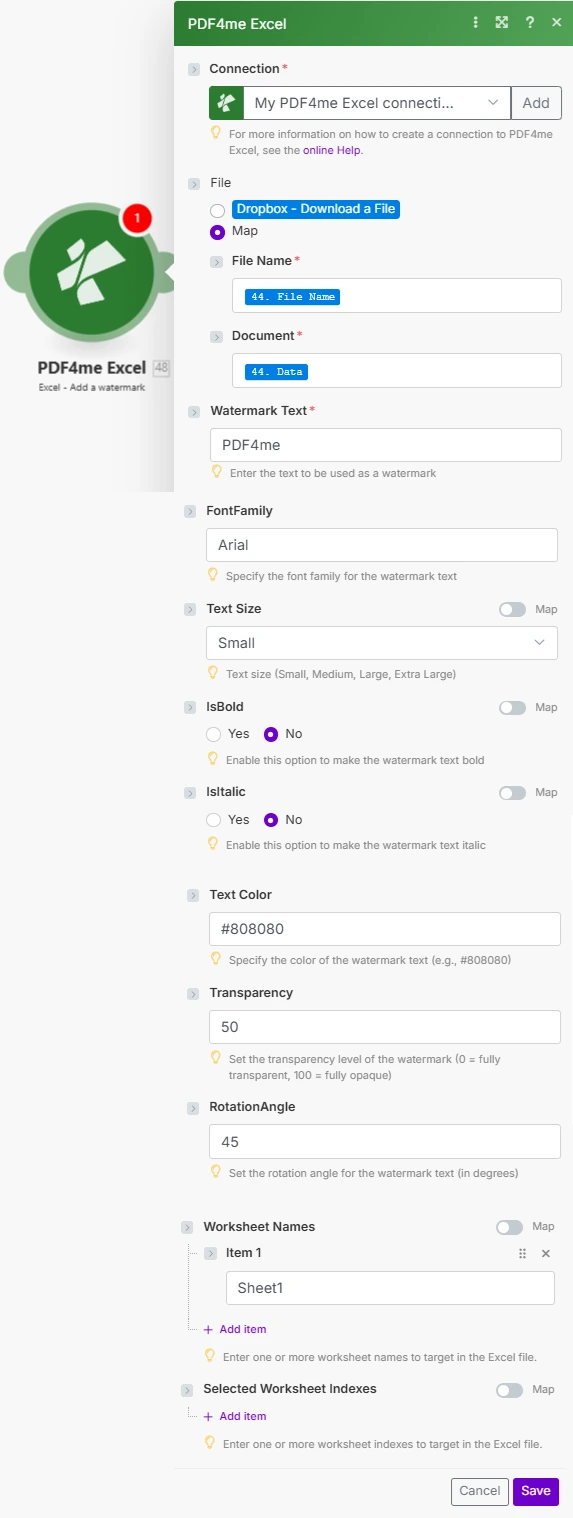
Ensemble Angle de rotation à -45 et Position à 4 (centre) pour un filigrane diagonal classique. Ajuster Transparence entre 40 et 60 pour que les données cellulaires restent visibles sous la marque.
Comment ajouter un filigrane de texte à Excel dans Make?
Le PDF4me Ajouter un filigrane de texte à Excel Ce module s'intègre à n'importe quel Make scénario qui offre un Excel fichier. Un flux typique télécharge le fichier depuis Google Drive ou DropboxIl transmet ces données à ce module, ainsi que le texte du filigrane et les paramètres d'apparence, puis télécharge le résultat dans le même dossier ou un autre. Selon le Make documentation d'intégration, PDF4me Les modules traitent les fichiers comme des tampons binaires, donc le filigrane Excel Le fichier renvoyé au format Doc Data est prêt à être téléchargé ou joint à un courriel sans conversion intermédiaire. Le module applique le filigrane sous forme de superposition WordArt, sans incidence sur les formules, la mise en forme ni les données des cellules.
Paramètres
Important: Paramètres marqués Requis doit être fourni. Conditionnel Les paramètres ont des valeurs par défaut intégrées et sont facultatifs, sauf si vous devez modifier le comportement par défaut.
| Paramètre | Requis | Ce que cela fait | Exemple |
|---|---|---|---|
| Connection | Required | PDF4me connection holding your API key. Create one from the Make Connections panel using your API key from dev.pdf4me.com. | My PDF4me connection |
| File Name | Required | Excel filename with .xlsx or .xls extension. Used for the output filename. Map from a prior download module or use a dynamic expression. | data.xlsx |
| Document | Required | Binary Excel file content as a Make buffer. Map from Google Drive, Dropbox, SharePoint, or HTTP download module. | 1. Data |
| Watermark Text | Required | Text to display as the WordArt watermark. Supports dynamic values from prior modules. Common values: CONFIDENTIAL, DRAFT, INTERNAL ONLY. | CONFIDENTIAL |
| Text Size | Conditional | Watermark size preset. 1 = Small (50pt), 2 = Medium (75pt), 3 = Large (100pt, default), 4 = Extra Large (150pt). Larger sizes are more visible but may obscure content. | 4 |
| Text Color | Conditional | Watermark color as hex code or named color. Default: Black. Examples: #FF0000 (red), #808080 (gray), DarkBlue. | #FF0000 |
| Font Family | Conditional | Font name for the watermark text. Default: Calibri. Use any standard Excel font: Arial, Times New Roman, Calibri. | Arial |
| Is Bold | Conditional | When true, applies bold weight to the watermark text. Default: false. Bold enhances visibility for security marks. | false |
| Is Italic | Conditional | When true, applies italic style to the watermark text. Default: false. Often used with DRAFT status watermarks. | false |
| Transparency | Conditional | Opacity level 0-100. 0 = fully opaque (solid), 100 = invisible. Default: 50. Use 40-60 for visible security marks that allow content reading. | 40 |
| Rotation Angle | Conditional | Rotation in degrees, -360 to 360. Negative = counter-clockwise. Default: 0 (horizontal). Use -45 for classic diagonal watermarks. | -45 |
| Position | Conditional | 9-position grid placement. 0=Top-Left, 1=Top-Center, 2=Top-Right, 3=Middle-Left, 4=Center (default), 5=Middle-Right, 6=Bottom-Left, 7=Bottom-Center, 8=Bottom-Right. | 4 |
| Selected Worksheet Names | Conditional | Array of exact case-sensitive worksheet tab names to watermark. Leave empty to watermark all sheets. Example: ["Sheet1","Summary"]. | ["Sheet1"] |
| Selected Worksheet Indexes | Conditional | Array of 0-based worksheet indexes to watermark. Index 0 = first worksheet. Leave empty to watermark all sheets. Can combine with Names. | [0,2] |
Sortir
Le PDF4me Ajouter un filigrane de texte à Excel Le module renvoie deux champs dans le bundle de sortie :
| Champ | Taper | Ce qu'il contient |
|---|---|---|
| Name | String | Output Excel filename derived from the File Name input. Use in the destination upload module File Name field. |
| Doc Data | Buffer | Binary Excel content with the WordArt watermark applied as a Make buffer. Map into Google Drive Upload, Dropbox Upload, SharePoint Create File, or Email Send attachment. Workbook formulas, formatting, and cell data are fully preserved. |
Exemples de scénarios
Le PDF4me Ajouter un filigrane de texte à Excel module dans Make propose des modèles de scénarios complets conçus pour répondre aux besoins réels en matière de sécurité et de conformité :
- Confidential Marking
- Draft Marking
- Copyright Branding
Flux de travail automatisé de tatouage numérique de documents confidentiels
Sécurisez vos documents sensibles grâce au filigrane WordArt automatisé :
- DéclenchementDocument téléchargé dans le dossier confidentiel du système de stockage
- Obtenir un document sensible: Récupérer Excel cahier d'exercices provenant d'un espace de stockage sécurisé
- Ajouter le filigrane CONFIDENTIEL: Texte du filigrane = "CONFIDENTIEL"
- Définir la position centralePosition = 4 (centre) pour une visibilité maximale
- Ensemble grande tailleTaille du texte = 4 (Très grande, 150 pt) pour un marquage clair
- Ensemble de couleur rouge: Couleur du texte = #FF0000 pour un rouge accrocheur
- Définir la transparenceTransparence = 40 (permet la lecture du contenu)
- Rotation diagonaleAngle de rotation = -45 pour un filigrane diagonal classique
- Appliquer à toutes les feuillesLaissez les sélecteurs de feuilles de calcul vides pour une couverture complète.
- Utilisateurs autorisés par e-mailDiffuser avec des contrôles d'accès aux destinataires autorisés
Avantages pour l'entreprise : Plus de 200 fichiers confidentiels sont automatiquement marqués en filigrane chaque mois. Un grand logo WordArt rouge en diagonale constitue un indicateur de sécurité indubitable. La transparence de 40 % préserve la lisibilité du contenu lors du marquage.
Flux de travail automatisé de marquage des versions brouillon
Marquer automatiquement les documents en cours de rédaction avant leur distribution pour révision :
- DéclenchementDocument enregistré dans le dossier « Brouillon » de l’espace de travail du projet
- Obtenir le document provisoire: Récupérer Excel classeur provenant du stockage des brouillons
- Ajouter le filigrane BROUILLON: WatermarkText = "BROUILLON", IsItalic = true
- Définir la position diagonale: RotationAngle = -45 pour un placement diagonal
- Ensemble de couleur grise: TextColor = #808080 (gris) pour un aspect discret
- Ensemble de taille moyenne: Taille du texte = 2 (Moyenne, 75 pt) pour un marquage non intrusif
- Définir une transparence élevéeTransparence = 60 pour une visibilité subtile
- Appliquer sur les feuilles visibles: Cibler les feuilles de travail sélectionnées pour révision
- Équipe de révision des courrielsEnvoyez le brouillon avec la mention « BROUILLON » clairement visible pour obtenir des commentaires.
Avantages pour l'entreprise : Marque automatiquement plus de 150 documents brouillon par mois. Un filigrane diagonal gris italique indique clairement leur statut de brouillon. Empêche la diffusion accidentelle de versions brouillon comme versions finales à 95 %.
Flux de travail automatisé de tatouage numérique pour droits d'auteur
Protégez la propriété intellectuelle grâce à des filigranes de droit d'auteur automatisés sur les livrables externes :
- Déclenchement: Livrable marqué comme final et prêt pour la distribution externe
- Obtenir le document finalRécupérer la version finale Excel cahier d'exercices
- Construire le texte de droit d'auteurFormat « 2024 Acme Corporation » dynamique
- Ajouter un filigrane de droit d'auteurInsérer la mention de droit d'auteur sous forme de WordArt
- Définir la position en bas à droitePosition = 8 (en bas à droite) pour un placement standard
- Ensemble de petite tailleTaille du texte : 1 (Petit, 50 pt) pour un copyright discret
- Ensemble de couleur noire: TextColor = #000000 pour un aspect professionnel
- Définir une faible transparenceTransparence = 20 pour une visibilité optimale
- Appliquer à toutes les feuillesAssurez-vous que le droit d'auteur figure sur chaque feuille de travail.
- Diffuser à des tiersEnvoyer un document protégé
Avantages pour l'entreprise : Protège plus de 100 documents externes par mois grâce au droit d'auteur. Son placement en bas à droite est conforme aux pratiques courantes du secteur. Réduit les litiges en matière de propriété intellectuelle et les utilisations non autorisées.
Cas d'utilisation et applications industrielles
- Finance & Accounting
- Legal & Professional
- Operations
- Human Resources
- Rapports financiers confidentielsAjouter le filigrane « CONFIDENTIEL » en diagonale centrale sur les états financiers trimestriels
- Cahiers de travail budgétaires provisoiresAppliquer le filigrane « PROJET » avec une transparence de 60 % sur les documents budgétaires préliminaires.
- Dossiers d'audit interneApposer le filigrane « USAGE INTERNE UNIQUEMENT » sur les documents de travail et les calendriers d’audit
- Résultats avant l'annonceWatermark publie ses résultats financiers sous embargo jusqu'au [DATE] avant leur diffusion publique.
- Analyse de sensibilitéAppliquer des filigranes diagonaux aux modèles financiers et aux feuilles de calcul d'évaluation des fusions-acquisitions
- Projets de documents juridiques: Marquez les modèles de contrats et d'accords avec le filigrane diagonal gris « PROJET ».
- Documents privilégiésAppliquer le filigrane « PRIVILÈGE AVOCAT-CLIENT » sur les feuilles de calcul juridiques sensibles.
- Versions de révisionApposer le filigrane « À RÉVISION UNIQUEMENT » sur les documents diffusés pour examen par les partenaires.
- Découverte confidentielle: Pièces financières marquées d'un filigrane portant la mention « CONFIDENTIEL - DOCUMENTS DE DÉCOUVERTE »
- Feuilles de calcul de règlement: Appliquer le filigrane « RÈGLEMENT CONFIDENTIEL » sur les feuilles de calcul de négociation
- Projets de calendriers de production: Marquer les plans de production préliminaires avec le filigrane diagonal « PRÉLIMINAIRE »
- Indicateurs opérationnels internesAppliquer le filigrane « USAGE INTERNE UNIQUEMENT » aux tableaux de bord de performance
- Journaux de contrôle de la qualitéInsérer des filigranes d'état (« EN COURS D'EXAMEN », « APPROUVÉ ») sur les feuilles de calcul de contrôle qualité
- Programmes de maintenancePlans de maintenance des équipements Watermark avec indicateurs d'état d'approbation
- Planification des capacités: Appliquer le filigrane « PRÉVISIONS PROVISOIRES » aux classeurs d'analyse de capacité préliminaires
- Feuilles de calcul de la paieInsérer le filigrane « CONFIDENTIEL - USAGE RH UNIQUEMENT » sur les fichiers de paie.
- Projets d'évaluation des performances: Marquer les feuilles de calcul de révision préliminaire avec un filigrane gris « BROUILLON »
- Analyse de la rémunérationAppliquer le filigrane rouge « STRICTEMENT CONFIDENTIEL » aux données de l'enquête salariale
- Plans de réorganisation: Filigrane sur les organigrammes avec la mention « CONFIDENTIEL - NE PAS DIFFUSER »
- Comparaison des avantagesInsérer le filigrane « PLANIFICATION INTERNE » sur les classeurs d'analyse coûts-avantages
Quand dois-je utiliser l'ajout d'un filigrane de texte ? Excel dans Make?
Utilisez ce module chaque fois que votre flux de travail nécessite une classification visuelle. Excel Le fichier est supprimé avant sa distribution ou son archivage. Le déclencheur le plus courant est un changement de statut dans un système connecté : un document passe du statut de brouillon à celui de révision, un rapport financier est autorisé pour un partage externe ou un fichier est placé dans un dossier réservé aux destinataires confidentiels. Microsoft Excel Documentation WordArtLes superpositions WordArt sont rendues au niveau du calque de dessin et n'interfèrent pas avec les données des cellules ni les formules. C'est pourquoi cette approche est sans danger pour les modèles financiers en temps réel et les feuilles de données structurées. Si vous souhaitez ajouter un filigrane, veuillez consulter la documentation. PDF des documents plutôt que Excel fichiers, les PDF4me Ajouter un filigrane de texte à PDF module est l'outil idéal pour ce flux de travail.
Questions fréquentes
Comment ajouter un filigrane de texte à Excel automatiquement dans Make?
Ajoutez le PDF4me Ajouter un filigrane de texte à Excel module après un déclencheur et une étape de téléchargement de fichier. Carte Nom de fichier et Document à partir du module de téléchargement, définissez Texte du filigrane à l'étiquette souhaitée, configurez Position = 4 et Angle de rotation = -45 pour un filigrane central diagonal, puis carte Date du document de la sortie vers un module de téléchargement. Pour une configuration détaillée du scénario, voir la section PDF4me Make guide d'intégration.
Quelle est la différence entre les noms des feuilles de calcul sélectionnées et les index des feuilles de calcul sélectionnées ?
Noms des feuilles de calcul sélectionnées cible les feuilles par leurs noms d'onglets exacts sensibles à la casse (par exemple, ["Sheet1", "Summary"]). Index des feuilles de calcul sélectionnées Les feuilles cibles sont indexées à partir de 0 : l’index 0 correspond à la première feuille, l’index 1 à la deuxième. Vous pouvez spécifier les deux ; le module applique un filigrane à l’ensemble. Laissez les deux champs vides pour appliquer le filigrane à toutes les feuilles du classeur. Notez que ce module utilise une indexation à partir de 0, contrairement à d’autres systèmes. PDF4me Excel modules utilisant une numérotation à partir de 1.
Quelle valeur de transparence donne le meilleur résultat pour un filigrane CONFIDENTIEL ?
La plage standard pour les filigranes de sécurité se situe entre 40 et 60. À 0, le filigrane est totalement opaque et recouvre entièrement les cellules situées en dessous. À 100, il est invisible. Une valeur de 40 à 50 crée un marquage visuel fort tout en préservant la lisibilité des données du tableur. Pour les filigranes « Brouillon » qui doivent être plus discrets, une valeur de 60 à 70 est appropriée. Pour les mentions de droit d'auteur qui doivent être clairement visibles sans être intrusives, une valeur de 20 à 30 est courante. Voir meilleures pratiques pour le marquage numérique des documents dans le contexte de la conformité.