Ajouter des lignes à Excel dans Make
Ajouter des lignes à Excel est un Make module par PDF4me qui insère dynamiquement JSON données sous forme de lignes dans Excel feuilles de calcul à l'intérieur d'un Make scénario. Utilisez-le lorsque vous devez remplir Excel fichiers issus de requêtes de base de données, REST API réponses, soumissions de formulaires ou CRM L'exportation est programmée ou déclenchée par un événement. Le module prend en charge la correspondance des en-têtes basée sur les tableaux et le positionnement des cellules basé sur les coordonnées, avec conversion automatique des types et analyse des dates et des nombres en fonction de la culture.
[{"Nom":"John","Âge":30}] pas {"Nom":"John","Âge":30}Passer un objet simple sans les crochets du tableau provoquera une erreur. Chaque objet du tableau insère une ligne séquentielle à partir de la position configurée.en-US Le format de date MM/JJ/AAAA avec un point comme séparateur décimal est requis. Si vos données proviennent d'un pays européen API en utilisant C'est le ou fr-FR Conformément aux conventions, définissez le nom de la culture en conséquence afin d'éviter une analyse incorrecte des dates et des nombres.Authentification de votre API Demande
Pour accéder au PDF4me Web API à travers MakeChaque requête doit inclure des informations d'authentification valides. L'authentification garantit une communication sécurisée et valide votre identité en tant qu'utilisateur autorisé, permettant une intégration fluide entre vos Make scénarios et PDF4me's Excel Services d'insertion de données.
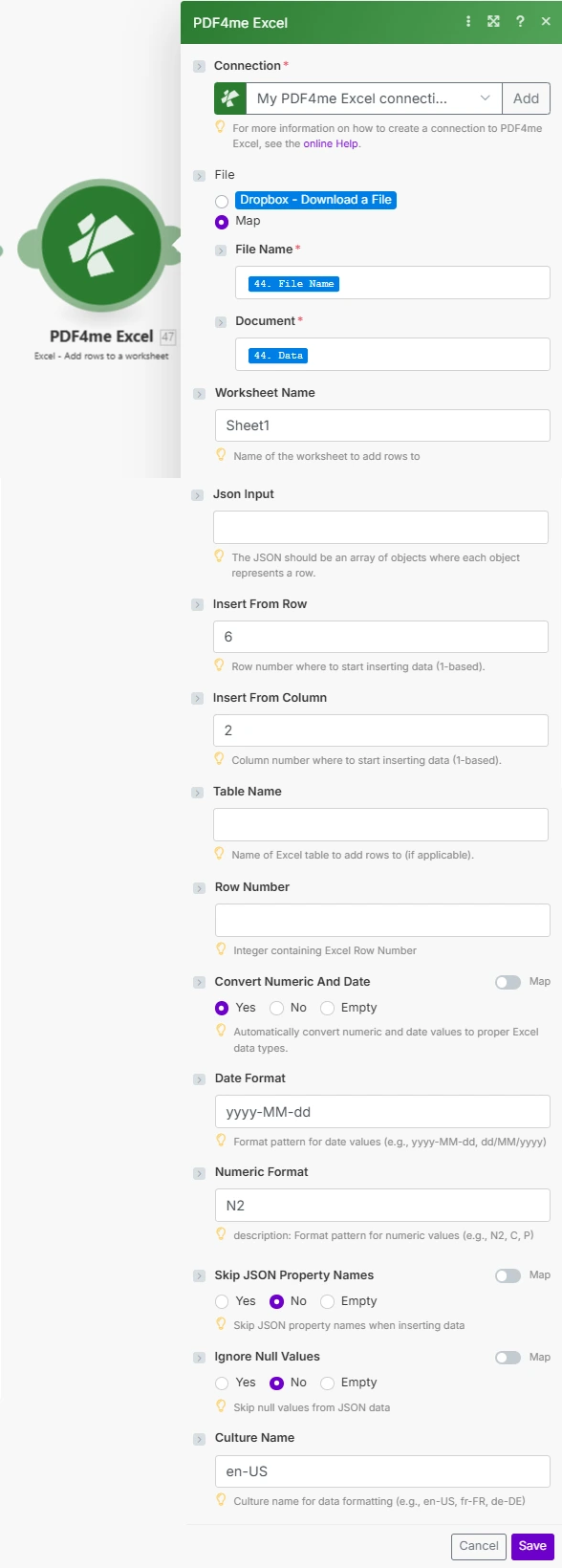
Ensemble Nom de la table utiliser l'insertion de tableau avec correspondance d'en-tête, ou laisser ce champ vide et définir Insérer à partir de la ligne et Insérer à partir de la colonne pour le positionnement basé sur les coordonnées. Activer Convertir des nombres et des dates postuler Excel formatage du type.
Comment ajouter des lignes à Excel Automatiquement dans Make?
Le PDF4me Ajouter des lignes à Excel Le module se connecte à n'importe quel Make Déclencheur produisant des données structurées. Un flux typique télécharge la cible Excel modèle à partir de Google Drive ou Dropbox, puis passe le JSON Les données d'un module précédent sont saisies dans le champ d'entrée JSON. Selon le Make documentation d'intégration, PDF4me Les modules traitent les fichiers comme des tampons binaires, donc la mise à jour Excel Le fichier renvoyé dans la sortie Doc Data est prêt à être téléchargé directement. Pour le cas d'utilisation le plus courant (insertion dans une base de données ou API résultats dans un Excel table), définissez le nom de la table sur votre nom Excel Dans le tableau, définissez l'option « Convertir les nombres et les dates » sur « Oui » pour garantir que les nombres et les dates s'affichent correctement dans la feuille de calcul.
Paramètres
Important: Paramètres marqués Requis doit être fourni. Conditionnel Les paramètres possèdent des valeurs par défaut intégrées et ne s'appliquent que dans des modes spécifiques.
| Paramètre | Requis | Ce que cela fait | Exemple |
|---|---|---|---|
| Connection | Required | PDF4me connection holding your API key. Create one from the Make Connections panel. | My PDF4me connection |
| File Name | Required | Excel filename with .xlsx or .xls extension. Maps to the output filename. Map from a prior download module or use a dynamic expression. | sales_data.xlsx |
| Document | Required | Binary Excel file content as a Make buffer. Map from Google Drive, Dropbox, SharePoint, or HTTP download module. | 1. Data |
| Json Input | Required | JSON array of objects to insert as rows. Each object = one row. Always use array brackets. Property names match column headers in table mode or define column order in coordinate mode. | [{"Product":"Widget","Qty":50}] |
| Worksheet Name | Conditional | Name of the target worksheet. Defaults to Sheet1 if omitted. Case-sensitive. Must match the worksheet tab name exactly. | Sales |
| Table Name | Conditional | Excel table name for table-based insertion. When set, enables header-matching mode. Leave empty for coordinate-based insertion. Never use with Insert From Row/Column. | SalesTable |
| Excel Row Number | Conditional | 1-based row position within the table for insertion (table mode only). Set to 1 to insert at the first data row after headers. | 1 |
| Insert From Row | Conditional | 1-based row number for insertion start (coordinate mode only). Error if used together with Table Name. Row 1 = the first worksheet row. | 3 |
| Insert From Column | Conditional | 1-based column number for insertion start (coordinate mode only). Column A = 1, B = 2. Error if used together with Table Name. | 1 |
| Convert Numeric And Date | Conditional | When Yes, converts JSON strings to Excel number and date types using Date Format and Numeric Format patterns. Default: Yes. | Yes |
| Date Format | Conditional | Excel date format pattern applied when Convert Numeric And Date is Yes. Default: yyyy-MM-dd. Common formats: MM/dd/yyyy, dd-MMM-yyyy. | MM/dd/yyyy |
| Numeric Format | Conditional | Excel numeric format pattern applied when Convert Numeric And Date is Yes. Default: N2. Common: #,##0.00, 0.00%. | #,##0.00 |
| Ignore Null Values | Conditional | When Yes, skips JSON null values instead of inserting empty cells. Default: No. Useful for optional form fields that may be absent from the JSON. | No |
| Ignore Attribute Titles | Conditional | When Yes, enables case-insensitive matching between JSON property names and Excel column headers. Default: No. | Yes |
| Culture Name | Conditional | Culture code for parsing dates and numbers in the JSON data. Default: en-US. Set to de-DE, fr-FR, etc. for European data sources. | en-US |
Sortir
Le PDF4me Ajouter des lignes à Excel Le module renvoie deux champs dans le bundle de sortie :
| Champ | Taper | Ce qu'il contient |
|---|---|---|
| Name | String | Output Excel filename derived from the File Name input. Use in the destination upload module File Name field. |
| Doc Data | Buffer | Binary Excel content with the newly inserted rows as a Make buffer. Map into Google Drive Upload, Dropbox Upload, SharePoint Create File, or Email Send attachment. |
Exemples de scénarios
Le PDF4me Ajouter des lignes à Excel module dans Make propose des modèles de scénarios complets pour répondre aux besoins d'automatisation des données du monde réel :
- Database Export
- API Data Population
- Form Response Logging
- CRM Export
Scénario d'exportation automatisée des données de ventes quotidiennes
Transformez vos rapports de vente grâce à l'insertion automatisée de données de base de données vers Excel :
- DéclenchementLe déclencheur programmé s'exécute quotidiennement à 23h00.
- Interroger la base de données: Exécuter SQL Requête pour récupérer les transactions de vente d'aujourd'hui
- Format JSON: Convertir SQL résultats à JSON format de tableau
- Obtenir Excel Modèle: Récupérer le modèle de rapport de ventes depuis Google Drive
- Ajouter des lignes: Insérer JSON données insérées dans la table DailySales, nom de la table défini, numéro de ligne Excel = 1
- Résultat du téléchargementEnregistrer dans Google Drive dossier des rapports quotidiens
- Rapport par courrielEnvoyer une mise à jour Excel aux directeurs des ventes
Avantages pour l'entreprise : Insère automatiquement plus de 200 enregistrements de ventes quotidiennes, élimine 2 heures de saisie manuelle de données et garantit un formatage cohérent des dates et des devises.
Scénario d'intégration automatisée d'une API REST avec Excel
Alimenter les tableaux de bord en temps réel à partir des données de l'API selon une planification :
- DéclenchementActualisation des données programmée toutes les heures
- Appel REST API: Aller chercher JSON tableau provenant du service d'analyse
- Obtenir Excel Tableau de bordRécupérer le fichier du tableau de bord depuis Dropbox
- Ajouter des lignes: Insérer aux coordonnées, InsertFromRow = 3, InsertFromColumn = 2
- Activer la conversion: ConvertNumericAndDate = Oui pour la mise en forme des métriques
- Mise à jour du téléchargement: Enregistrer le tableau de bord actualisé dans Dropbox
Avantages pour l'entreprise : Rafraîchit Excel 24 fois par jour, offre une visibilité quasi en temps réel dans des environnements familiers. Excel format, élimine le manuel API extraction de données.
Scénario de soumission automatisée de formulaires à un fichier Excel
Consignez chaque soumission de formulaire dans un fichier Excel de suivi continu :
- Déclenchement: Le webhook reçoit une nouvelle soumission de formulaire
- Analyser la soumissionExtraire les valeurs des champs de formulaire à partir de la charge utile du webhook
- Obtenir Excel EnregistrerRécupérer le journal des réponses du formulaire depuis Google Drive
- Ajouter une ligneInsérer en mode coordonnées, Ignorer les valeurs nulles = Oui pour les champs facultatifs
- Journal de téléchargementEnregistrer la mise à jour Excel se connecter Google Drive
- Confirmation par e-mailEnvoyer un reçu à la personne ayant soumis le formulaire.
Avantages pour l'entreprise : Enregistre plus de 500 soumissions de formulaires par mois, élimine la transcription manuelle, gère les champs facultatifs en ignorant les valeurs nulles.
Scénario d'exportation hebdomadaire automatisée des données CRM
Exportez chaque lundi les données du pipeline CRM vers Excel pour la direction des ventes :
- Déclenchement: Programmé chaque lundi à 8h du matin
- Requête CRM: Profitez des nouvelles opportunités de la semaine dernière via API
- Obtenir Excel Modèle: Récupérer le modèle des opportunités hebdomadaires à partir de Dropbox
- Ajouter des lignes: Insérer dans la table Opportunités, IgnorerAttributeTitles = Oui pour une correspondance flexible
- Format devise: NumericFormat = "#,##0.00" pour les valeurs de transaction
- Équipe de vente par e-mail: Distribuer Excel au leadership des ventes
Avantages pour l'entreprise : Exportations : plus de 100 CRM Opportunités hebdomadaires, garantit un formatage précis des devises et des dates, réduit le temps de reporting manuel de 95 %.
Cas d'utilisation et applications industrielles
- Sales & Marketing
- Finance & Accounting
- Human Resources
- Operations & Supply Chain
- CRM Rapports sur les pipelines: Insérer les données d'opportunité dans Excel pipelines de vente
- Fiches de suivi des prospects: Ajouter les nouveaux prospects issus des formulaires à Excel journaux de suivi
- Analyses de campagne: Intégrer les résultats marketing issus des analyses APIs
- Base de données clients: Exporter les données clients des bases de données vers Excel listes
- Journaux de transactions: Insérer les transactions financières quotidiennes dans Excel livres de comptes
- Suivi des dépenses: Ajouter les notes de frais des employés à Excel rapports
- Budget vs Réalisé: Intégrer les données de dépenses réelles dans les modèles budgétaires
- Lignes de facture: Insérer les données de la facture dans Excel modèles de factures
- Dossiers des employés: Ajouter les informations du nouvel employé à Excel bases de données des employés
- Suivi des présences: Insérer les données de présence quotidiennes dans Excel feuilles de temps
- Traitement de la paie: Indiquez les heures travaillées dans Excel modèles de paie
- Données de performance: Ajouter des notes et des indicateurs de performance aux évaluations Excel traqueurs
- Mises à jour des stocks: Insérer les modifications du niveau de stock dans Excel fiches d'inventaire
- Journaux de production: Ajouter les données d'exécution de production à Excel bûches de fabrication
- Indicateurs de qualité: Insérer les résultats du contrôle qualité dans Excel rapports de qualité
- Registres de maintenance: Insérer les données de maintenance des équipements dans Excel journaux
Quand dois-je utiliser Ajouter des lignes à Excel dans Make?
Utilisez Ajouter des lignes à Excel lorsque vous devez ajouter des données structurées provenant de n'importe quelle source Make-source connectée à une source existante Excel Feuille de calcul intégrée à un flux de travail automatisé. Ce module est idéal pour l'exportation de bases de données. API sondage, journalisation des formulaires et CRM Signalez l'emplacement où le fichier cible existe déjà et où vous ajoutez de nouveaux enregistrements. Si vous devez en créer un nouveau Excel Créer un fichier à partir de zéro ou convertir des données dans un autre format, consultez les autres options. PDF4me Excel modules disponible en Make. Selon Microsoft Excel documentation du modèle de données, en utilisant Excel Les tableaux nommés (par rapport aux coordonnées brutes) offrent une correspondance automatique des en-têtes, la propagation des formules et la prise en charge des références structurées, c'est pourquoi le mode tableau est l'approche recommandée pour la plupart des flux de travail.
Questions fréquentes
Comment ajouter des lignes à un Excel fichier dans Make automatiquement ?
Ajoutez le PDF4me Ajouter des lignes à Excel module après un déclencheur qui transmet vos données. Téléchargez la cible Excel fichier provenant de Google Drive ou Dropbox dans un module précédent, carte Nom de fichier et Document, ensemble Entrée JSON à un JSON tableau d'objets, configurer le mode d'insertion, puis mapper Date du document de la sortie vers un module de téléchargement. Pour des instructions de configuration détaillées, voir PDF4me Make documentation.
Quelle est la différence entre l'insertion basée sur un tableau et l'insertion basée sur des coordonnées ?
Insertion basée sur une table (ensemble) Nom de la table) utilise Excel En-tête de tableau nommé correspondant : JSON Les noms de propriétés correspondent aux noms d'en-têtes de colonnes, quel que soit l'ordre des colonnes. L'insertion par coordonnées (laisser le champ Nom de la table vide) utilise Insérer à partir de la ligne et Insérer à partir de la colonne pour un positionnement précis au niveau cellulaire où JSON L'ordre des propriétés de l'objet détermine l'emplacement des colonnes. Ne combinez jamais les deux modes dans le même appel de module. Pour les données structurées avec des en-têtes de colonnes cohérents, le mode tableau est plus robuste et plus facile à maintenir.
Pourquoi dois-je encapsuler une seule ligne dans un tableau pour une entrée JSON ?
Le module attend toujours un JSON tableau car il itère sur les éléments du tableau pour insérer plusieurs lignes en un seul appel. Un simple JSON Un objet sans crochets n'est pas un tableau et provoque une erreur d'analyse. [{"Field1": "value1"}] pour une seule rangée et [{"F1":"v1"}, {"F1":"v2"}] pour plusieurs lignes. JSON spécification Ce module traite les tableaux et les objets comme des types distincts et nécessite que le type tableau prenne en charge l'insertion de lignes par lots.