Ajouter une image à l'en-tête et au pied de page Excel - Image de marque pour Make
PDF4me Ajouter une image à l'en-tête et au pied de page Excel insère automatiquement les logos de l'entreprise, les images en filigrane et les éléments de marque dans Excel en-têtes ou pieds de page à l'intérieur Make Scénarios. Contrôlez l'alignement horizontal (gauche, centre ou droite), ciblez des feuilles de calcul spécifiques par nom ou index et ajustez les marges de page pour une image de marque professionnelle à grande échelle. Compatible avec Google Drive, Dropbox, SharePointet les flux de travail liés aux pièces jointes des courriels.
PNG Les images transparentes se fondent harmonieusement dans Excel En-têtes et pieds de page indépendamment de la couleur de fond de la feuille. JPG Les images afficheront un fond rectangulaire blanc. Utilisez toujours PNG pour les logos, les signatures et les filigranes où la transparence du fond est importante.
Si les champs Nom et Index des feuilles de calcul sont laissés vides, le module applique l'en-tête ou le pied de page à toutes les feuilles du classeur en une seule opération. Pour une personnalisation ciblée, indiquez des noms tels que ["Résumé","Rapport"] ou des index commençant par 1, comme [1,3], afin de ne cibler que certains onglets.
La marge par défaut de 1,9 cm convient à la plupart des logos. Si votre logo est haut, augmentez la marge supérieure (pour les en-têtes) ou la marge inférieure (pour les pieds de page) afin d'éviter qu'il ne déborde sur la zone d'impression. Les marges sont exprimées en centimètres et s'appliquent à toutes les feuilles de calcul concernées.
Authentification de votre API Demande
Pour accéder au PDF4me Web API à travers MakeChaque requête doit inclure des informations d'authentification valides. L'authentification garantit une communication sécurisée et valide votre identité en tant qu'utilisateur autorisé, permettant une intégration fluide entre vos Make scénarios et PDF4me's Excel Services de mise en forme.
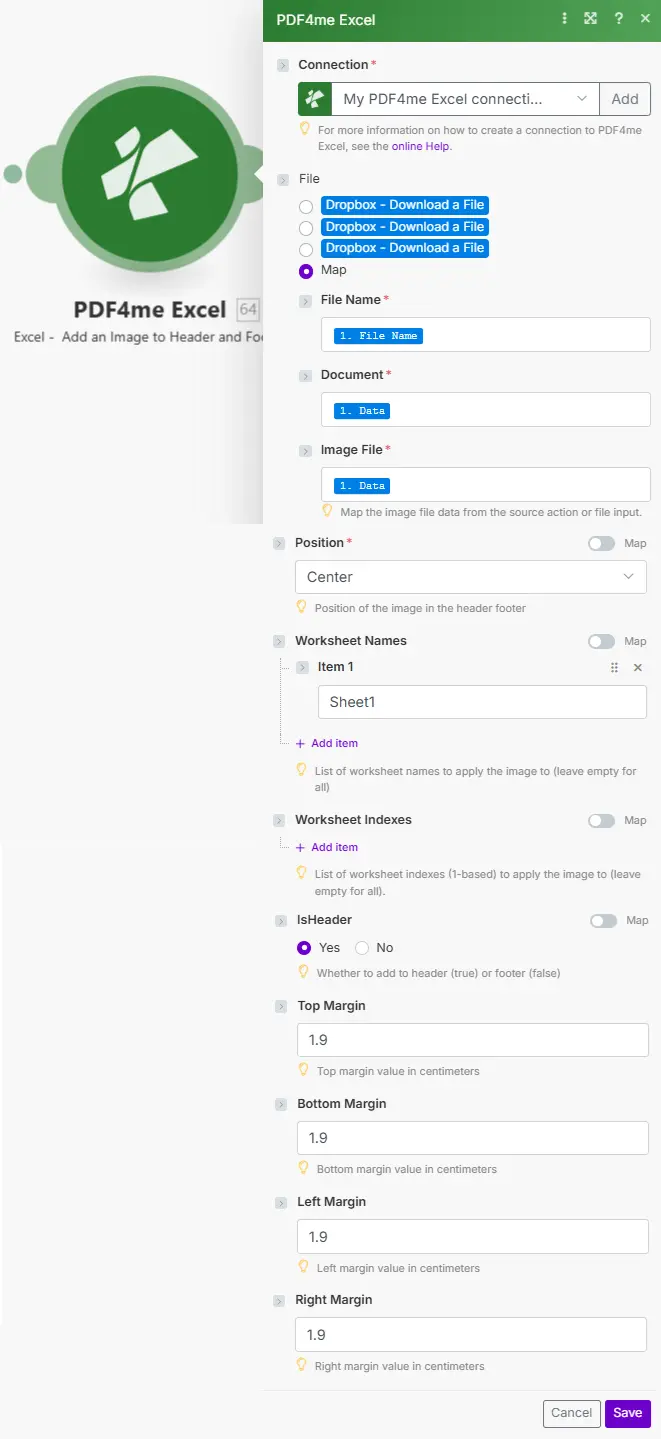
Caractéristiques principales
- Emplacement de l'en-tête ou du pied de page: Choisissez le haut (en-tête) ou le bas (pied de page)
- Alignement de position: Placement du segment gauche, central ou droit
- Feuille de travail Ciblage: Noms ou index de feuilles de calcul spécifiques, ou toutes les feuilles de calcul
- Personnalisation des margesConfigurer les marges de la page (cm)
Paramètres
Liste complète des paramètres pour l'ajout d'images d'en-tête et de pied de page. Excel module. Configurez ces paramètres pour contrôler le placement des images et la mise en page.
Important: Les paramètres marqués d'un astérisque (***) sont obligatoires. Les index des feuilles de calcul suivent. Power Automate convention pour cette action (basée sur 1).
| Paramètre | Taper | Description | Exemple |
|---|---|---|---|
| Nom de fichier*** | String | Excel Nom du document • Nom de fichier avec l'extension .xlsx ou .xls • Utilisé pour le traitement et le nommage des résultats • Prend en charge la dénomination dynamique à partir des variables de scénario | report.xlsx |
| Document*** | Buffer | Excel Contenu du fichier • Carte du module précédent (Drive/Dropbox/HTTP) • Binaire Excel fichier pour mettre à jour les en-têtes/pieds de page • Le classeur reste par ailleurs inchangé. | [Buffer from Get File] |
| Nom de l'image*** | String | Nom du fichier image source • Nom avec extension utilisé à des fins d'identification • Tout format d'image standard | company_logo.png |
| Fichier image*** | Buffer | Contenu de l'image source • Données d'image binaires (PNG, JPG, GIF) • PNG recommandé par souci de transparence | [Image Buffer] |
| Est-ce un en-tête | Boolean | Placement • Vrai - Ajouter à l'en-tête (en haut) • FAUX - Ajouter au pied de page (en bas) • Valeur par défaut : vrai | true |
| Position | String | Segment horizontal • Gauche, Centre, Droite • Contrôle la section d'en-tête/de pied de page utilisée | Center |
| Noms des feuilles de travail | Array | Fiches d'exercices ciblées par nom • Noms précis, sensibles à la casse • Si les champs Noms et Index sont vides → s'applique à toutes les feuilles | ["Summary","Report"] |
| Index des feuilles de travail | Array | Fiches d'exercices cibles par index (à partir de 1) • 1 = première feuille de travail • Union avec les noms lorsque les deux sont fournis • Vider avec les noms = toutes les feuilles | [1,3] |
| Marge supérieure (cm) | Number | Marge supérieure de la page • Affecte l'espacement de l'en-tête par rapport au bord de la page • Valeur par défaut : 1,9 cm | 1.9 |
| Marge inférieure (cm) | Number | Marge inférieure de la page • Affecte l'espacement du pied de page par rapport au bord de la page • Valeur par défaut : 1,9 cm | 1.9 |
| Marge gauche (cm) | Number | Marge gauche de la page • Ajuster pour correspondre à la mise en page du document | 1.9 |
| Marge droite (cm) | Number | Marge de droite de la page • Ajuster pour correspondre à la mise en page du document | 1.9 |
Sortir
- Table
- JSON
- Scenario Integration
Vue tableau
| Paramètre | Taper | Description |
|---|---|---|
| Nom | String | Sortir Excel nom de fichier |
| Date du document | Buffer | Excel document avec en-tête/pied de page image |
Format de réponse JSON
Réponse JSON brute du module :
{
"Name": "report.xlsx",
"Doc Data": "[Buffer Data]"
}
Make Scénario d'utilisation
- Distribution par courrielEnvoyer des produits de marque Excel rapports aux parties prenantes
- Stockage cloud: Télécharger sur Google Drive/Dropbox pour la collaboration
- Convertir en PDF: Créer PDF Sorties avec en-têtes/pieds de page nouvellement personnalisés
Exemples de scénarios
- Corporate Branding
- Confidential Watermark
- Client Deliverables
Flux de travail automatisé pour l'en-tête de logo d'entreprise
Étapes complètes du scénario :
- DéclenchementGénération de rapports hebdomadaires programmée
- Obtenir Excel RapportRécupérer le classeur depuis Google Drive
- Obtenir l'image du logoRécupérer le logo de l'entreprise à partir des ressources
- Ajouter un logo en-têteInsérer l'image au centre de l'en-tête
- Appliquer à toutes les feuillesLaissez les sélecteurs de feuilles de calcul vides.
- Définir les margesUtilisez les valeurs par défaut de 1,9 cm pour une mise en page professionnelle
- Distribution par courrielEnvoyer un rapport personnalisé à la direction
Avantages pour l'entreprise :
- Les marques génèrent 52 rapports hebdomadaires annuels automatiquement.
- Garantit une identité visuelle cohérente sur toutes les feuilles de calcul.
- Élimine les modifications manuelles d'en-tête, ce qui permet de gagner 10 minutes par rapport.
Flux de travail automatisé de filigrane de bas de page confidentiel
Étapes complètes du scénario :
- DéclenchementFichier téléchargé dans le dossier confidentiel
- Obtenir le documentRécupérer le classeur dans le stockage
- Obtenir le filigrane: Récupérer l'image du filigrane « Confidentiel »
- Ajouter une image de pied de pageInsérer au centre du pied de page
- Fiches spécifiques à la cible: Indiquez les noms/index des feuilles de calcul
- Définir les margesAugmentez la marge inférieure si nécessaire.
- Équipe de messagerieDiffuser uniquement aux utilisateurs autorisés
Avantages pour l'entreprise :
- Filigranes : plus de 150 fichiers sensibles par mois
- Fournit un marquage de sécurité visible sur les feuilles sélectionnées
- Réduit le risque de distribution de produits sensibles non marqués
Flux de travail automatisé de co-branding des livrables clients
Étapes complètes du scénario :
- DéclenchementLivrable du projet marqué comme final
- Ajouter le logo de l'entreprise: Position de l'en-tête à droite
- Ajouter le logo du client: Position de l'en-tête à gauche (deuxième passage)
- Fiches ciblesAppliquer aux fiches de direction et d'analyse
- Client de messagerieEnvoyer un cahier d'exercices co-marqué au client
Avantages pour l'entreprise :
- Produit de manière constante des livrables en co-branding
- Améliore le professionnalisme et l'expérience client
- Permet de gagner 20 minutes par livrable en corrections manuelles.
Cas d'utilisation et applications industrielles
- Finance & Accounting
- Sales & Marketing
- Human Resources
- Operations
- marque des états financiers
- filigrane de bas de page du rapport d'audit
- Rapports de vente avec logos d'entreprise
- Fiches tarifaires avec logos d'en-tête
- Rapports de paie personnalisés avec le logo de l'entreprise
- Résumés de production avec logos des installations