Signe PDF dans Make
Signe PDF est un Make module par PDF4me qui appose une signature basée sur une image sur PDF pages à l'intérieur de n'importe quelle Make Scénario. Utilisez-le lorsque vous devez apposer une signature scannée, un cachet d'approbation ou une marque d'autorisation sur des contrats, des factures, des certificats ou des lettres officielles, selon un déclencheur. Le module prend en entrée un PDF et une mémoire tampon d'image de signature, positionne la signature au niveau du pixel et renvoie l'image signée. PDF prêt à distribuer.
Authentification de votre API Demande
Pour accéder au PDF4me Web API à travers MakeChaque requête doit inclure des informations d'authentification valides. L'authentification garantit une communication sécurisée et valide votre identité en tant qu'utilisateur autorisé, permettant une intégration fluide entre vos Make scénarios et PDF4meles services phares de [nom de l'entreprise].
Informations importantes à ne pas manquer
Pages ce champ accepte les valeurs de texte dernier, d'abord, et tous en plus des indices et plages numériques commençant à 0. Le paramétrer à dernier Il s'agit de la configuration standard pour la signature des contrats et des factures, où la signature figure sur la dernière page.Largeur de l'image en mm à la largeur cible et Hauteur de l'image en mm à 0 pour laisser PDF4me La hauteur est automatiquement ajustée tout en préservant les proportions de la signature d'origine. Cela évite que l'image de la signature ne soit étirée ou compressée dans le résultat. PDF.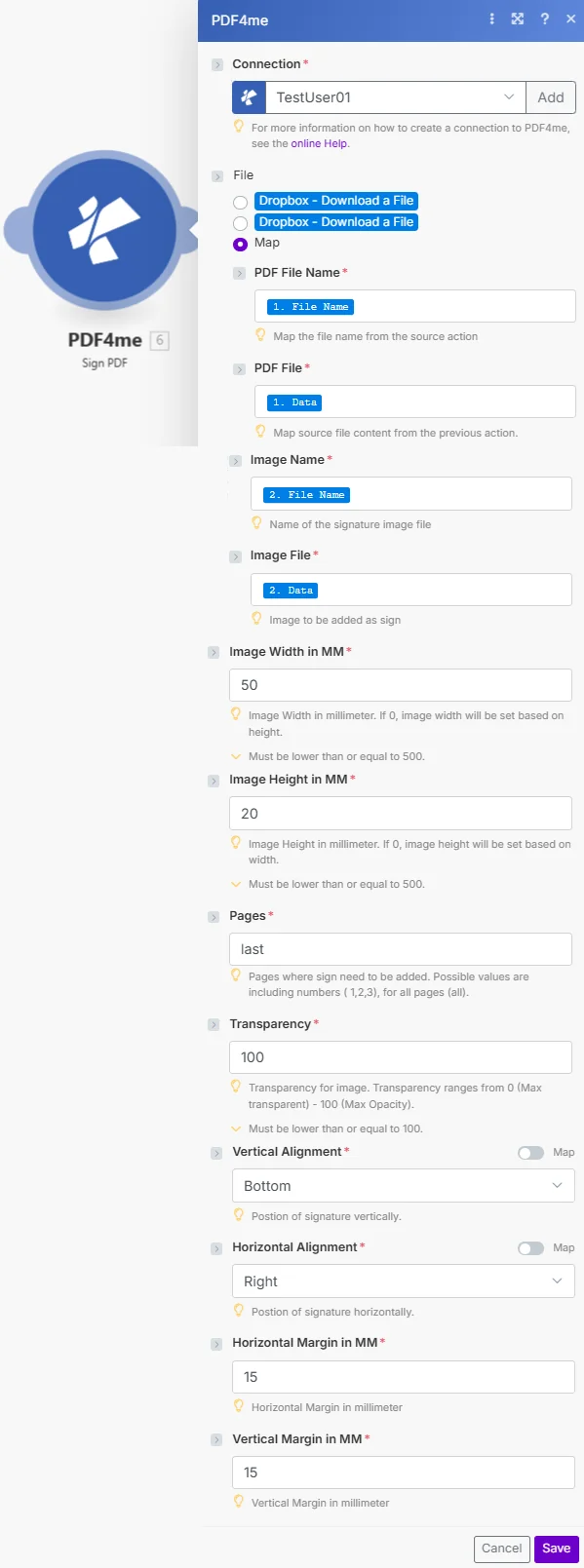
Ensemble Alignement horizontal à droite et Alignement vertical jusqu'en bas avec une marge de 15 mm pour placer la signature dans la position de signature standard en bas à droite. Pages à dernier pour les flux de travail contractuels.
Comment signer un PDF dans Make Automatiquement ?
Le PDF4me Signe PDF Le module se connecte à n'importe quel Make déclencheur qui délivre un PDF et une image de signature. La plupart des flux de travail téléchargent les deux fichiers depuis un stockage cloud avant la signature. PDF Étape : un module de téléchargement récupère le document, un autre récupère la signature enregistrée PNGSelon Make documentation d'intégration, tous PDF4me Les modules partagent la même connexion, vous pouvez donc superposer un filigrane. OCRet signe étape par étape en une seule Make scénario sans configuration d'authentification supplémentaire. Définir les pages sur lastAlignement horizontal à droite et alignement vertical en bas avec une marge de 15 mm pour la position standard de la signature du contrat en bas à droite.
Paramètres
Important: Paramètres marqués Requis doit être fourni. Conditionnel Les paramètres ont une valeur par défaut intégrée lorsqu'ils sont omis.
| Paramètre | Requis | Ce que cela fait | Exemple |
|---|---|---|---|
| Connection | Required | PDF4me connection holding your API key. Create one from the Make Connections panel. | My PDF4me connection |
| PDF File Name | Required | Source PDF filename with .pdf extension. Drives the output signed PDF filename. Map from a prior download module. | contract.pdf |
| PDF File | Required | Binary PDF content as a Make buffer. Map from Google Drive, Dropbox, OneDrive, or HTTP download module. | 1. Data |
| Image Name | Required | Filename of the signature image including extension. PNG recommended for transparent background signatures. | signature.png |
| Image File | Required | Binary signature image as a Make buffer. Map from a cloud-storage download module where your signature PNG is stored. | 1. Data |
| Horizontal Alignment | Required | Horizontal anchor point for the signature: Left, Center, or Right. Combined with Horizontal Margin for precise positioning. | Right |
| Vertical Alignment | Required | Vertical anchor point for the signature: Top, Middle, or Bottom. Combined with Vertical Margin for precise positioning. | Bottom |
| Image Width in MM | Required | Signature width in millimeters (max 500mm). Set to 0 to auto-scale based on Image Height while preserving aspect ratio. | 50 |
| Image Height in MM | Required | Signature height in millimeters (max 500mm). Set to 0 to auto-scale based on Image Width while preserving aspect ratio. | 0 |
| Horizontal Margin in MM | Conditional | Offset from the horizontal page edge in millimeters. Ignored when Horizontal Alignment is Center. Use 10-20mm to keep the signature away from the page edge. | 15 |
| Vertical Margin in MM | Conditional | Offset from the vertical page edge in millimeters. Ignored when Vertical Alignment is Middle. Use 10-20mm to keep the signature clear of the footer area. | 15 |
| Pages | Required | Target pages for the signature. Accepts text values: last, first, all. Also accepts 0-based numeric indices (0,1,2) or ranges (0-4). | last |
| Transparency | Required | Signature opacity from 0 (fully transparent) to 100 (fully opaque). Use 100 for standard signing. Lower values for subtle approval marks. | 100 |
Sortir
Le PDF4me Signe PDF Le module renvoie deux champs dans le bundle de sortie :
| Champ | Taper | Ce qu'il contient |
|---|---|---|
| Name | String | Output PDF filename with the signature applied. Use in the destination upload module File Name field. |
| Doc Data | Buffer | Binary signed PDF as a Make buffer. Map into Google Drive Upload, Dropbox Upload, SharePoint Create File, or Email Send attachment. |
Exemples de scénarios
Le PDF4me Signe PDF module dans Make propose des modèles de scénarios complets pour l'automatisation des signatures :
- Auto Approval
- Certificate Signing
- Invoice Signing
- Letter Signing
Scénario de signature pour l'approbation automatisée des documents
Transformez vos approbations grâce à l'application de signature automatisée :
- DéclenchementDocument approuvé par le système d'approbation
- Obtenir le document et la signature: Télécharger PDF et signature de l'approbateur PNG du stockage
- Appliquer la signature: Apposer la signature en bas à droite de la dernière page, marges de 15 mm
- Télécharger signéEnregistrer dans le dossier des documents approuvés
- Envoyer un courriel aux parties prenantesEnvoyer l'approbation signée au demandeur
Avantages pour l'entreprise : Signe plus de 150 approbations par mois, élimine le flux de travail de signature manuelle, maintient une documentation d'approbation professionnelle.
Scénario d'application de signature de certificat automatisée
Simplifiez votre processus d'accréditation grâce à la signature automatisée des certificats :
- DéclenchementL'étudiant a réussi le cours.
- Générer un certificat: Créer un certificat PDF avec des informations sur les étudiants
- Obtenir la signature du directeur: Télécharger la signature du réalisateur PNG du stockage
- Appliquer la signature: Apposer la signature à l'emplacement prévu sur la dernière page
- Courriel étudiantEnvoyez instantanément le certificat signé.
Avantages pour l'entreprise : Signe plus de 300 certificats par mois, permet une livraison instantanée, élimine les exigences de signature physique.
Scénario de signature d'autorisation de facture automatisée
Améliorez votre facturation grâce à la signature automatique des factures :
- DéclenchementFacture approuvée pour livraison au client
- Obtenir la facture et la signatureTélécharger la facture finale PDF et signature du directeur financier
- Appliquer la signatureInsérer en bas de la facture, aligné à droite et avec une marge de 15 mm.
- Courriel clientEnvoyez immédiatement la facture autorisée.
Avantages pour l'entreprise : Signe plus de 400 factures par mois, assure la vérification des autorisations et élimine les retards liés à la signature manuelle des factures.
Scénario de signature automatisée de lettres officielles
Optimisez votre correspondance grâce à la signature automatique des lettres :
- DéclenchementLettre officielle finalisée pour diffusion
- Obtenir une lettre et une signatureTélécharger la lettre PDF et signature exécutive PNG
- Appliquer la signatureInsérer au-dessus du nom imprimé avec un contrôle précis des marges
- Destinataire du courrielEnvoyer la lettre signée, une copie archivée au dossier de correspondance
Avantages pour l'entreprise : Signe plus de 80 lettres officielles par mois, assure une apparence de signature uniforme et élimine les délais de signature physique.
Cas d'utilisation et applications industrielles
- Legal & Contracts
- Education & Credentials
- Finance & Accounting
- Corporate & Business
- Signature du contratAppliquer des images de signature aux accords
- Documents d'autorisation: Signer les formulaires d'autorisation
- Lettres juridiquesAjouter des signatures à la correspondance juridique
- Documents d'approbation: Signer les formulaires d'approbation et de consentement
- Signature de certificatApposer la signature de l'institution sur les certificats
- Signature du relevé de notes: Signer les relevés de notes officiels
- Signature du diplômeAjouter des signatures aux diplômes
- Lettres d'attributionSignez les notifications de bourses et de prix.
- Autorisation de facturationSigner les factures pour en attester l'authenticité
- Approbations financièresApposer des signatures sur les documents financiers
- Autorisations de paiement: Signer les documents d'approbation de paiement
- Approbation des dépensesAjouter des signatures autorisées aux notes de frais
- Flux de travail d'approbationSigner automatiquement les documents approuvés
- Lettres exécutivesApposez les signatures officielles sur la correspondance.
- Formulaires d'autorisation: Signer les documents d'autorisation commerciale
- Communications officiellesAjouter des signatures aux lettres officielles
Quand dois-je utiliser le panneau ? PDF dans Make?
Utilisez le panneau PDF lorsque vous devez intégrer une signature ou une marque d'approbation sous forme d'image dans un PDF dans le cadre d'un processus automatisé Make Flux de travail. Ce module applique une image de signature visuelle (écriture manuscrite scannée, tampon ou logo) au PDFSi vous avez besoin de signatures électroniques juridiquement contraignantes avec authentification du signataire et journal d'audit, envisagez une intégration de signature électronique dédiée. Make en complément de ce module. Pour les tampons textuels tels que APPROUVÉ ou CONFIDENTIEL, utilisez le Ajouter un filigrane de texte module à la place. Selon le Make PDF4me page d'intégrationVous pouvez combiner les deux modules dans un seul scénario pour tamponner et signer dans un flux automatisé unique.
Questions fréquentes
Comment signer un PDF automatiquement dans Make?
Ajoutez le PDF4me Signe PDF module après un déclencheur qui fournit à la fois le document PDF et l'image signature. Carte PDF Nom de fichier, PDF Déposer, Nom de l'image, et Fichier image à partir des modules téléchargés précédemment. Définir Pages à last, Alignement horizontal à droite, Alignement vertical jusqu'en bas, et Transparence jusqu'à 100 pour une signature de contrat standard. Carte Date du document à partir du résultat vers un module de téléchargement ou d'envoi par e-mail. Voir PDF4me Make documentation pour le guide d'installation complet.
Quel format d'image dois-je utiliser pour une signature dans Make?
PNG Le format recommandé est celui avec un fond transparent. Transparent PNG assure que la signature se superpose proprement sur le PDF contenu sans cadre blanc ou coloré. JPEG Les images fonctionnent, mais elles introduisent un fond uni qui masque le PDF Texte sous la zone de signature. Enregistrez votre signature. PNG dans Google Drive ou Dropbox et le récupérer avec un module de téléchargement avant la signature PDF étape. Conservez l'image de signature à 300 DPI ou une valeur supérieure pour un rendu net.
Puis-je signer uniquement la dernière page d'un document ? PDF dans Make?
Oui. Réglez le Pages paramètre à last apposer la signature exclusivement sur la dernière page. first pour la première page, all pour chaque page, ou des index et des plages numériques commençant à 0, tels que 0 pour la première page seulement ou 0-2 pour les trois premières pages. Cela permet de déterminer quelles pages recevront l'image de la signature sans créer de pages supplémentaires. PDF copies.