Ajouter un filigrane de texte à PDF dans Make
Ajouter un filigrane de texte est un Make module par PDF4me qui imprime n'importe quelle chaîne de texte sur PDF pages à l'intérieur d'un Make Scénario. Utilisez-le lorsque vous devez marquer des documents comme CONFIDENTIEL, BROUILLON, EXEMPLE ou avec toute autre étiquette personnalisée selon une planification ou un déclencheur. Le module prend un PDF buffer, applique votre texte avec un contrôle total de la police, de la rotation et de l'opacité, et renvoie un filigrane PDF prêt à être téléchargé ou distribué.
Authentification de votre API Demande
Pour accéder au PDF4me Web API à travers MakeChaque requête doit inclure des informations d'authentification valides. L'authentification garantit une communication sécurisée et valide votre identité en tant qu'utilisateur autorisé, permettant une intégration fluide entre vos Make scénarios et PDF4meServices de filigrane de texte de [nom de l'entreprise].
Informations importantes à ne pas manquer
Opacité Le champ varie de 0 (invisible) à 1 (totalement opaque). Les valeurs comprises entre 0,1 et 0,4 produisent des filigranes semi-transparents visibles sans masquer le contenu du document. Utilisez une valeur de 0,8 ou plus pour des filigranes opaques.Pages le champ accepte les indices à base zéro séparés par des virgules (par exemple, 0,1,2) ou des plages (par exemple, 0-4Laissez ce champ vide pour appliquer automatiquement le filigrane à chaque page du document, ce qui est le cas d'utilisation le plus courant pour les flux de travail de marquage en masse.Définir l'arrière-plan est Oui, le filigrane apparaît en arrière-plan PDF couche de contenu, de sorte que le texte et les images restent parfaitement lisibles au premier plan. Paramétrez-le sur Non placer le filigrane en superposition au premier plan, ce qui le rend plus visible et plus difficile à supprimer.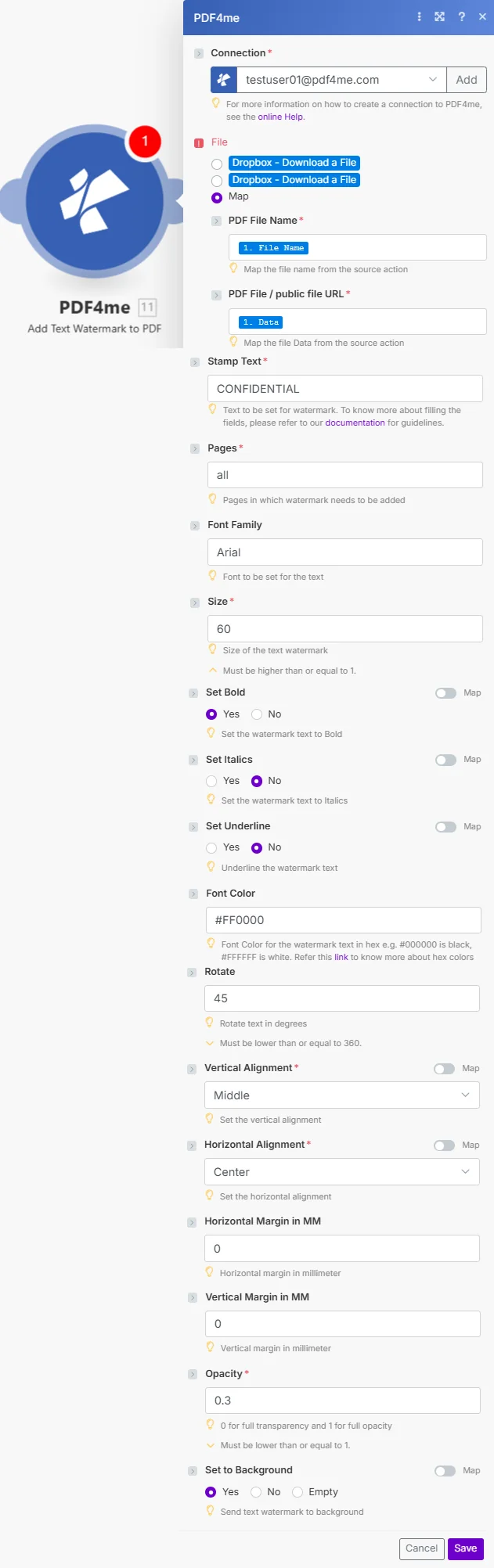
Ensemble Texte du timbre à votre étiquette (CONFIDENTIEL, BROUILLON), configurez Opacité à 0,3 pour un marquage semi-transparent, et définir Tourner jusqu'à 45 pour obtenir l'aspect classique du filigrane diagonal.
Comment ajouter un filigrane de texte à un PDF dans Make?
Le PDF4me Le module Ajouter un filigrane de texte se connecte à n'importe quel Make déclencheur qui délivre un PDF fichier. Connectez-le après un Google Drive, Dropbox, OneDrive, ou SharePoint Téléchargez le déclencheur, configurez vos paramètres de tampon, et le module appliquera le filigrane à chaque exécution. Selon le Make guide d'intégration, PDF4me Les modules traitent les fichiers comme des tampons de données binaires, donc le filigrane PDF rendements sur le Document Data Le fichier est prêt à être téléchargé directement. Les 17 paramètres de filigrane sont configurables pour chaque scénario, permettant ainsi d'appliquer différents styles de tampon à différents types de documents au sein d'un même document. Make compte.
Paramètres
Important: Paramètres marqués Requis doit être fourni. Conditionnel Les paramètres ont une valeur par défaut intégrée lorsqu'ils sont omis.
| Paramètre | Requis | Ce que cela fait | Exemple |
|---|---|---|---|
| Connection | Required | PDF4me connection holding your API key. Create one from the Make Connections panel. | My PDF4me connection |
| PDF File Name | Required | Source PDF filename with .pdf extension. Maps to the output filename for the watermarked PDF. | report.pdf |
| PDF File | Required | Binary PDF content as a Make buffer. Map from Google Drive, Dropbox, OneDrive, or HTTP download module. | 1. Data |
| Stamp Text | Required | Text string to apply as the watermark. Supports dynamic values from prior modules for variable stamps. | CONFIDENTIAL |
| Pages | Conditional | Target pages as 0-based comma-separated indices or ranges. Leave empty to watermark all pages automatically. | 0- (all pages) |
| Font Family | Required | Font name for the watermark text. Use web-safe fonts such as Arial, Helvetica, or Times New Roman for reliable rendering. | Arial |
| Size | Required | Font size in points. Typical watermarks use 48 to 80pt. Larger values are more prominent on the page. | 60 |
| Set Bold | Required | Apply bold font weight to increase watermark visibility. Use Yes for prominent stamps, No for subtle marks. | Yes |
| Set Italics | Required | Apply italic font style. Use No for standard watermarks; Yes for stylistic emphasis where needed. | No |
| Set Underline | Required | Apply underline text decoration. Typically No for watermarks; use Yes for specific legal or review marks. | No |
| Font Color | Conditional | Hex color code for the watermark text (#RRGGBB). Defaults to black if omitted. Common: #FF0000 red, #808080 gray. | #FF0000 |
| Rotate | Conditional | Rotation angle in degrees (0 to 360). 45 produces the classic diagonal watermark. 0 for horizontal text stamps. | 45 |
| Vertical Alignment | Required | Vertical anchor point: Top, Middle, or Bottom. Combined with Vertical Margin for fine position control. | Middle |
| Horizontal Alignment | Required | Horizontal anchor point: Left, Center, or Right. Combined with Horizontal Margin for fine position control. | Center |
| Horizontal Margin (MM) | Conditional | Offset from the horizontal edge in millimeters. Ignored when Horizontal Alignment is Center. | 0 |
| Vertical Margin (MM) | Conditional | Offset from the vertical edge in millimeters. Ignored when Vertical Alignment is Middle. | 0 |
| Opacity | Required | Transparency from 0 (invisible) to 1 (fully opaque). Values 0.1 to 0.4 create semi-transparent watermarks that preserve readability. | 0.3 |
| Set Background | Conditional | Layer position: Yes places watermark behind PDF content; No places it in the foreground. Background is the most common watermark setting. | Yes |
Sortir
Le PDF4me Ajouter un filigrane de texte Le module renvoie deux champs dans le bundle de sortie :
| Champ | Taper | Ce qu'il contient |
|---|---|---|
| Document Name | String | Output PDF filename derived from the PDF File Name input. Use in the destination upload module File Name field. |
| Document Data | Buffer | Binary watermarked PDF as a Make buffer. Map into Google Drive Upload, Dropbox Upload, SharePoint Create File, or Email Send attachment. |
Exemples de scénarios
Le PDF4me Ajouter un filigrane de texte module dans Make propose des modèles de scénarios complets pour l'automatisation des filigranes de texte :
- Confidential Marking
- Draft Marking
- Copyright Marking
- Sample Marking
Scénario de tatouage numérique automatisé de documents confidentiels
Transformez la sécurité de vos documents grâce au marquage de confidentialité automatisé :
- DéclenchementDocument confidentiel généré ou téléchargé
- Ajouter le filigrane CONFIDENTIELAppliquer un filigrane de texte en diagonale avec une rotation de 45 degrés
- Définir la couleur rouge et l'opacité à 0,3Timbre semi-transparent à haute visibilité
- Téléverser le PDF annotéEnregistrer dans le dossier sécurisé des documents
- Utilisateurs autorisés par e-mailEnvoyer avec une mention de confidentialité claire
Avantages pour l'entreprise : Marque plus de 150 documents confidentiels par mois, empêche leur diffusion non autorisée et garantit la conformité aux politiques de sécurité.
Scénario de tatouage numérique automatisé des documents brouillons
Rationalisez votre gestion des versions grâce au marquage automatisé des brouillons :
- Déclenchement: Nouveau brouillon de document créé
- Ajouter le filigrane BROUILLONAppliquer un filigrane diagonal gris à une opacité de 0,25
- Définir une police de grande taille: 72 pt pour une visibilité optimale sur toutes les tailles de page
- Téléverser le brouillonEnregistrer dans le dossier brouillons
- Réviseurs de courrielVeuillez envoyer un brouillon clairement identifié pour relecture.
Avantages pour l'entreprise : Corrige plus de 200 brouillons par mois, élimine la confusion entre les brouillons et les versions finales, réduit les erreurs de version de document de 90 %.
Scénario d'application automatisée de filigrane de droit d'auteur
Protégez votre propriété intellectuelle grâce à des filigranes de droit d'auteur automatisés :
- DéclenchementContenu créatif finalisé pour la diffusion
- Construire le texte de droit d'auteurTimbre dynamique avec l'année en cours de Make fonctions de date
- Ajouter un filigrane de droit d'auteurAppliquez un petit tampon de 8 points au centre, en bas.
- Opacité faible: 0,15 pour une remarque subtile mais persistante
- Télécharger et partagerDiffuser la version protégée par le droit d'auteur
Avantages pour l'entreprise : Protège plus de 80 documents créatifs par mois, revendique la propriété des droits d'auteur sur tous les supports et dissuade toute reproduction non autorisée.
Scénario de tatouage numérique automatisé de documents d'exemple
Identifiez clairement les supports de démonstration à l'aide de tampons SAMPLE automatisés :
- DéclenchementDocument de démonstration préparé pour le prospect
- Ajouter un filigrane SAMPLETimbre diagonal de 80 pt, opacité de 0,2
- Définir l'arrière-plan: Placer le filigrane derrière le contenu pour une meilleure lisibilité
- Contacter le prospect par e-mailEnvoyez un document d'exemple clairement identifié.
Avantages pour l'entreprise : Contrôle plus de 50 documents de démonstration par mois, empêche l'utilisation abusive d'échantillons comme versions finales et maintient une apparence professionnelle pour les démonstrations.
Cas d'utilisation et applications industrielles
- Security & Compliance
- Document Management
- Legal & Intellectual Property
- Marketing & Sales
- Marquage confidentiel: Indiquez la confidentialité des documents sensibles.
- Étiquettes de classificationAjouter des filigranes de classification des documents
- Avis de sécuritéAppliquer les marques de classification de sécurité
- Distribution restreinte: Indiquer les documents avec des limites de distribution
- Indicateurs provisoires: Indiquez clairement les versions brouillon.
- Contrôle de versionAjouter des filigranes de version aux documents
- Étiquettes d'état: Indiquer l'état de traitement du document
- Évaluation: Marquer les documents pour examen ou approbation
- Mentions légalesAjouter des filigranes de droit d'auteur aux documents
- Marques déposéesInformations confidentielles de Mark
- Mentions légales: Appliquer les mentions légales requises
- Protection des marquesAjouter des filigranes de marque
- Marquage d'échantillon: Documents de démonstration et exemples de marques
- Épreuves filigranéesAjouter un filigrane « ÉPREUVE » aux épreuves de conception
- Indicateurs d'aperçu: Marquer les versions préliminaires du contenu
- Étiquettes de démonstration: Indiquer clairement les matériaux de démonstration
Quand dois-je utiliser l'ajout d'un filigrane de texte dans Make?
Utilisez l'option « Ajouter un filigrane de texte » lorsque vous devez appliquer une étiquette d'état visible et lisible par l'homme à un PDF dans le cadre d'un flux de travail automatisé. Pour les filigranes d'image ou les superpositions de logo, utilisez le Ajouter un filigrane d'image Utilisez plutôt un module. Si vous devez marquer chaque document en laissant un marquage spécifique Make dossier automatiquement, combinez ce module avec un Dropbox ou Google Drive Un déclencheur de dossier surveillé et un filtre permettent d'appliquer un texte de tampon différent en fonction du nom de fichier ou des métadonnées. Selon le Make documentation sur PDF4me, tous PDF4me Les modules partagent la même connexion et API clé, vous pouvez donc combiner filigrane, conversion et OCR étapes dans un scénario unique sans frais de connexion supplémentaires.
Questions fréquentes
Comment ajouter un filigrane de texte à un PDF dans Make automatiquement ?
Ajoutez le PDF4me Ajoutez le module de filigrane de texte après tout déclencheur qui génère un PDF dans votre Make Scénario. Carte PDF Nom de fichier et PDF Déposer à partir du module de téléchargement précédent, définissez Texte du timbre à votre étiquette, configurez Opacité et Tourner, puis carte Données du document Convertissez le résultat en un module de téléchargement. Exécutez le scénario une fois avec un fichier de test pour confirmer le placement avant la planification. Pour une configuration étape par étape, consultez PDF4me Make documentation.
Quels paramètres contrôlent la transparence et la rotation du filigrane dans Make?
Le Opacité Ce champ contrôle la transparence sur une échelle de 0 (invisible) à 1 (totalement opaque). Les valeurs comprises entre 0,1 et 0,4 produisent des filigranes semi-transparents qui préservent la lisibilité du document sous-jacent, ce qui correspond à la norme pour les mentions CONFIDENTIEL ou BROUILLON. Tourner Ce champ accepte des degrés de 0 à 360. Réglez-le sur 45 pour un filigrane diagonal, qui est l'orientation la plus reconnaissable pour le marquage de documents. PDF4me API référence documente l'ensemble des valeurs possibles pour les deux paramètres.
Puis-je appliquer un filigrane à des pages spécifiques uniquement ? Make?
Oui. Pages ce paramètre accepte les index de page à partir de 0 sous forme de valeurs séparées par des virgules (par exemple, 0,2,4) ou des plages avec un trait d'union (par exemple, 0-3 (pour les quatre premières pages). Laissez le champ vide pour ajouter automatiquement le filigrane à toutes les pages. Cette option est utile si votre document comporte une page de couverture qui ne doit pas être filigranée, ou si seules les pages du corps du document doivent être marquées.