Ajouter le numéro de page à PDF dans Make
Ajouter le numéro de page à PDF est un Make module qui ajoute automatiquement les numéros de page à PDF Créez des documents en contrôlant entièrement la mise en page (Page X sur Y), la position, la taille de la police et le style. Utilisez-le pour numéroter les pages d'un document. PDF dans le cadre d'un Make automatisation, non Adobe Acrobat ou des étapes manuelles sont nécessaires.
Dans le champ Format du numéro de page, X est remplacé par le numéro de page actuel et ET avec le nombre total de pages. Utilisez un format comme Page X sur Y pour des documents professionnels ou simplement X pour les pieds de page minimaux.
Combinez Gauche/Centre/Droite pour un positionnement horizontal et Haut/Milieu/Bas pour un positionnement vertical afin de placer les numéros de page dans l'une des neuf positions possibles. Les marges, exprimées en millimètres, permettent de décaler le numéro par rapport au bord choisi, afin d'éviter tout chevauchement avec le contenu.
Définissez l'option « Ignorer la première page » sur « Oui » pour omettre la numérotation de la première page. Il s'agit de la méthode standard pour les documents comportant une page de couverture ou une page de titre, où la page 1 visible correspond en réalité à la deuxième page physique du document. PDF.
Authentification de votre API Demande
Pour accéder au PDF4me Web API à travers MakeChaque requête doit inclure des informations d'authentification valides. L'authentification garantit une communication sécurisée et valide votre identité en tant qu'utilisateur autorisé, permettant une intégration fluide entre vos Make scénarios et PDF4meles puissants services de numérotation des pages de [nom de l'entreprise].
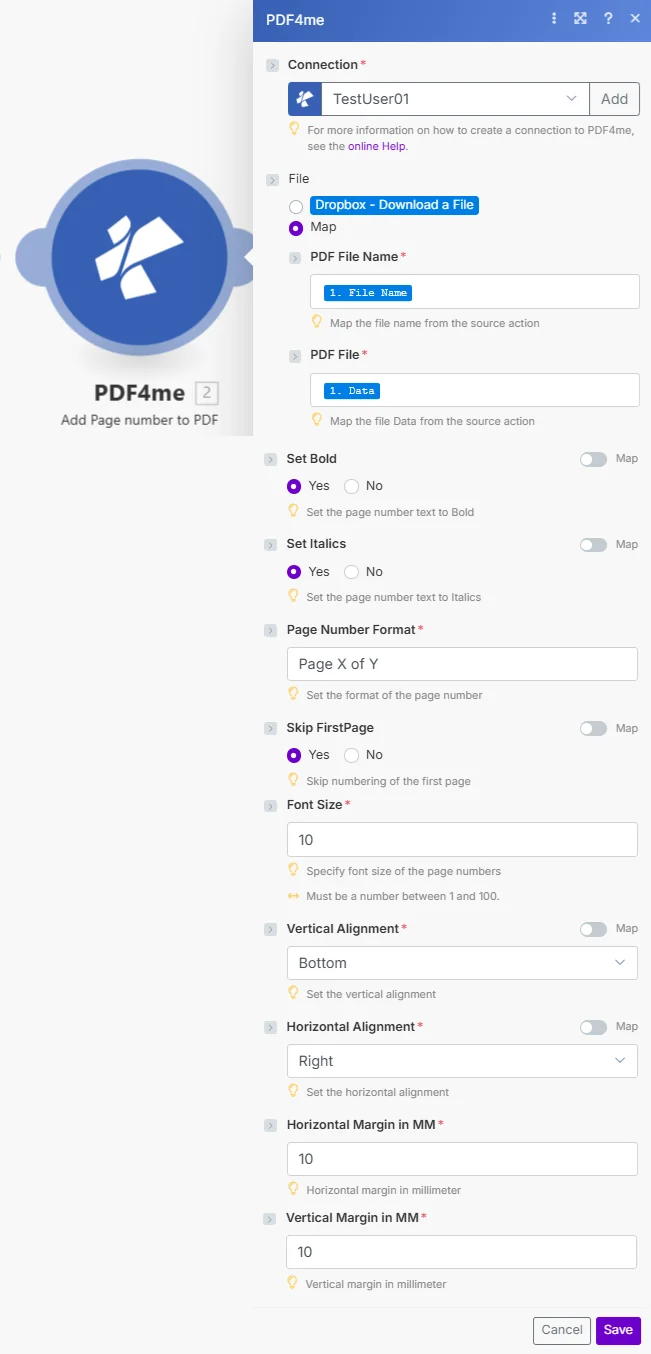
Ensemble Format du numéro de page à votre modèle (par exemple, Page X sur Y), choisissez les valeurs d'alignement et de marge, et activez Passer la première page pour les feuilles de couverture.
Quelles sont les principales caractéristiques de l'ajout d'un numéro de page à PDF?
- Formats personnalisésDéfinir les modèles de format de numérotation des pages (Page X, X de Y, etc.)
- Contrôle de positionPositionnement précis avec réglages d'alignement et de marge
- Style de policePersonnalisez la taille de la police, le gras et l'italique.
- Option de page de couverture: Ne pas numéroter la première page pour les pages de titre
- Positionnement flexibleNeuf combinaisons d'alignement pour le placement
Comment configurer l'ajout de numéros de page ? PDF dans Make?
| Paramètre | Requis | Ce que cela fait | Exemple |
|---|---|---|---|
| Connection | Required | PDF4me API connection. Click Add and paste your API key the first time. | My PDF4me connection |
| PDF File Name | Required | Filename of the source PDF including the .pdf extension. | report.pdf |
| PDF File | Required | Binary content of the source PDF. Map from a prior cloud storage download. | 1. Data |
| Set Bold | Required | Yes to apply bold font weight to the page number. No for regular weight. | No |
| Set Italics | Required | Yes to apply italic font style to the page number. No for regular style. | No |
| Page Number Format | Required | Format string. Use X for current page and Y for total page count. Examples: Page X of Y, X, X/Y. | Page X of Y |
| Skip FirstPage | Conditional | Yes to omit page numbering from the first page. Common for cover pages and title pages. | Yes |
| Font Size | Required | Font size in points for the page number text. Must be between 1 and 100. | 10 |
| Vertical Alignment | Required | Top Middle or Bottom. Controls the vertical placement of the page number on the page. | Bottom |
| Horizontal Alignment | Required | Left Center or Right. Controls the horizontal placement on the page. | Right |
| Horizontal Margin in MM | Required | Distance from the horizontal alignment edge in millimetres. Ignored for Center. | 10 |
| Vertical Margin in MM | Required | Distance from the vertical alignment edge in millimetres. Ignored for Middle. | 10 |
Sortir
| Champ | Taper | Ce qu'il contient |
|---|---|---|
| Doc Data | Binary | The PDF with page numbers rendered on every targeted page. Map directly into a cloud storage upload or email field. |
| Name | String | Output filename of the numbered PDF. |
Quand dois-je utiliser Ajouter un numéro de page à PDF dans Make?
Le PDF4me Ajouter le numéro de page module dans Make propose des modèles de scénarios complets pour l'automatisation de la numérotation des pages :
- Report Numbering
- Manual Preparation
- Proposal Numbering
- Contract Numbering
Scénario de numérotation automatisée des pages des rapports d'activité
Transformez vos rapports grâce à la numérotation professionnelle automatisée des pages :
Étapes complètes du scénario :
- DéclenchementRapport d'activité mensuel généré
- Obtenir le rapport PDF: Télécharger le rapport du système de génération
- Ajouter des numéros de pageInsérer le format « Page X sur Y ».
- Positionnez le bas au centre: Placez les chiffres au centre en bas
- Passer la page de couverture: Exclure la numérotation de la première page
- Définir la taille de la policeUtilisez une police de 10 points pour une apparence professionnelle.
- Téléverser le rapport finalEnregistrer dans Google Drive dossier de rapports
- Envoyer un courriel aux parties prenantesEnvoyer un rapport numéroté à la direction
Avantages pour l'entreprise :
- Plus de 50 rapports mensuels automatiques.
- Permet de faire facilement référence à la page dans les discussions
- Assure une présentation professionnelle des documents
- Élimine le processus de numérotation manuelle des pages
Scénario de numérotation automatique des pages du manuel d'utilisation
Rationalisez votre documentation grâce à la numérotation manuelle automatisée des pages :
Étapes complètes du scénario :
- Déclenchement: La documentation du manuel utilisateur est terminée
- Obtenir le manuel PDF: Télécharger le manuel d'utilisation compilé
- Ajouter des numéros de pageInsérer les numéros de page en bas à droite
- Utiliser un format personnaliséAppliquer le format « Page X »
- Passer les pages de titre: Exclure les 2 premières pages de la numérotation
- Ajouter une mise en forme en grasMettez les numéros de page en gras pour une meilleure visibilité.
- Téléverser sur le portailEnregistrer dans le portail de téléchargement de la documentation
- Contrôle de version: Étiquette avec numéro de version et date
Avantages pour l'entreprise :
- Plus de 20 manuels de produits sont générés automatiquement chaque trimestre.
- Améliore la navigation manuelle grâce à des références de page claires.
- Maintient une documentation technique professionnelle
- Réduit le temps de préparation manuelle de 90 %
Scénario de numérotation automatique des pages de proposition
Optimisez vos propositions grâce à une numérotation de pages professionnelle automatisée :
Étapes complètes du scénario :
- DéclenchementContenu de la proposition commerciale finalisé
- Obtenir une proposition PDF: Télécharger le document de proposition
- Ajouter des numéros de pageInsérer le format « X/Y » en bas à droite
- Couverture et table des matièresExclure les 2 premières pages
- Police de petite tailleUtilisez une taille de 9 pour un rendu subtil.
- Ajouter le numéro de proposition: Inclure l'identifiant de la proposition dans le pied de page
- Téléchargement finalEnregistrer dans le dossier des propositions
- Client de messagerieEnvoyer une proposition numérotée par un professionnel
Avantages pour l'entreprise :
- Plus de 70 propositions mensuelles automatiques
- Permet de consulter facilement les pages lors des discussions avec les clients.
- Maintient une apparence professionnelle pour la proposition
- Élimine la numérotation manuelle avant l'envoi
Scénario de numérotation automatisée des pages de contrat
Améliorez la mise en page de vos contrats grâce à la numérotation automatique des pages :
Étapes complètes du scénario :
- DéclenchementContrat finalisé et prêt à être exécuté
- Obtenir un contrat PDF: Télécharger le document contractuel
- Ajouter des numéros de pageInsérer « Page X sur Y » en bas au centre
- Inclure toutes les pagesNumérotez toutes les pages, y compris la couverture.
- Mettre en grasUtilisez la mise en gras pour plus de clarté.
- Ajouter le numéro de contrat: Inclure au format de numéro de page
- Téléchargement pour signatureEnregistrer dans le dossier prêt à être signé
- CourrielsEnvoyer le contrat numéroté pour exécution
Avantages pour l'entreprise :
- Plus de 90 contrats mensuels automatiques
- Garantit des références de page claires dans les discussions contractuelles
- Fournit une mise en forme professionnelle des documents juridiques
- Garantit la cohérence de tous les contrats
Cas d'utilisation et applications industrielles
- Business & Corporate
- Legal & Professional Services
- Education & Publishing
- Documentation & Technical
- Rapports d'entrepriseAjouter des numéros de page aux rapports mensuels/trimestriels
- Résumés exécutifs: Nombre de documents de planification stratégique
- Dossiers de conseilAjouter des références de page aux documents du tableau
- Procès-verbal de la réunionNumérotez les minutes pour faciliter la consultation.
- Numérotation des contratsAjouter des numéros de page aux accords juridiques
- Mémoires juridiques: Numéro des documents soumis au tribunal
- Rapports clientsAjouter des numéros de page aux livrables
- Documents de proposition: Propositions de vente et de service numérotées
- manuels scolairesAjouter des numéros de page aux documents pédagogiques
- Matériel de cours: Documents de formation et de cours numériques
- Articles de rechercheAjouter des numéros de page aux articles universitaires
- Manuels d'utilisation: Documentation technique du numéro
- Guides d'utilisationAjouter des numéros de page à la documentation produit
- Manuels techniques: Nombre de spécifications techniques
- API Documentation: Ajouter des références de page à API documents
- Procédures opérationnelles standard: Documents de traitement numérotés
Questions fréquentes
Quelle chaîne de format dois-je utiliser pour la page X sur Y ?
Entrer Page X of Y comme valeur de format de numéro de page. Le module remplace X avec le numéro de page actuel et Y avec le nombre total de pages lors du rendu. Pour les pieds de page minimaux, il suffit de… X Ça fonctionne. Pour un style européen, essayez X / Y.
Puis-je sauter la première page de la numérotation ?
Oui. Activez l'option « Ignorer la première page ». Cela supprimera la numérotation de la première page physique du document. PDF, ce qui est l'approche standard pour les documents comportant une page de couverture ou une page de titre où la numérotation doit commencer à la page 2.
Comment puis-je positionner les numéros de page au centre en bas ?
Définissez l'alignement horizontal sur Centre et l'alignement vertical sur Bas. La marge horizontale est ignorée pour un alignement centré. Définissez la marge verticale en mm pour contrôler la distance par rapport au bord inférieur. Pour plus d'informations, voir PDF Règles de mise en page chez Adobe.