Ajouter une marge à PDF dans Make
Que fait ce module ?
PDF4me, Ajouter une marge à PDF ajoute un espace blanc autour des bords de chaque page dans un PDF et génère un nouveau document avec un format de page étendu. Contrôlez chaque bord indépendamment (gauche, droite, haut et bas) en millimètres. Utilisez cette fonction pour créer un espace de reliure à gauche, une zone d'annotation à droite, un dégagement pour l'en-tête en haut ou pour le pied de page en bas. Le contenu original n'est jamais déplacé ni réorganisé ; la marge est un simple espace blanc ajouté en dehors des limites du contenu existant.
Authentification de votre API Demande
Chaque PDF4me module dans Make nécessite un numéro valide ConnexionCréez ou sélectionnez-en un qui contient votre PDF4me API clé permettant au scénario d'authentifier les demandes de marge de manière sécurisée.
Informations importantes à ne pas manquer
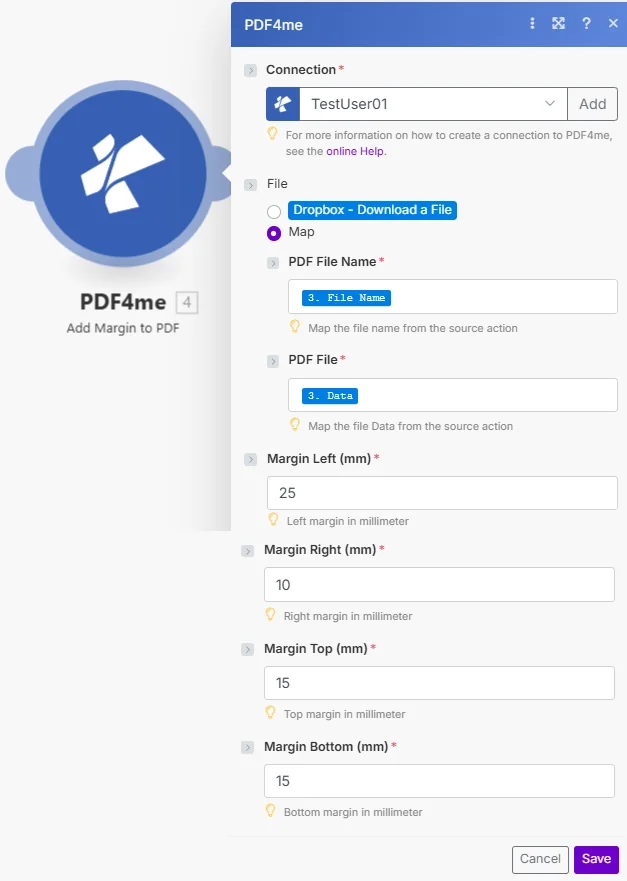
Les quatre champs de marge sont obligatoires. Saisissez 0 pour toute marge que vous ne souhaitez pas élargir. Les marges sont exprimées en millimètres : 25 mm à gauche correspond à une marge de reliure standard ; 15 mm en haut et en bas offrent un dégagement suffisant pour l’impression.
Paramètres
Requis: Connexion, PDF Nom de fichier, PDF Les champs Fichier, Marge gauche, Marge droite, Marge supérieure et Marge inférieure doivent être renseignés. Saisissez 0 pour toute bordure que vous ne souhaitez pas étendre. Toutes les valeurs de marge sont des entiers. millimètres (mm).
| Paramètre | Requis | Ce que cela fait | Exemple |
|---|---|---|---|
| Connection | Yes | PDF4me API connection. Click Add and paste your API key if connecting for the first time. | My PDF4me connection |
| PDF File Name | Yes | Filename of the source PDF including .pdf extension. Map from the prior module's file name output. | report.pdf |
| PDF File | Yes | Binary content of the source PDF. Map from the prior module's data output: Dropbox, Google Drive, HTTP, or email attachment. | 1. Data |
| Margin Left (mm) | Yes | White space added to the left edge in millimeters. Expands page width by this amount. Enter 0 for no left margin. Typical binding margin: 20-30mm. | 25 |
| Margin Right (mm) | Yes | White space added to the right edge in millimeters. Expands page width by this amount. Enter 0 for no right margin. Typical margin: 10-15mm. | 10 |
| Margin Top (mm) | Yes | White space added to the top edge in millimeters. Expands page height by this amount. Enter 0 for no top margin. Header clearance: 15-20mm. | 15 |
| Margin Bottom (mm) | Yes | White space added to the bottom edge in millimeters. Expands page height by this amount. Enter 0 for no bottom margin. Footer clearance: 15-20mm. | 15 |
Configuration rapide
- Ajouter PDF4me → Ajouter une marge à PDF à votre Make scénario.
- Sélectionner Connexion (ou cliquez Ajouter pour en créer un avec votre PDF4me API clé).
- Ensemble Déposer à Carte et connectez-vous PDF Nom de fichier et PDF Déposer du module précédent.
- Saisissez des valeurs entières en millimètres pour Marge gauche, Marge droite, Marge supérieure, et Marge inférieure. Entrer
0pour tout bord que vous ne souhaitez pas développer. - Cliquez Sauvegarder et exécutez le scénario. Le résultat Date du document Le champ contient la marge élargie PDF: acheminez-le vers un module de stockage, d'envoi par e-mail ou d'impression.
Exemples de flux de travail
Exemples de flux de travailCommon Make scenario patterns using Add Margin to PDF.
- Un déclencheur programmé s'active le dernier jour de chaque mois.
- Google Drive télécharge le rapport mensuel PDF.
- Ajouter une marge à PDF s'exécute avec Margin Left 25, Margin Right 10, Margin Top 15, Margin Bottom 15, créant une marge de liaison à gauche.
- L'agrandissement PDF télécharge dans un dossier « Prêt à imprimer » SharePoint.
- Un courriel informe l'équipe d'impression que le rapport de ce mois-ci est prêt à être relié.
- Un nouveau fichier arrive dans un Dropbox Dossier « À examiner », déclenchant le scénario.
- Ajouter une marge à PDF ajoute 30 mm sur les quatre bords, offrant ainsi aux réviseurs un large espace d'annotation de chaque côté.
- L'agrandissement PDF est téléchargé dans un dossier « Exemplaires de service de presse ».
- Gmail envoie l'exemplaire de révision au réviseur désigné avec une note indiquant la date limite.
- UN Google Sheets La ligne est mise à jour avec une nouvelle session de formation, déclenchant le scénario.
- Google Drive télécharge la diapositive de formation PDF.
- Ajouter une marge à PDF ajoute 40 mm au bord droit et 15 mm en haut/en bas/à gauche, créant ainsi une large colonne de prise de notes sur la droite.
- Le cahier d'exercices PDF Le document est téléchargé sur le portail de formation et envoyé par courriel à tous les participants inscrits.