Ajouter un filigrane d'image - Superposition de logo pour Make
JPEG Les images ont un fond blanc uni qui apparaîtra sous forme de rectangle blanc sur la page. PNG avec un fond transparent pour les logos, les tampons d'approbation et toute marque devant se fondre dans le contenu sous-jacent. Stockez le PNG dans Google Drive ou Dropbox et mapper sa sortie binaire dans le champ Fichier image.
Quand Définir comme arrière-plan Si l'option « Oui » est sélectionnée, l'image est affichée en arrière-plan du texte et des graphismes existants, ce qui est idéal pour les filigranes discrets (opacité de 0,1 à 0,3). Si l'option « Non » (premier plan) est sélectionnée, l'image recouvre tout contenu situé en dessous ; utilisez cette option pour les tampons d'approbation qui doivent être parfaitement visibles. Combinez-la avec le paramètre d'opacité pour un équilibre visuel optimal.
La largeur et la hauteur de l'image sont exprimées en millimètres. Définir la hauteur à 0 La hauteur s'adapte automatiquement en fonction de la largeur, préservant ainsi les proportions d'origine. Cela évite toute distorsion lorsque vous souhaitez uniquement contrôler la largeur du filigrane et laisser la hauteur s'ajuster naturellement.
Authentification de votre API Demande
Pour accéder au PDF4me Web API à travers MakeChaque requête doit inclure des informations d'authentification valides. L'authentification garantit une communication sécurisée et valide votre identité en tant qu'utilisateur autorisé, permettant une intégration fluide entre vos Make scénarios et PDF4meServices de filigrane d'image performants de [Nom de l'entreprise].
Caractéristiques principales
- Tampons à images personnaliséesAppliquez n'importe quelle image comme filigrane ou tampon.
- Positionnement précisContrôlez le positionnement précis grâce à l'alignement et aux marges.
- Contrôle de la transparenceAjustez l'opacité, de totalement transparente à opaque.
- Sélection de plage de pagesAppliquer à des pages spécifiques ou à toutes les pages
- Arrière-plan/Premier planPlacer l'image derrière ou devant le contenu
Paramètres
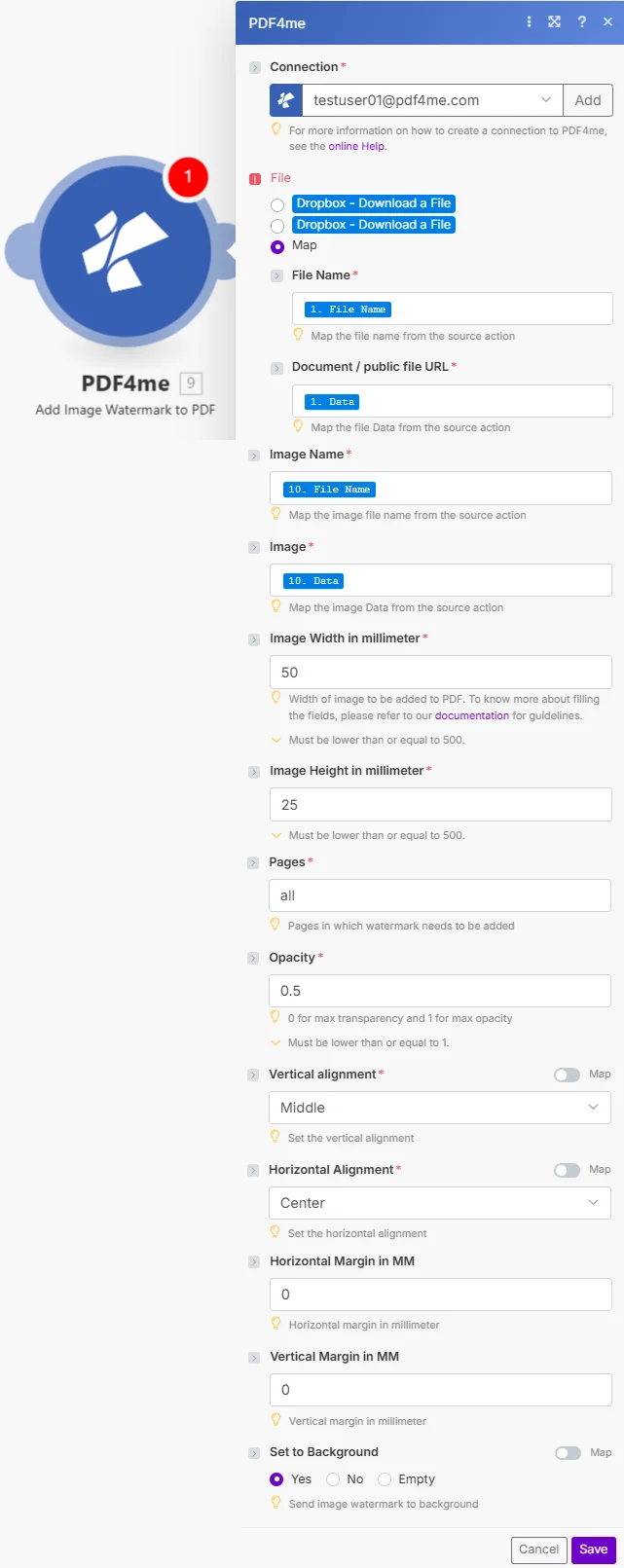
Liste complète des paramètres du module Ajouter un filigrane d'image. Configurez ces paramètres pour contrôler l'application du filigrane d'image.
Important: Les paramètres marqués d'un astérisque (***) sont obligatoires et doivent être fournis pour que le module fonctionne correctement.
| Paramètre | Taper | Description | Exemple |
|---|---|---|---|
| Nom du fichier PDF*** | String | Source PDF Nom de fichier • Spécifiez le nom du fichier avec l'extension .pdf • Carte issue de la sortie du module précédent • Utilisé pour l'identification de la sortie • Prend en charge la dénomination dynamique | document.pdf |
| Fichier PDF*** | Buffer | PDF Contenu du fichier • Carte PDF tampon de fichier du module précédent • Source de Dropbox, Google Drive, HTTP • Binaire PDF recevoir le filigrane • N'importe lequel PDF document | [PDF Buffer] |
| Nom de l'image*** | String | Nom du fichier image du filigrane • Nom du fichier image avec extension • PNG recommandé par souci de transparence • Utilisé à des fins d'identification • Prend en charge la dénomination dynamique | company_logo.png |
| Fichier image*** | Binary | Contenu de l'image en filigrane • Fichier image de la carte du module précédent • Source : stockage ou téléchargement par URL • Données d'image binaires (PNG, JPG, GIF) • Image de logo, de tampon ou de filigrane | [Image Buffer] |
| Largeur de l'image en millimètres*** | Integer | Largeur du filigrane • Largeur en millimètres (max. 500 mm) • Contrôle la taille horizontale du filigrane • Équilibre avec les dimensions du document • Plus grand pour plus de visibilité, plus petit pour plus de subtilité | 50 |
| Hauteur de l'image en millimètres*** | Integer | Hauteur du filigrane • Hauteur en millimètres (max. 500 mm) • Contrôle la taille verticale du filigrane • Conserver le rapport hauteur/largeur • Définir sur 0 pour un dimensionnement automatique en fonction de la largeur | 25 |
| Pages*** | String | Sélection de la page cible • Index de pages séparés par des virgules (à partir de 0) • Prend en charge les plages avec trait d'union • Processus vides toutes les pages • Format de chaîne requis | 0- |
| Opacité*** | Float | Transparence du filigrane • Valeur allant de 0 (invisible) à 1 (totalement opaque) • 0,3-0,5 pour des filigranes d'arrière-plan discrets • 0,8 à 1,0 pour les timbres de premier plan • Valeur décimale pour un contrôle précis | 0.5 |
| Alignement vertical*** | Enum | Position verticale • Haut - Aligner sur le bord supérieur de la page • Milieu - Centrer verticalement sur la page • Bas - Aligner avec le bord inférieur • Combiné à une marge verticale | Middle |
| Alignement horizontal*** | Enum | Position horizontale • Gauche - Aligner sur le bord gauche de la page • Centrer - Centrer horizontalement sur la page • Droite - Aligner sur le bord droit • Combiné avec une marge horizontale | Center |
| Marge horizontale en mm*** | Integer | Décalage horizontal • Distance par rapport au bord d'alignement en mm • Les valeurs positives se déplacent vers l'intérieur • Ajuster la position exacte • Fonctionne avec l'alignement horizontal | 0 |
| Marge verticale en mm*** | Integer | Décalage vertical • Distance par rapport au bord d'alignement en mm • Les valeurs positives se déplacent vers l'intérieur • Ajuster la position exacte • Fonctionne avec l'alignement vertical | 0 |
| Définir comme arrière-plan | Boolean | Positionnement des calques • Oui - Placer un filigrane derrière le contenu • Non - Placer un filigrane devant le contenu • Contexte pour une image de marque subtile • Premier plan pour les timbres et les marques | Yes |
Sortir
Le PDF4me Ajouter un filigrane d'image Le module renvoie des données de sortie complètes pour une transition fluide Make intégration de scénarios :
- Table
- JSON
- Scenario Integration
Vue tableau
Données de réponse présentées sous forme de tableau structuré :
| Paramètre | Taper | Description |
|---|---|---|
| Nom | String | Sortir PDF Nom de fichier avec filigrane d'image |
| Date du document | Buffer | PDF avec filigrane dans Buffer format |
Format de réponse JSON
Réponse JSON brute du module :
{
"Name": "document_watermarked.pdf",
"Doc Data": "[Buffer Data with Watermark]"
}
Utilisation de scénarios
Utilisez des filigranes PDF dans les modules suivants :
- Distribution par courrielEnvoyer des documents personnalisés aux destinataires
- Stockage cloud: Télécharger sur Dropbox, Google Drive
- Livraison au clientPartager des documents filigranés
- Service d'impressionEnvoyer les documents tamponnés à l'imprimeur
- ArchiveBoutique avec filigrane de l'entreprise
- Partage publicDistribuer avec protection de la marque
Exemples de scénarios
Le PDF4me Ajouter un filigrane d'image module dans Make propose des modèles de scénarios complets pour l'automatisation du filigrane d'image :
- Draft Marking
- Logo Branding
- Approval Stamps
Scénario de tatouage numérique automatisé des documents brouillons
Transformez la gestion des versions de vos documents grâce aux tampons de brouillon automatisés :
Étapes complètes du scénario :
- Déclenchement: Nouveau brouillon de document créé
- Obtenir le brouillon PDFTélécharger le document brouillon depuis le stockage
- Obtenez un timbre de conscriptionRécupérer l'image du filigrane « DRAFT »
- Appliquer le filigrane provisoireAjouter un tampon de brouillon en diagonale à toutes les pages
- Ensemble semi-transparentAppliquer une opacité de 0,3 pour un marquage subtil
- Téléverser le brouillon annotéEnregistrer dans le dossier brouillons
- Courriel pour évaluationEnvoyer le brouillon marqué PDF aux critiques
- Versions des pistes: Version brouillon du journal dans la base de données
Avantages pour l'entreprise :
- Corrige automatiquement plus de 150 brouillons de documents par mois
- Évite toute confusion entre les brouillons et les versions finales.
- Assure une distinction visuelle claire de l'état des documents
- Élimine l'application manuelle de filigrane
Scénario de filigrane de logo d'entreprise automatisé
Rationalisez votre image de marque grâce à l'application automatisée de filigrane de logo :
Étapes complètes du scénario :
- DéclenchementLivrable client finalisé
- Obtenir le PDF livrable: Télécharger le document final livrable
- Obtenir le logo de l'entrepriseRécupérer le logo transparent de l'entreprise PNG
- Appliquer le logo en filigraneAjouter un logo discret en arrière-plan à toutes les pages
- Opacité faibleAppliquez une opacité de 0,15 pour une subtilité professionnelle.
- Logo central: Positionner le logo au centre de l'arrière-plan
- Télécharger des images de marqueEnregistrer dans le dossier des livrables du client
- Client de messagerieEnvoyer un livrable de marque
Avantages pour l'entreprise :
- Plus de 100 livrables mensuels automatiques pour les marques
- Maintient une présence discrète de l'entreprise sur les documents
- Empêche toute utilisation non autorisée de la marque
- Offre une apparence de marque professionnelle
Scénario d'application automatisée du tampon d'approbation
Optimisez vos flux d'approbation grâce à l'insertion automatisée de tampons :
Étapes complètes du scénario :
- DéclenchementDocument approuvé par le système d'approbation
- Obtenir un document approuvéTéléchargement approuvé PDF
- Obtenez le tampon d'approbation: Récupérer l'image du timbre « APPROUVÉ »
- Ajouter un tampon d'approbation: Insérer le timbre sur la première page
- Ajouter les informations de l'approbateur: Indiquer le nom de l'approbateur et la date
- Ensemble opaqueAppliquer une opacité de 1,0 pour une visibilité optimale
- Téléchargement approuvéEnregistrer dans le dossier des documents approuvés
- Informer les parties prenantesEnvoyer par courriel le document approuvé à l'équipe
Avantages pour l'entreprise :
- Plus de 120 approbations mensuelles automatiquement.
- Fournit une indication d'approbation visuelle claire
- Inclut automatiquement les métadonnées de l'approbateur
- Maintient à jour la documentation d'agrément professionnel
Cas d'utilisation et applications industrielles
- Corporate & Branding
- Legal & Compliance
- Quality Control & Operations
- Marketing & Design
- Filigranes de logoAjouter les logos de l'entreprise à tous les documents
- Protection de la marqueAppliquer la marque pour empêcher toute utilisation non autorisée
- Marquage de projet: Apposer des cachets de brouillon sur les documents provisoires
- Contrôle de versionAjouter des horodatages aux documents
- Marquage confidentielAppliquer des filigranes confidentiels
- Timbres de classificationAjouter des marques de classification des documents
- Tampons d'approbationApposer les cachets d'approbation et d'autorisation
- Mentions légales: Appliquer les filigranes légaux requis
- Tampons de contrôle qualité: Ajouter les tampons d'approbation du contrôle de qualité
- Marques d'inspection: Apposer les tampons d'achèvement d'inspection
- Indicateurs d'état: Indiquer l'état de traitement du document
- Marques de certification: Ajouter des cachets de certification
- Protection du droit d'auteurAppliquer les filigranes de droit d'auteur
- Épreuves filigranées: Marquer les épreuves de conception pour examen par le client
- Marquage d'échantillonAjouter un filigrane « SAMPLE » aux démos
- Cohérence de la marque: S'assurer de la présence du logo sur les supports