Ajouter HTML En-tête et pied de page PDF dans Make
Ajouter un en-tête et un pied de page HTML est un Make module qui ajoute automatiquement des en-têtes et des pieds de page personnalisés à PDF documents utilisant HTML et CSS, avec le logo de l'entreprise, la numérotation des pages, les dates et les mentions de confidentialité sur chaque page. Utilisez-le pour renforcer votre image de marque. PDFs dans Make flux de travail et ajout PDF En-têtes et pieds de page sans manuel Acrobat édition.
Chaque appel de module insère du contenu à un seul emplacement, soit En-tête ou Pied de pagePour ajouter un en-tête et un pied de page, enchaînez deux modules : le premier ajoute l’en-tête (en utilisant les données du document comme entrée du second), et le second ajoute le pied de page. Cette séquence en deux étapes est la méthode standard pour la personnalisation complète d’un document.
Si votre en-tête comprend un logo d'entreprise, convertissez l'image en un base64 l'URI des données et l'intégrer directement dans le HTML: <img src="data:image/png;base64,..." />Les URL des images externes peuvent ne pas se résoudre lors du rendu côté serveur, ce qui entraîne l'affichage d'une image cassée dans l'en-tête. Base64 L'encodage garantit que l'image est toujours rendue correctement.
Si l'en-tête ou le pied de page chevauche le contenu principal de la page, augmentez Marge supérieure en MM (pour les en-têtes) ou Marge inférieure en MM (Pour les pieds de page) afin d'éloigner la zone de contenu du bord. Une marge de 10 à 15 mm est courante pour les pieds de page sur une seule ligne ; les en-têtes multilignes plus hauts peuvent nécessiter une marge de 20 à 25 mm pour éviter tout chevauchement.
Authentification de votre API Demande
Pour accéder au PDF4me Web API à travers MakeChaque requête doit inclure des informations d'authentification valides. L'authentification garantit une communication sécurisée et valide votre identité en tant qu'utilisateur autorisé, permettant une intégration fluide entre vos Make scénarios et PDF4meLes puissants services d'en-tête/pied de page de .
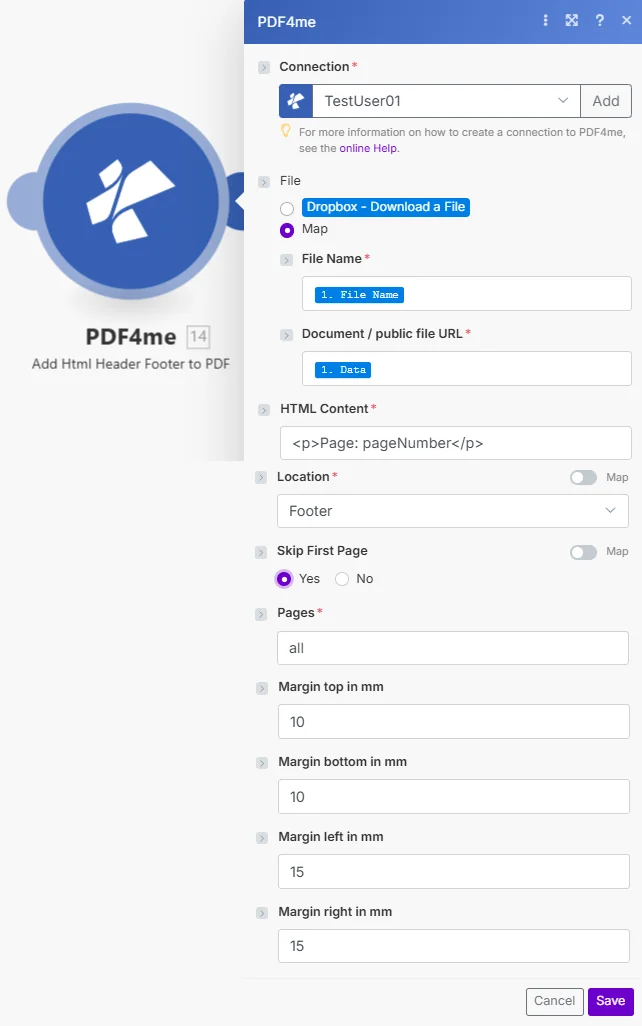
Ensemble Contenu HTML à votre marge, choisissez Emplacement en tant qu'en-tête ou pied de page, et configurez les valeurs de marge en mm.
Quelles sont les principales caractéristiques d'Add HTML En-tête et pied de page ?
- Formatage HTML: Utiliser HTML et CSS pour une conception d'en-tête/pied de page riche
- Contenu dynamique: Inclure les numéros de page, les dates et les variables dynamiques
- Intégration du logoInsérer les logos et images de marque de l'entreprise
- Contrôle de plage de pagesAppliquer à des pages spécifiques ou ignorer la première page
- Contrôle des margesAjustez le positionnement avec les paramètres de marge.
Comment configurer l'ajout HTML En-tête et pied de page dans Make?
| Paramètre | Requis | Ce que cela fait | Exemple |
|---|---|---|---|
| Connection | Required | PDF4me API connection. Click Add and paste your API key the first time. | My PDF4me connection |
| File Name | Required | Filename of the source PDF including the .pdf extension. | report.pdf |
| Document / public file URL | Required | Binary content of the source PDF. Map from a prior cloud storage download or Dropbox get file module. | 1. Data |
| HTML Content | Required | HTML markup to render. Use pageNumber and totalPages as placeholder variables. Embed logos as base64 data URIs. | <p>Page: pageNumber</p> |
| Location | Required | Footer or Header. Each module call targets one location. Chain two calls for both header and footer. | Footer |
| Skip First Page | Conditional | Yes to omit the header or footer from the first page. Use for cover sheets and title pages. | Yes |
| Pages | Conditional | Target pages. Enter all for every page or specific page numbers and ranges. | all |
| Margin top in mm | Optional | Distance from the top page edge in millimetres. Increase to prevent the header overlapping the body. | 10 |
| Margin bottom in mm | Optional | Distance from the bottom page edge in millimetres. Increase to prevent the footer overlapping the body. | 10 |
| Margin left in mm | Optional | Distance from the left page edge in millimetres. | 15 |
| Margin right in mm | Optional | Distance from the right page edge in millimetres. | 15 |
| Marge droite en MM | Double | Espacement de la marge droite
• Distance par rapport au bord droit de la page, en millimètres
• Contrôle le positionnement horizontal
• Crée un espacement latéral droit pour l'en-tête/le pied de page
• Aligner avec les marges du document | 15 |
Sortir
| Champ | Taper | Ce qu'il contient |
|---|---|---|
| Document Data | Binary | The PDF with HTML header or footer rendered on all targeted pages. Map into a cloud storage upload or email attachment field. |
| Document Name | String | Output filename of the branded PDF. |
Quand dois-je utiliser Add HTML En-tête et pied de page dans Make?
Le PDF4me Ajouter HTML En-tête Pied de page module dans Make fournit des modèles de scénarios complets pour l'automatisation des en-têtes et pieds de page :
- Report Branding
- Contract Footers
- Confidential Notice
- Proposal Branding
Scénario de personnalisation automatisée de l'en-tête et du pied de page d'un rapport
Transformez vos rapports grâce à l'ajout automatisé d'en-têtes et de pieds de page professionnels :
Étapes complètes du scénario :
- DéclenchementGénération du rapport mensuel terminée
- Obtenir le rapport PDF: Télécharger le rapport généré par le système
- Préparer HTML En-tête: Construire HTML avec le logo de l'entreprise et la date
- Préparer HTML Pied de pageCréer un pied de page avec les numéros de page et la mention de confidentialité.
- Ajouter un en-têteInsérer un en-tête de marque sur toutes les pages
- Ajouter un pied de pageInsérer le pied de page en omettant la première page
- Télécharger un rapport personnaliséEnregistrer dans Google Drive dossier de rapports
- Envoyer un courriel aux parties prenantesEnvoyer un rapport de marque professionnelle
Avantages pour l'entreprise :
- Les rapports mensuels des marques de plus de 50 ans sont générés automatiquement.
- Garantit une présentation professionnelle et cohérente des rapports
- Élimine l'ajout manuel d'en-tête/pied de page
- Garantit le respect de l'image de marque de l'entreprise dans tous les rapports
Scénario d'ajout automatisé du pied de page du contrat
Simplifiez la mise en forme de vos contrats grâce à l'insertion automatique du pied de page :
Étapes complètes du scénario :
- DéclenchementContrat finalisé et prêt à être exécuté
- Obtenir un contrat PDF: Télécharger le document contractuel
- Construire le pied de page HTMLCréer un pied de page avec le numéro et la date du contrat
- Ajouter des numéros de page: Inclure la page X de Y dans le pied de page
- Ajouter un pied de pageInsérer un pied de page sur toutes les pages du contrat
- Passer la page de couvertureExclure le pied de page de la première page
- Téléchargement finalEnregistrer dans les archives des contrats
- CourrielsEnvoyer le contrat formaté aux signataires
Avantages pour l'entreprise :
- Formats de plus de 80 contrats mensuels automatiquement
- Garantit une apparence professionnelle du contrat
- Ajoute automatiquement des informations de référence importantes.
- Maintient une mise en forme contractuelle cohérente
Scénario d'ajout automatisé d'un pied de page de confidentialité
Optimisez la sécurité de vos documents grâce à des pieds de page confidentiels automatisés :
Étapes complètes du scénario :
- DéclenchementDocument confidentiel généré
- Obtenir le document PDFTélécharger un document sensible
- Créer un pied de page confidentiel: Construire HTML avec avis de confidentialité
- Ajouter une classification: Inclure le niveau de classification des documents
- Ajouter un pied de pageInsérer une mention de confidentialité sur toutes les pages
- Ajouter un mot de passeAppliquer la protection par mot de passe
- Téléchargement sécuriséEnregistrer dans le dossier d'archive sécurisé
- Utilisateurs autorisés par e-mailEnvoyer avec mot de passe séparément
Avantages pour l'entreprise :
- Analyse automatiquement plus de 100 documents confidentiels par mois.
- Garantit des mentions claires de confidentialité sur toutes les pages
- Assure la conformité aux politiques de sécurité
- Fournit une classification de sécurité visuelle
Scénario de personnalisation automatisée de l'en-tête et du pied de page d'une proposition
Améliorez vos propositions grâce à une mise en forme professionnelle automatisée :
Étapes complètes du scénario :
- DéclenchementContenu de la proposition finalisé
- Obtenir une proposition PDF: Télécharger le document de proposition
- En-tête de construction HTMLCréer un en-tête avec le logo de l'entreprise et le nom du client
- Construire le pied de page HTML: Créer un pied de page avec le numéro et la date de la proposition
- Ajouter un en-têteInsérer un en-tête de marque sur toutes les pages
- Ajouter un pied de pageInsérer un pied de page avec les numéros de page
- Déposer la proposition finaleEnregistrer dans le dossier des propositions
- Client de messagerieEnvoyer une proposition professionnelle et personnalisée
Avantages pour l'entreprise :
- Marques : plus de 60 propositions mensuelles automatiquement
- Assure une présentation professionnelle des propositions aux clients
- Comprend des informations de suivi importantes dans les pieds de page
- Maintient une image de marque cohérente pour les propositions commerciales
Cas d'utilisation et applications industrielles
- Corporate & Business
- Legal & Compliance
- Marketing & Communications
- Finance & Accounting
- Rapport sur l'image de marqueAjouter les en-têtes de l'entreprise aux rapports d'activité
- Mise en forme de la propositionInsérer des en-têtes/pieds de page de marque dans les propositions
- Suivi des documents: Ajouter les numéros de document dans les pieds de page
- Mise en forme professionnelle: Marquer tous les documents sortants
- Mise en forme des contrats: Ajouter des références de contrat en bas de page
- Mentions légales: Insérer les mentions légales obligatoires
- Avis de confidentialitéAjouter des pieds de page de classification
- Suivi des pages: Indiquez les numéros de page des documents juridiques
- Image de marque de la brochureAjouter les en-têtes de l'entreprise aux supports marketing
- Livres blancs: Insérer des en-têtes/pieds de page professionnels
- Études de casTémoignages de réussite de clients de marques
- Présentations: Ajouter le logo de l'entreprise aux diapositives
- États financiersAjouter l'en-tête de l'entreprise aux relevés
- Pieds de page des factures: Insérer les conditions de paiement dans le pied de page
- En-têtes de rapport: Rapports financiers de marque professionnels
- Documents d'auditAjouter des informations de suivi des documents
Questions fréquentes
Puis-je ajouter à la fois un en-tête et un pied de page dans un seul élément ? Make appel de module ?
Non. Chaque appel de module cible exclusivement l'en-tête ou le pied de page. Enchaînez deux appels : le premier ajoute l'en-tête, et ses données de document alimentent le second, qui ajoute le pied de page. Voir le Make centre d'aide sur les scénarios pour obtenir des instructions d'installation.
Comment intégrer le logo d'une entreprise dans le HTML?
Convertissez votre logo en un base64 URI des données, puis intégrez-la directement dans le code : <img src="data:image/png;base64,..." style="height:30px" />Les URL externes peuvent ne pas être résolues côté serveur. PDF rendu. Base64 L'encodage est fiable et ne nécessite pas d'accès réseau.
Quels espaces réservés puis-je utiliser pour les numéros de page ?
Utiliser pageNumber pour la page actuelle et totalPages pour le nombre total d'éléments dans votre contenu HTML. Par exemple : <p style="font-size:10px">Page pageNumber of totalPages</p>.