Ajouter des pièces jointes à PDF dans Make
Ajouter des pièces jointes au PDF est un Make module qui vous permet de joindre des fichiers à PDF documents automatiquement, intégration de feuilles de calcul, d'images, Word docs, ou tout type de fichier directement à l'intérieur du PDF Utilisez-le comme conteneur pour créer des ensembles de documents autonomes destinés aux flux de travail de conformité, de reporting et de livraison aux clients, où tous les fichiers justificatifs doivent accompagner le document principal.
Pour chaque pièce jointe que vous ajoutez au module, veuillez fournir un Nom de fichier (le nom d'affichage à l'intérieur du PDF, y compris l'extension) et le Déposer Contenu binaire. Si vous téléchargez la pièce jointe depuis un stockage cloud, associez le nom du fichier et les données issues de ce téléchargement à l'élément joint.
Si le nombre de fichiers à joindre varie selon l'exécution du scénario, utilisez un Make Itérateur Le module parcourt chaque fichier et les traite individuellement. Il enchaîne ensuite les résultats du module à l'itération suivante afin d'accumuler les pièces jointes. Cette méthode est utile pour les dossiers de conformité ou les livrables clients dont le nombre de pièces jointes est déterminé par les données.
Le module renvoie Données du document (les enrichis) PDF avec toutes les pièces jointes intégrées) et Nom (le nom du fichier de sortie). Mapper les données du document directement dans un module de téléchargement de stockage (Dropbox, Google Drive, SharePoint) ou un champ de pièce jointe d'e-mail, aucune étape de décodage intermédiaire n'est requise pour la plupart Make intégrations.
Authentification de votre API Demande
Pour accéder au PDF4me Web API à travers MakeChaque requête doit inclure des informations d'authentification valides. L'authentification garantit une communication sécurisée et valide votre identité en tant qu'utilisateur autorisé, permettant une intégration fluide entre vos Make scénarios et PDF4meles puissants services de gestion des pièces jointes.
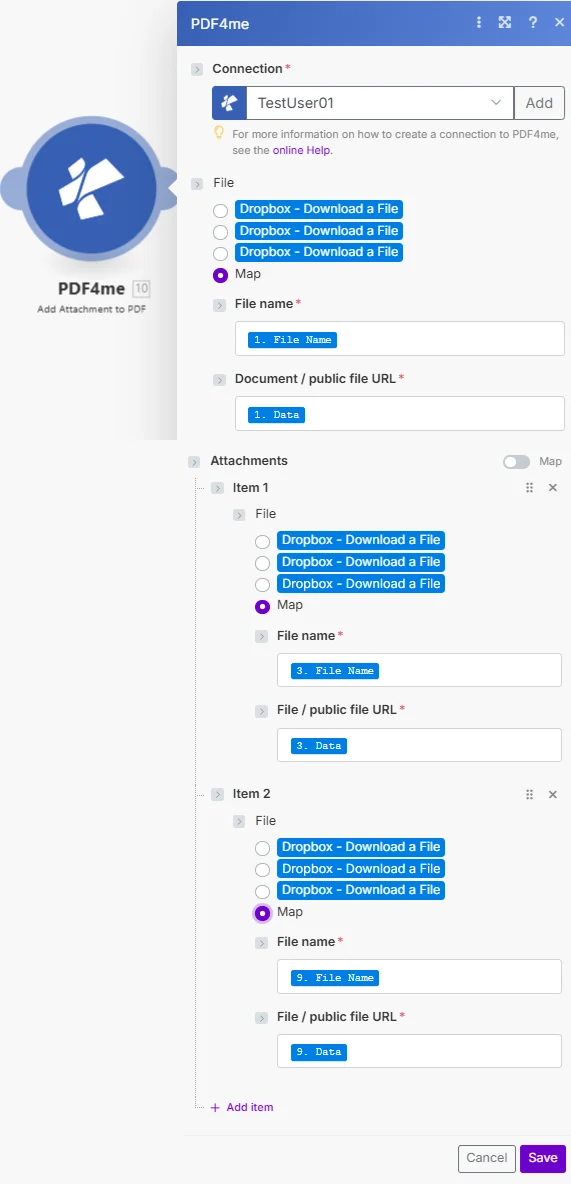
Configurer la base PDF via Nom de fichier et Document, puis ajoutez chaque fichier joint en utilisant Pièce jointe éléments du tableau.
Quelles sont les principales caractéristiques de l'ajout de pièces jointes à un PDF ?
- Intégration de fichiers: Joignez n'importe quel type de fichier à PDF documents
- Pièces jointes multiplesAjouter plusieurs fichiers à un seul PDF
- Création de portfolioCréer des ensembles de documents complets
- Preuves à l'appuiIntégrer les données sources aux rapports
- Documents autonomes: Créer des ensembles de documents tout-en-un
Comment configurer l'ajout de pièces jointes à PDF dans Make?
| Paramètre | Requis | Ce que cela fait | Exemple |
|---|---|---|---|
| Connection | Required | PDF4me API connection. Click Add and paste your API key the first time. | My PDF4me connection |
| File Name | Required | Filename of the base PDF including the .pdf extension. Map from the prior module file name output. | report.pdf |
| Document / public file URL | Required | Binary content of the base PDF. Map from a prior cloud storage download, Dropbox get file, or HTTP response module. | 1. Data |
| Attachments → File name | Conditional | Display name of the file to embed inside the PDF, including the extension. Required for each item in the Attachments array. | source_data.xlsx |
| Attachments → File / public file URL | Conditional | Binary content of the file to embed. Map from a prior cloud storage download step for each attachment item. | 2. Data |
Sortir
Le module renvoie les données enrichies PDF avec tous les fichiers intégrés.
| Champ | Taper | Ce qu'il contient |
|---|---|---|
| Document Data | Binary | The base PDF with all attachment files embedded inside. Map directly into a cloud storage upload or email attachment field. |
| Name | String | Output filename of the enriched PDF. Use it as the filename when saving to Dropbox, Google Drive, or SharePoint. |
Quand dois-je utiliser Ajouter des pièces jointes à PDF dans Make?
Le PDF4me Ajouter des pièces jointes à PDF module dans Make propose des modèles de scénarios complets pour l'automatisation des pièces jointes :
- Report Packages
- Compliance Packages
- Client Deliverables
- Portfolio Creation
Scénario de rapport automatisé avec package de données de support
Transformez vos rapports grâce à l'inclusion automatisée des pièces jointes :
Étapes complètes du scénario :
- DéclenchementGénération du rapport mensuel terminée
- Obtenir le rapport PDF: Télécharger le document de rapport généré
- Obtenir la source ExcelRécupérer les données brutes Excel feuille de calcul
- Récupérer les données de sauvegarde: Télécharger CSV fichier de données de sauvegarde
- Joindre les deux fichiers: Intégrer Excel et CSV dans le rapport PDF
- Télécharger le paquet: Enregistrer le paquet complet dans Google Drive
- Envoyer un courriel aux parties prenantesEnvoyer un rapport complet
- Paquet d'archive: Conservez l'intégralité de la documentation ensemble
Avantages pour l'entreprise :
- Crée plus de 40 rapports complets par mois.
- Fournit automatiquement les données sources avec chaque rapport
- Élimine la gestion séparée des pièces jointes
- Garantit que les parties prenantes disposent de tous les documents justificatifs.
Scénario de soumission automatisée de dossier de conformité
Simplifiez votre conformité grâce à la pièce jointe automatisée des preuves :
Étapes complètes du scénario :
- DéclenchementRapport de conformité finalisé
- Obtenir un rapport de conformité: Télécharger la conformité principale PDF
- Obtenir les documents justificatifsRécupérez tous les documents de preuve
- Itérateur: Joindre chaque document justificatif
- Joindre un journal d'auditIntégrer le fichier journal d'audit
- Joindre les certifications: Inclure la certification PDFs
- Télécharger le package completEnregistrer dans les archives de conformité
- Soumettre à l'autorité de réglementationEnvoyer le colis complet par e-mail
Avantages pour l'entreprise :
- Soumet automatiquement plus de 15 dossiers de conformité par trimestre
- Garantit que toutes les preuves requises sont incluses
- Élimine les problèmes de conformité liés aux pièces jointes manquantes
- Fournit des dossiers de soumission complets et autonomes
Scénario de création automatisée de packages de livrables clients
Optimisez la livraison de vos projets grâce à la pièce jointe automatisée :
Étapes complètes du scénario :
- DéclenchementLivrable du projet marqué comme terminé
- Obtenir le livrable principal: Télécharger le livrable principal PDF
- Obtenir les fichiers sourcesRécupérer les fichiers de conception, les fichiers de données
- Joindre les fichiers sourcesIntégrer tous les documents sources
- Joindre la licence: Inclure le document de licence d'utilisation
- Ajouter un fichier README: Joindre les instructions PDF déposer
- Télécharger le paquet: Enregistrer sur le portail client dans Dropbox
- Client de messagerieEnvoyer le lot de livrables complet
Avantages pour l'entreprise :
- Génération automatique de plus de 50 livrables clients par mois.
- Fournit des matériaux complets en un seul PDF
- Élimine les étapes d'organisation et de compression des fichiers
- Améliore l'expérience client grâce à une livraison organisée
Scénario d'assemblage automatisé de portefeuille professionnel
Améliorez la création de votre portfolio grâce à l'assemblage automatisé des pièces jointes :
Étapes complètes du scénario :
- DéclenchementMise à jour du portefeuille demandée
- Obtenir une couverture de portfolioTélécharger le portfolio PDF page de couverture
- Obtenez des exemples de travauxRécupérer tous les fichiers d'exemple du projet
- Itérateur: Joindre chaque exemple de travail à son portfolio
- Joindre mon CV: Joindre un CV PDF déposer
- Joindre des référencesAjouter des lettres de référence
- Télécharger mon portfolio: Enregistrer le portefeuille complet dans Google Drive
- Opportunités liées au courrielEnvoyer le portfolio aux clients potentiels
Avantages pour l'entreprise :
- Crée plus de 20 mises à jour de portefeuille par an.
- Fournit des exemples de travaux complets dans un seul fichier
- Élimine le processus manuel d'assemblage de portefeuille
- Maintient un portefeuille professionnel autonome
Questions fréquentes
Quels types de fichiers puis-je joindre à un PDF dans Make?
Tous les types de fichiers sont pris en charge, y compris Excel feuilles de calcul, Word documents, images (PNG, JPG), CSVs, ZIPset autres PDFsLes fichiers intégrés sont stockés à l'intérieur du PDF conteneur. Les destinataires peuvent les extraire du Adobe Acrobat ou n'importe quel PDF lecteur qui prend en charge le PDF Norme de portefeuille. Pour la version complète PDF Spécifications de la pièce jointe, voir le Adobe PDF référence.
Comment joindre plusieurs fichiers à une seule page ? Make Exécution du scénario ?
Ajouter plusieurs éléments à la Pièce jointe tableau dans le module : cliquez Ajouter un élément Pour chaque fichier que vous souhaitez intégrer, associez à la fois le nom et le champ « Fichier » de chaque élément. Si le nombre de fichiers varie d'une exécution à l'autre, utilisez une fonction spécifique. Make Itérateur parcourir une liste de fichiers et appeler le module une fois par fichier, enchaînant la sortie à l'itération suivante.
Le fait de joindre des fichiers modifie-t-il l'affichage ? PDF pages ?
Non. L'incorporation joint les fichiers en tant qu'objets distincts à l'intérieur du PDF Le conteneur est intégré sans altérer la page visible. Le contenu, la mise en page et le formatage restent identiques à ceux du code source. PDFCela diffère de la fusion, qui combine des pages provenant de plusieurs sources. PDFs en un seul document.
Que se passe-t-il si je ne fournis pas de nom de fichier en pièce jointe ?
Le module requiert le nom et le nom du fichier pour chaque pièce jointe. Si l'un des deux est manquant, le module renvoie une erreur. Utilisez un Make stockez des données ou une valeur statique si le nom de fichier n'est pas disponible dans la sortie du module précédent.
Cas d'utilisation et applications industrielles
- Legal & Compliance
- Finance & Accounting
- Project Management
- Education & Research
- Documentation du dossier: Joindre les pièces justificatives aux mémoires juridiques
- Soumissions de conformitéIntégrer les pièces justificatives dans les rapports
- ContratsJoindre les annexes et les tableaux aux contrats
- Documents déposés auprès du tribunal: Veuillez inclure toutes les pièces justificatives requises dans vos dossiers.
- Rapports financiers: Joindre les données sources Excel fichiers vers rapports
- Forfaits d'auditIntégrer les pièces justificatives dans les rapports d'audit
- Déclarations fiscalesJoignez les tableaux et les documents justificatifs aux déclarations.
- Forfaits de compteInclure les déclarations et les dossiers de preuves
- Livrables du projet: Joindre les fichiers sources aux rapports de projet
- Dossiers de documentationIntégrer toute la documentation du projet
- Livraisons aux clientsCréer des forfaits de livraison complets
- Assemblage de portefeuilleJoignez des exemples de travaux et vos références.
- Soumissions de recherche: Joindre des fichiers de données aux articles de recherche
- Dossiers de thèseIntégrer les documents justificatifs dans la thèse
- Demandes de subventionJoignez les documents requis aux propositions.
- Portfolios académiquesVeuillez inclure des exemples de travaux et vos qualifications.