Convertir PDF à Word dans Make
PDF à Word est un Make module par PDF4me qui convertit PDF documents entièrement modifiables Word DOCX fichiers à l'intérieur de n'importe quel Make scénario. Utilisez-le lorsque vous devez déverrouiller PDF contenu à modifier, à collaborer ou à réutiliser comme modèle. Le module prend un PDF tampon et renvoie un DOCX Fichier contenant le texte, les tableaux et les images préservés, permettant ainsi aux équipes en aval de modifier le document sans avoir à retaper une seule ligne.
Authentification de votre API Demande
Pour accéder au PDF4me Web API à travers MakeChaque requête doit inclure des informations d'authentification valides. L'authentification garantit une communication sécurisée et valide votre identité en tant qu'utilisateur autorisé, permettant une intégration fluide entre vos Make scénarios et PDF4mes puissant PDF à Word Services de conversion.
Informations importantes à ne pas manquer
Date du document comme un Make Tampon binaire. Associez-le directement au champ Document d'un Google Drive Télécharger, Dropbox Télécharger, ou SharePoint Créez un module de fichier sans aucune étape de conversion intermédiaire.Nom de fichier Le champ (avec ou sans l'extension .pdf) devient le nom de base du fichier renvoyé. DOCXAssociez-le dynamiquement à partir du déclencheur source afin de garantir la cohérence des noms de fichiers de sortie avec votre bibliothèque source.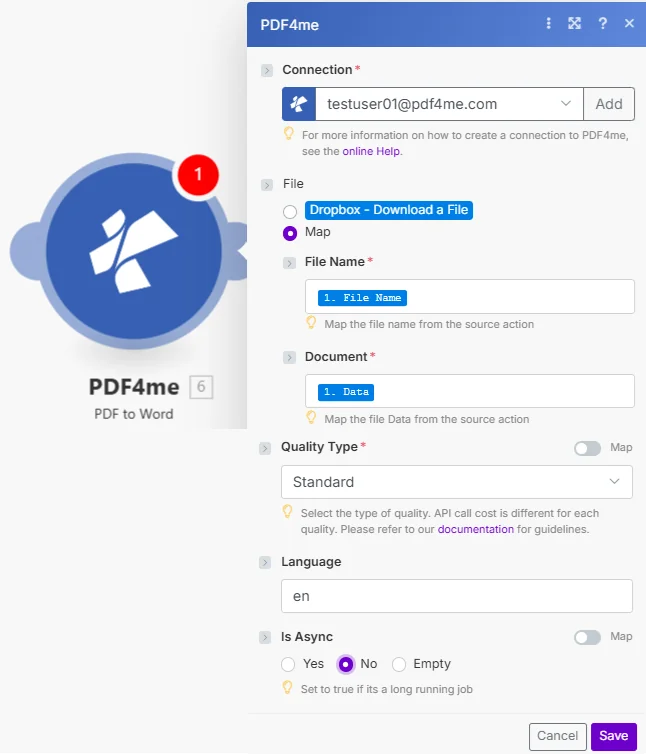
Carte Nom de fichier et Document du déclencheur précédent ou du module de téléchargement. Le module renvoie un DOCX tampon sur Date du document Téléchargement immédiat.
Comment convertir un PDF à Word dans Make?
Le PDF4me PDF à Word s'insère dans n'importe quel module Make un scénario qui offre un PDF fichier. Connectez-le après un déclencheur de téléchargement depuis le stockage cloud (Google Drive, Dropbox, OneDrive, SharePoint), un HTTP module récupérant un PDF URLou une surveillance des pièces jointes d'un e-mail. Associez les deux champs obligatoires, exécutez le scénario une fois, et le module renvoie le résultat converti. DOCX prêt à être téléchargé, envoyé par courriel ou transmis aux étapes de traitement suivantes. Selon le Make documentation, PDF4me Les modules traitent les fichiers comme des tampons de données binaires, aucune conversion de format intermédiaire n'est donc nécessaire entre le téléchargement et le PDF à Word étape.
Paramètres
Important: Paramètres marqués comme Requis doit être fourni pour que le module fonctionne correctement.
| Paramètre | Requis | Ce que cela fait | Exemple |
|---|---|---|---|
| Connection | Required | PDF4me connection holding your API key. Create one from the Make Connections panel using your key from dev.pdf4me.com/dashboard. | My PDF4me connection |
| File Name | Required | Source PDF filename including the .pdf extension. Map from the prior module output or use a dynamic expression. Drives the output DOCX filename. | contract.pdf |
| Document | Conditional | Binary PDF file content as a Make buffer. Map from the Data field of a Google Drive, Dropbox, OneDrive, or HTTP download module. Required when File Name is provided. | 1. Data |
Sortir
Le PDF4me PDF à Word Le module renvoie deux champs dans le bundle de sortie pour une intégration en aval transparente :
| Champ | Taper | Ce qu'il contient |
|---|---|---|
| Name | String | Output Word filename with .docx extension derived from the File Name input. Use this in the destination upload module File Name field. |
| Doc Data | Buffer | Binary DOCX content as a Make buffer. Map directly into the Document or Data field of a cloud-storage upload module, SharePoint Create File, or Email attachment. |
Exemples de scénarios
Le PDF4me PDF à Word module dans Make fournit des modèles de scénarios complets pour PDF à Word Automatisation de la conversion :
- Contract Editing
- Document Reuse
- Proposal Customization
- Report Modification
Contrat automatisé PDF Scénario de format modifiable
Transformez votre gestion des contrats grâce à l'automatisation PDF à Word conversion :
- DéclenchementLe modèle de contrat nécessite une mise à jour.
- Obtenir le contrat au format PDF: Télécharger le modèle de contrat actuel
- Convertir en Word: Transformer PDF à modifiable DOCX
- Téléverser sur SharePoint: À conserver pour la révision par l'équipe juridique
- Attribuer à un avocat: Informer l'avocat que le modèle est prêt
- Convertir en PDF: Créer un nouveau PDF version du modèle
Avantages pour l'entreprise : Permet plus de 20 mises à jour annuelles de modèles de contrats, réduit le temps de mise à jour des modèles de 70 %, et assure le contrôle des versions grâce à un format modifiable.
Scénario d'extraction et de réutilisation automatisée du contenu de documents
Optimisez la réutilisation de votre contenu grâce à l'automatisation. PDF à Word conversion :
- DéclenchementDemande reçue pour réutiliser le contenu d'un PDF archivé
- Obtenir le PDF archivé: Télécharger le document archivé depuis le stockage
- Convertir en WordTransformer au format modifiable
- ExtraitsCopiez les sections requises à partir du document Word.
- Enregistrer un nouveau documentCréer un nouveau document avec du contenu réutilisé
- Résultat du téléchargementEnregistrer dans Google Drive
Avantages pour l'entreprise : Réutilise le contenu de plus de 50 archives PDFs Réduit de 60 % le temps de création de nouveaux documents chaque mois.
Scénario de personnalisation automatisée des propositions PDF
Optimisez vos propositions grâce à l'automatisation PDF à Word édition :
- DéclenchementUne nouvelle opportunité nécessite une proposition personnalisée
- Obtenez une proposition standardTélécharger le modèle de proposition (PDF)
- Convertir en Word: Créer un document de proposition modifiable
- Personnaliser le contenu: Remplacer le contenu générique par des détails spécifiques au client
- Convertir en PDFGénérer la proposition finale au client PDF
- Client de messagerieEnvoyer une proposition personnalisée au prospect
Avantages pour l'entreprise : Personnalise plus de 60 propositions par mois, réduit le temps de création des propositions de 4 heures à 1 heure.
Scénario d'édition automatisée de rapports PDF
Améliorez vos rapports grâce à l'automatisation PDF à Word pour les modifications :
- DéclenchementCe rapport nécessite des corrections ou des mises à jour.
- Obtenir le rapport PDF: Télécharger le rapport nécessitant des modifications
- Convertir en WordCréer un document de rapport modifiable
- Appliquer les correctionsMettre à jour le texte, les données ou la mise en forme
- Convertir en PDFGénérer un rapport mis à jour PDF
- Diffuser les mises à jourEnvoyer le rapport corrigé aux parties prenantes
Avantages pour l'entreprise : Mise à jour de plus de 40 rapports par mois, réduction du temps de correction des rapports de 75 %.
Cas d'utilisation et applications industrielles
- Legal & Contracts
- Business & Corporate
- Marketing & Communications
- Education & Research
- Révision contractuelleConvertir le contrat PDFs pour les modifications légales
- Mises à jour des accords: Modifier les modèles d'accord dans Word
- Révisions des politiquesConvertir la politique PDFs pour les mises à jour
- Maintenance des modèles: Modifier les modèles juridiques dans Word
- Modification du rapportConvertir les rapports pour corrections et mises à jour
- Personnalisation de la proposition: Modifier les propositions pour les clients
- Mises à jour des documents: Convertir PDFs pour les mises à jour de contenu
- Création de modèles: Créer Word modèles de PDFs
- Réutilisation du contenuExtraire du contenu marketing PDFs
- Révision de brochuresConvertir les brochures pour les mettre à jour
- Personnalisation de la présentationModifier le contenu de la présentation
- Mises à jour des matériauxMettre à jour les supports marketing dans Word
- Révision du matériel de coursConvertir l'éducation PDFs à Word
- Révision de documents de recherche: Éditer des articles universitaires dans Word
- Création de devoirs: Modifier l'affectation PDFs
- Mises à jour de contenuMettre à jour le contenu éducatif dans Word
Questions fréquentes
Comment convertir un PDF à Word dans Make automatiquement ?
Ajoutez le PDF4me PDF à Word module après tout déclencheur qui délivre un PDF fichier dans votre Make Scénario. Cartographier le Nom de fichier et Document champs du module de téléchargement précédent, puis connectez le Date du document Sortie vers un module de téléchargement ou d'envoi par courriel. Selon Makeguide d'intégration, le PDF4me Votre connexion utilise votre API clé de dev.pdf4me.com pour authentifier chaque requête. Exécutez le scénario une fois avec un fichier de test pour confirmer le DOCX Sortie avant la planification.
Fait PDF4me conserver la mise en forme lors de la conversion PDF à Word?
Oui. PDF4me reconstruit la structure du document à partir de PDFles données de mise en page internes, préservant le texte des paragraphes, les titres, les tableaux intégrés et les images en ligne dans le résultat DOCX. Complexe à plusieurs colonnes ou fortement conçu PDFs Un léger nettoyage manuel peut être nécessaire après la conversion, ce qui est un comportement normal pour tout type de fichier. PDF-à-DOCX L'outil. Microsoft Office guide de compatibilité explique pourquoi certaines différences visuelles entre PDF et DOCX sont inhérentes à la différence de format.
Puis-je convertir un scanné ? PDFs à modifiable Word documents dans Make?
Oui. Numérisé PDFs contiennent des pages ne contenant que des images, donc PDF4me s'applique OCR lors de la conversion pour produire un texte sélectionnable et modifiable dans la sortie DOCXLa précision dépend de la qualité de numérisation : une résolution de 300 dpi ou plus offre les meilleurs résultats. Pour les volumes importants, OCR les flux de travail, les PDF4me OCR documentation couvre les paramètres que vous pouvez enchaîner avant le PDF à Word étape de prétraitement des numérisations de faible qualité.
Quand dois-je l'utiliser PDF à Word dans Make?
Utiliser PDF à Word lorsque l'objectif est de produire un document modifiable que des collaborateurs humains ouvriront et modifieront dans Microsoft Word ou Google DocsSi votre objectif est d'extraire des champs de données structurés (montants, dates, noms de fournisseurs) pour la saisie dans une base de données, Analyseur de documents IA est le meilleur choix. Si vous avez besoin d'extraire du texte brut pour un traitement de texte ultérieur, utilisez OCR module à la place.