PDF à PowerPoint - Convertisseur de diapositives pour Make
PDF à PowerPoint est un Make module par PDF4me qui convertit un PDF transformer le document en un document modifiable PPTX présentation, préservant le texte, les images et la mise en page tels quels PowerPoint objets de glissement. Utilisez-le pour créer un client PDFs Modifiez, reconstruisez des modèles ou convertissez par lots des archives de présentations sans reconstruction manuelle.
Que fait ce module ?
PDF4me PDF à PowerPoint convertit un PDF en un modifiable PPTX présentation à l'intérieur de votre Make scénario, reconstruction du texte, des images et de la mise en page comme natif PowerPoint des objets plutôt que des images aplaties. Le type de qualité contrôle la fidélité de la conversion, et le module s'intègre directement dans les scénarios de traitement par lots basés sur Iterator pour la conversion de dossiers entiers. PDFs immédiatement.
Comment puis-je authentifier mon Make Scénario ?
Chaque PDF4me module dans Make nécessite un numéro valide ConnexionCréez ou sélectionnez-en un qui contient votre PDF4me API clé permettant au scénario de s'authentifier PDF-à-PowerPoint Les demandes de conversion sont sécurisées.
Informations importantes à ne pas manquer
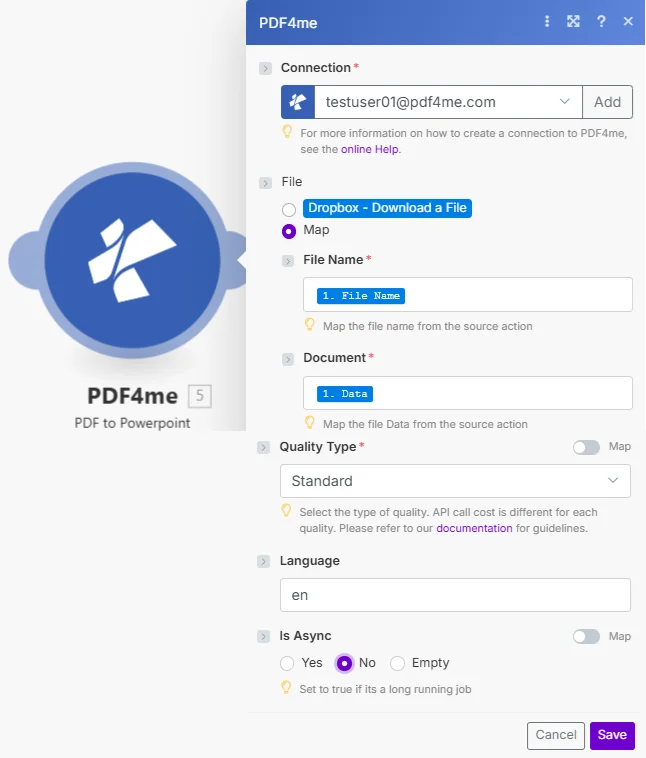
Définissez le fichier à mapper, indiquez le nom du fichier et le type de document, puis choisissez le type de qualité. La langue et l'option « Asynchrone » sont des options facultatives.
Paramètres
Requis: Les champs Connexion, Nom du fichier, Document et Type de qualité sont obligatoires. Les champs Langue et Asynchrone sont facultatifs.
| Paramètre | Requis | Ce que cela fait | Exemple |
|---|---|---|---|
| Connection | Required | PDF4me API connection. Click Add and paste your API key if connecting for the first time. | [email protected] |
| File Name | Required | Filename of the source PDF including extension, used for output PPTX naming. | presentation.pdf |
| Document | Required | PDF file buffer mapped from a preceding module such as Dropbox Download a File. | [Buffer from Get File] |
| Quality Type | Required | Draft or Standard conversion fidelity. API call cost differs by quality level. | Standard |
| Language | Optional | Language hint for the source document text, improves text recognition accuracy. | en |
| Is Async | Optional | Set to Yes for long-running conversions on large or many-page PDFs. Defaults to No. | No |
Champs de sortie
| Champ | Taper | Ce qu'il contient |
|---|---|---|
Name | String | Output PowerPoint filename with .pptx extension. |
Doc Data | Buffer | The editable PowerPoint presentation, in buffer format, ready to upload or attach. |
Comment configurer PDF à PowerPoint dans Make?
- Ajouter PDF4me → PDF à Powerpoint à votre Make scénario.
- Sélectionner Connexion (ou cliquez Ajouter pour en créer un avec votre PDF4me API clé).
- Sous Déposer, choisir Carte et fil Nom de fichier et Document d'un module précédent.
- Choisir Type de qualité:
Standardpour une mise en page plus précise,Draftpour une conversion plus rapide et moins coûteuse. - Ensemble Langue si le document n'est pas en anglais, pour une reconnaissance de texte plus précise.
- Ensemble Est-ce asynchrone ? à
Yespour les documents volumineux ou comportant de nombreuses pages PDFsEnsuite, exécutez le scénario. Le fichier modifiable PPTX renvoie sous forme de tampon.
Configurations typiques
Exemples de flux de travailCommon Make scenario patterns using PDF to PowerPoint.
- Un déclencheur de pièce jointe à un e-mail s'active lorsqu'un client envoie une présentation. PDF.
- PDF à PowerPoint le convertit en un fichier modifiable PPTX avec le type de qualité défini sur Standard.
- Le PPTX est téléchargé sur SharePoint pour que l'équipe de conception puisse personnaliser.
- Une notification avertit le concepteur désigné que le fichier est prêt à être modifié.
- Une liste de déclencheurs programmés PDFs dans un dossier d'archives de présentation.
- Un itérateur traite chaque fichier, Obtenir le fichier → PDF à PowerPoint avec l'option « Is Async » définie sur « Oui » pour les fichiers plus volumineux.
- Chaque résultat PPTX est téléchargé dans une structure de dossiers parallèle pour modification.
- Un journal récapitulatif enregistre les fichiers convertis avec succès pour examen.
- Formation des fournisseurs PDF arrive via l'intégration d'un dossier partagé.
- PDF à PowerPoint le convertit en un deck modifiable que l'équipe de formation peut ouvrir directement dans PowerPoint.
- L'équipe remplace l'image de marque du fournisseur et ajoute des exemples internes. PowerPoint.
- Le jeu de cartes personnalisé est enregistré dans une bibliothèque de formation aux couleurs de l'entreprise.
Conseils pratiques
Aide-mémoire
| Champ | Valeur |
|---|---|
| Module | PDF to Powerpoint |
| Connection | PDF4me API key |
| Quality Type options | Draft or Standard |
| Default language | en |
| Is Async default | No |
| Best source input | Digitally created PDF with selectable text |
| Output | Name + Doc Data buffer (.pptx) |
Questions fréquentes
Cas d'utilisation et applications industrielles
- Marketing & Sales
- Education & Training
- Corporate Communications
- Consulting & Professional Services
- Révision de présentationConvertir le client PDFs pour la personnalisation
- Modèles de diapositives: Créez des modèles modifiables à partir de PDF dessins
- Révision de présentations: Convertir PDFs pour les présentations commerciales modifiables
- Réutilisation du contenuExtraire des diapositives de présentations archivées
- Matériel de formation: Convertir la formation PDFs diapositives modifiables
- Contenu du cours: Transformer le cours PDFs à PowerPoint
- Diapositives de cours: Convertir PDF cours au format modifiable
- Contenu éducatifExtraire des diapositives pour le développement du cours
- Présentations internesConvertir externe PDFs pour usage interne
- Modèles de marque: Créer PowerPoint modèles de PDF dessins
- Présentations d'entreprisePersonnaliser la présentation reçue PDFs
- Documents de réunion: Convertir PDF documents pour diapositives modifiables
- Livrables clients: Convertir PDF livrables au format modifiable
- Révision de propositions: Proposition de transformation PDFs à PowerPoint
- Présentations de rapports: Convertir PDF rapports au format de présentation
- Matériel d'atelierModifier la formation PDF contenu dans PowerPoint