Convertir JSON à Excel - Exportation de données pour Make
PDF4me Convertir JSON à Excel transformations JSON tableaux en formatage Excel vos cahiers d'exercices Make Scénario avec paramètres personnalisables de date, de nombre et de mise en page. Fournissez les JSON tampon d'un HTTP requête, requête de base de données ou API une réponse et recevoir une solution prête à l'emploi XLSX Fichier. Compatible avec Google Drive, Dropbox, SharePointet tout module de stockage ou de rapport en aval.
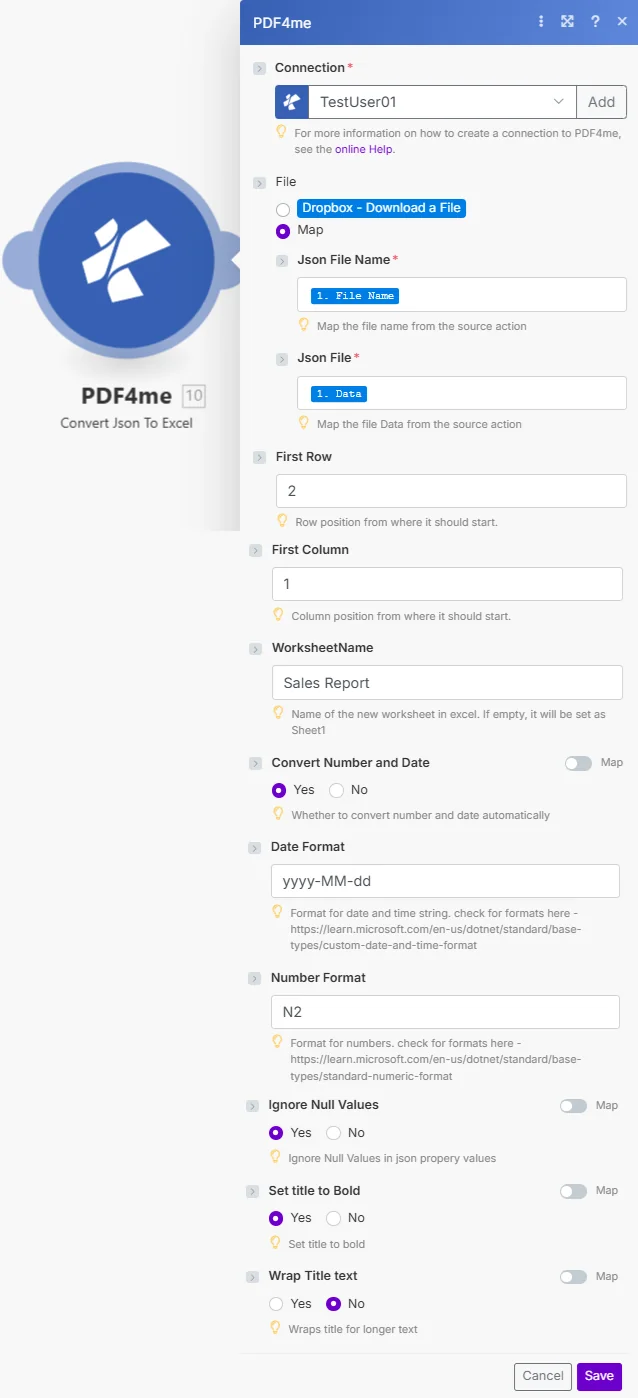
Ensemble Convertir un nombre et une date Oui, donc les champs numériques et de date dans votre JSON devenir réel Excel des valeurs, et non de simples chaînes de caractères. Sans cela, Excel Impossible de trier, filtrer ou additionner ces colonnes. Associez-les à une chaîne de format de date et de format de nombre pour contrôler l'affichage de chaque type dans les cellules.
Les deux champs sont des entiers indexés à partir de 1. Première rangée à 2 si vous souhaitez ajouter manuellement une ligne de titre au-dessus des données, ou définissez Première colonne Ajoutez 2 si vous avez besoin d'étiquettes de ligne dans la colonne A. Par défaut, la ligne est 1, la colonne 1. La combinaison de ces décalages vous permet de positionner les étiquettes. JSON des données précisément à l'intérieur d'un modèle préformaté.
Fournir un Nom de la feuille de travail Attribue à l'onglet une étiquette pertinente, par exemple « Ventes T1 » ou « Exportation API », ce qui est important lorsque le fichier est ouvert par un utilisateur métier. 31 caractères maximum. Si ce champ est laissé vide, le module utilise l'étiquette par défaut. Excel L'onglet s'appelle Sheet1, ce qui convient parfaitement aux processus automatisés où aucun humain n'ouvre le fichier.
Authentification de votre API Demande
Pour accéder au PDF4me Web API à travers MakeChaque requête doit inclure des informations d'authentification valides. L'authentification garantit une communication sécurisée et valide votre identité en tant qu'utilisateur autorisé, permettant une intégration fluide entre vos Make scénarios et PDF4mes puissant JSON Services de conversion.
Caractéristiques principales
- JSON vers une feuille de calcul: Transformer JSON tableaux dans Excel format de cahier d'exercices
- Formatage de date/nombreAppliquer des formats personnalisés aux valeurs de date et numériques
- Personnalisation de la feuille de calculConfigurer les noms des feuilles et les positions de départ
- Mise en forme du titreTitres en gras et habillage du texte pour une présentation professionnelle
- Gestion des valeurs nullesOption permettant d'ignorer ou d'inclure les valeurs nulles dans la sortie
Paramètres
Liste complète des paramètres pour la conversion JSON à Excel module. Configurez ces paramètres pour contrôler JSON conversion.
Important: Les paramètres marqués d'un astérisque (***) sont obligatoires et doivent être fournis pour que le module fonctionne correctement.
| Paramètre | Taper | Description | Exemple |
|---|---|---|---|
| Nom du fichier JSON*** | Chaîne | JSON Nom de fichier • Spécifiez le nom du fichier avec l'extension .json • Carte issue de la sortie du module précédent • Utilisé pour la sortie Excel nommage des fichiers • Prend en charge la dénomination dynamique | sales_data.json |
| Fichier JSON*** | Tampon | JSON Contenu du fichier • Carte JSON tampon de fichier du module précédent • Source de HTTP requête, base de données, API • Binaire JSON données contenant un tableau • Données structurées pour la conversion | [JSON Buffer] |
| Première rangée | Entier | Numéro de la première ligne • Numéro de ligne pour commencer l'insertion des données (à partir de 1) • Laissez de l'espace pour les en-têtes ou les titres • La valeur par défaut est la ligne 1 si elle n'est pas spécifiée. • Permet un positionnement personnalisé | 2 |
| Première colonne | Entier | Numéro de colonne de départ • Numéro de la colonne à partir de laquelle insérer les données (à partir de 1) • Laissez de l'espace pour les étiquettes de ligne ou les métadonnées • La valeur par défaut est la colonne 1 si elle n'est pas spécifiée. • Permet une mise en page personnalisée | 1 |
| Nom de la feuille de travail | Chaîne | Excel Nom de la feuille • Nom personnalisé pour l'onglet de la feuille de calcul • La valeur par défaut est « Feuille1 » si elle est vide. • Noms descriptifs pour plusieurs feuilles • Maximum 31 caractères | Sales Report |
| Convertir un nombre et une date | booléen | Activer la conversion de format • Oui - Appliquer le formatage de date/nombre • Non - Conserver les valeurs sous forme de texte • Permet un fonctionnement correct Excel types de données • Nécessaire pour les calculs et le tri | Yes |
| Format de date | Chaîne | Chaîne de format de champ de date • Modèle de format de date/heure personnalisé • Utilisations .NET chaînes de format • Exemples : « aaaa-MM-jj », « MM/jj/aaaa » • Voir Documents au format Microsoft | yyyy-MM-dd |
| Format numérique | Chaîne | Chaîne de format de champ numérique • Modèle de format numérique personnalisé • Utilisations .NET formats numériques • Exemples : « N2 » (2 décimales), « C » (monnaie) • Voir Documents au format Microsoft | N2 |
| Ignorer les valeurs nulles | booléen | Gestion des valeurs nulles • Oui - Ignorer les valeurs nulles dans la sortie • Non - Inclure les valeurs nulles comme cellules vides • Affecte l'exhaustivité des données de la feuille de calcul • Choisir en fonction des exigences en matière de données | Yes |
| Mettre le titre en gras | booléen | Ligne de titre en gras • Oui - Appliquer une mise en forme en gras aux titres • Non - Conserver la mise en forme standard du texte • Améliore la lisibilité des feuilles de calcul • Présentation professionnelle pour les titres | Yes |
| Texte du titre à habiller | booléen | En-tête à la ligne • Oui - Activer le retour à la ligne automatique dans les cellules de titre • Non - Conservez les en-têtes sur une seule ligne • Utile pour les noms de colonnes longs • Améliore la lisibilité des en-têtes de colonnes | No |
Sortir
Le PDF4me Convertir JSON à Excel Le module renvoie des données de sortie complètes pour une transition fluide Make intégration de scénarios :
- Table
- JSON
- Scenario Integration
Vue tableau
Données de réponse présentées sous forme de tableau structuré :
| Paramètre | Taper | Description |
|---|---|---|
| Nom | Chaîne | Sortir Excel nom de fichier (.xlsx) |
| Date du document | Tampon | Excel classeur au format Buffer |
JSON Format de réponse
Le cru JSON Réponse du module :
{
"Name": "sales_data.xlsx",
"Doc Data": "[Buffer Data - Excel Workbook]"
}
Make Scénario d'utilisation
Utiliser converti Excel fichier dans les modules suivants :
- Distribution par courriel: Envoyer Excel rapport aux parties prenantes
- Stockage cloud: Téléverser sur Google Drive, dossiers Dropbox
- Google SheetsImporter dans Google Sheets pour collaborer
- Importation de base de donnéesCharger les données dans les systèmes de bases de données
- Analyse des données: Processus avec Excel outils d'analyse
- Archivage des rapports: Magasin Excel rapports dans les archives
Exemples de scénarios
Le PDF4me Convertir JSON à Excel module dans Make fournit des modèles de scénarios complets pour JSON Automatisation de la conversion :
- API Reports
- Database Export
- CRM Export
- Survey Results
Automatisé API Données à Excel Scénario de rapport
Transformez votre API données dans un professionnel Excel rapports automatiques :
Étapes complètes du scénario :
- DéclenchementGénération quotidienne programmée de rapports analytiques
- Appel API: HTTP demande d'analyse API point de terminaison
- Obtenir une réponse JSON: Recevoir les données de vente sous forme de JSON tableau
- Convertir en Excel: Transformer JSON formaté Excel
- Appliquer la mise en formeEn-têtes en gras, formatage des dates et des devises
- Télécharger sur Drive: Sauvegarder Excel signaler sur Google Drive
- Équipe de messagerieEnvoyer un rapport quotidien à la direction via Gmail
- Rapport d'archive: À conserver dans le dossier des rapports mensuels
Avantages pour l'entreprise :
- Génère plus de 30 API rapports mensuels automatiques
- Élimine l'exportation manuelle des données et Excel mise en forme
- Garantit une présentation professionnelle et cohérente des rapports
- Réduit le temps de génération des rapports de 2 heures à 5 minutes
Base de données automatisée pour Excel Scénario d'exportation
Rationalisez vos rapports de base de données grâce à l'automatisation Excel exportations :
Étapes complètes du scénario :
- DéclenchementExécution hebdomadaire planifiée de l'exportation de la base de données
- Interroger la base de données: Récupérer les enregistrements de PostgreSQL ou MySQL
- Format comme JSON: Convertir les résultats de la requête en JSON tableau
- Convertir en Excel: Transformer les données de la base de données en Excel
- Format des colonnes: Appliquer les formats de date/nombre appropriés
- Fiche de travail du nom: Définir le nom descriptif de la feuille
- Téléverser sur Dropbox: Sauvegarder Excel fichier vers dossier partagé
- Avertir l'équipeEnvoyez un e-mail à l'équipe pour les informer que l'exportation est prête.
Avantages pour l'entreprise :
- Exporte automatiquement plus de 50 rapports de base de données par semaine
- Fournit Excel format préféré des utilisateurs professionnels
- Élimine le processus d'exportation manuelle de la base de données
- Garantit une représentation précise des données avec une mise en forme adéquate
Automatisé CRM Données à Excel Scénario d'exportation
Optimisez votre CRM rapports automatisés Excel exportations :
Étapes complètes du scénario :
- DéclenchementRapport mensuel des ventes demandé
- Requête CRMObtenez des offres et des contacts de CRM API
- Réponse du processusExtraire les champs pertinents de JSON
- Convertir en Excel: Créer formaté Excel feuille de calcul
- Appliquer le format de deviseFormatez les champs de revenus en devise.
- Titres en grasMettez les en-têtes de colonnes en gras.
- Équipe de vente par e-mail: Envoyer Excel rendre compte à la direction des ventes
- Archiver dans Drive: Stocker dans les archives des rapports mensuels
Avantages pour l'entreprise :
- Génère plus de 40 CRM rapports mensuels automatiques
- Fournit Excel format d'analyse des équipes de vente
- Élimine le manuel CRM exportation et mise en forme des données
- Garantit une représentation précise des données de vente
Résultats automatisés de l'enquête Excel Scénario
Améliorez l'analyse de vos enquêtes grâce à l'automatisation. Excel conversion :
Étapes complètes du scénario :
- DéclenchementSondage clos sur la plateforme de sondage
- Obtenir les réponses au sondageRécupérer toutes les réponses via API
- Analyser JSONExtraire les réponses de JSON structure
- Convertir en Excel: Créer Excel avec des données de réponse
- Format des datesAppliquer le format de date aux horodatages de soumission
- Créer des graphiquesGénérer des graphiques récapitulatifs dans Excel
- Télécharger les résultatsEnregistrer dans le dossier du sondage Google Drive
- Envoyer un courriel aux parties prenantesDiffuser les résultats à l'équipe de projet
Avantages pour l'entreprise :
- Exporte automatiquement plus de 25 résultats d'enquêtes par mois
- Fournit Excel format facilitant l'analyse et la création de graphiques
- Réduit le temps de traitement des résultats de 90 %
- Permet une analyse immédiate des données dès la clôture de l'enquête.
Cas d'utilisation et applications industrielles
- Business Intelligence & Analytics
- Database & Data Management
- Sales & CRM
- Survey & Research
- Rapports de données APIConvertir les réponses de l'API en rapports Excel
- Exportations du tableau de bordExporter les données du tableau de bord vers Excel
- Rapports de métriquesTransformer les métriques JSON en feuilles de calcul
- Suivi des indicateurs clés de performance (KPI): Créer des rapports Excel KPI à partir de JSON
- Exportations de bases de donnéesExporter les requêtes de base de données vers Excel
- Migration de donnéesConvertir les exportations JSON au format Excel
- Exportations de sauvegarde: Créer des sauvegardes Excel des données JSON
- Distribution des donnéesPartager les données de la base de données sous forme de fichiers Excel
- Exportations CRMConvertir les données CRM en rapports Excel
- Rapports de venteTransformer les données de vente en feuilles de calcul
- Rapports sur les pipelinesExporter les données d'opportunités vers Excel
- Listes de contactsConvertir les données JSON des contacts en Excel
- Résultats de l'enquêteExporter les réponses au sondage vers Excel
- Données de rechercheConvertir les données JSON de recherche en feuilles de calcul
- Réponses au formulaireTransformer les données du formulaire en Excel
- Analyse des commentaires: Créer un fichier Excel à partir des commentaires JSON