Convertir HTML à PDF dans Make
PDF4me Convertir HTML à PDF est un Make module qui effectue le rendu HTML contenu ou un site web public URL dans un fini PDF Créez des documents sans navigateur sans interface graphique ni outils de rendu supplémentaires. Utilisez-le pour transformer des rapports dynamiques, des factures et des modèles d'e-mails en documents professionnels. PDFdirectement à l'intérieur de votre Make Dans ce scénario, transmettez ensuite le résultat à Gmail, Google Drive ou à un autre module.
Que fait ce module ?
PDF4me Convertir HTML à PDF transforme un HTML fichier ou site web public URL dans un PDF document à l'intérieur de votre Make scénario. Remettez-le au HTML Pour le contenu que vous avez créé dynamiquement, comme une facture, un rapport ou un certificat, choisissez une mise en page portrait ou paysage, et le module vous renvoie un document finalisé. PDF Prêt à être envoyé par courriel, stocké ou transmis à l'étape suivante. Aucun navigateur, aucun moteur de rendu sans interface graphique et aucun outil supplémentaire requis. PDF4me Le rendu est géré sur ses propres serveurs, ce qui simplifie votre scénario.
Authentification de votre API Demande
Chaque PDF4me module dans Make nécessite un numéro valide ConnexionCréez ou sélectionnez-en un qui contient votre PDF4me API clé permettant au scénario de s'authentifier HTML Les demandes de conversion sont sécurisées.
Informations importantes à ne pas manquer
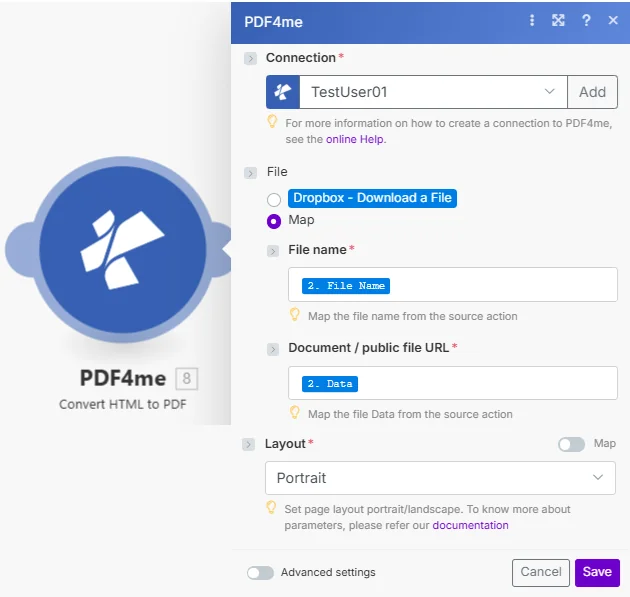
Nom du fichier et document / fichier public URL sont tous deux nécessaires lors de l'utilisation MapLe champ Document accepte soit un HTML tampon binaire ou un site web public URLLes paramètres avancés offrent des options de rendu supplémentaires.
Paramètres
Requis: Le lien, le fichier et la mise en page doivent toujours être fournis. Nom du fichier et type de document/fichier public. URL sont requis uniquement lorsque le fichier est défini sur Map.
| Paramètre | Requis | Ce que cela fait | Exemple |
|---|---|---|---|
| Connection | Required | PDF4me API connection. Click Add and paste your API key if connecting for the first time. | Your PDF4me connection |
| File | Required | Source input method. Choose Dropbox - Download a File for a direct Dropbox trigger, or Map to supply inputs from a prior module. | Map |
| File name | Conditional | Filename for the HTML source including extension, required when File is set to Map. Hint: "Map the file name from the source action." | 2. File Name |
| Document / public file URL | Conditional | Either the binary content of an HTML file from a prior module, or a public web URL to render, required when File is set to Map. Hint: "Map the file Data from the source action." | 2. Data |
| Layout | Required | Page orientation for the output PDF. Options: Portrait, Landscape. Hint: "Set page layout portrait/landscape." Has Map toggle for dynamic scenarios. | Portrait |
| Advanced settings | Optional | Additional rendering controls available when the toggle is expanded. Refer to PDF4me documentation for available options. | Expand to configure |
Sortir
| Champ | Taper | Ce qu'il contient |
|---|---|---|
| Name | String | Filename of the generated output PDF. |
| Doc Data | Binary (Base64) | The converted PDF file content, ready to attach in Gmail, upload to Drive or Dropbox, or pass to another PDF4me module. |
Comment puis-je convertir HTML à PDF dans Make?
- Ajouter PDF4me à Convertir HTML à PDF dans votre Make scénario.
- Sélectionner Connexion (ou cliquez Ajouter pour en créer un avec votre API clé).
- Ensemble Déposer à Map. Connecter Nom de fichier et Document / fichier public URL à partir des sorties du module précédent. Ou transmettez un public actif URL directement dans le Document / fichier public URL champ.
- Choisir Mise en pageUtilisez le format Portrait pour les documents standard et le format Paysage pour les tableaux ou tableaux de bord larges.
- Enregistrer et exécuter. Le résultat
Doc DataVotre projet est terminé PDF. Transférez-le vers Gmail, Google Drive, Dropbox ou tout autre module en aval.
Quand dois-je utiliser Convert HTML à PDF?
Configurations typiquesCommon Make scenario patterns using Convert HTML to PDF.
- Un déclencheur programmé s'active tous les lundis matin.
- Une base de données ou un module Google Sheets récupère les données de ventes de la semaine.
- UN Make Le module de texte construit un HTML chaîne de caractères, comprenant un tableau de figures, un titre récapitulatif et du texte en ligne CSS stylisme.
- Convertir HTML à PDF S'exécute avec la mise en page définie sur Portrait. Le résultat final PDF atterrit dans la sortie Doc Data.
- Gmail joint les données du document et envoie le rapport à l'équipe de direction avant la réunion quotidienne de 9h.
- Un webhook se déclenche lorsqu'une commande est confirmée sur une plateforme de commerce électronique.
- Google Drive télécharge les HTML Modèle de facture.
- UN Make Le module texte remplace les champs d'espace réservé, tels que le nom du client, les articles et le total, par des données réelles issues de la charge utile de la commande.
- Convertir HTML à PDF génère la facture finale PDF.
- Gmail l'envoie au client, et une copie est téléchargée dans le dossier « Factures » de Dropbox.
- Gmail se déclenche lorsqu'un message portant un libellé spécifique arrive.
- L'email HTML Le corps du message est extrait et encapsulé avec des métadonnées, telles que l'expéditeur, l'objet et la date, dans un format propre. HTML mise en page.
- Convertir HTML à PDF archive l'e-mail en tant que PDF avec la disposition définie sur Portrait.
- Le PDF est téléchargé sur un SharePoint Dossier de conformité. L'e-mail est marqué « Archivé » dans Gmail afin que l'équipe sache qu'il a été enregistré.
Conseils pratiques
Aide-mémoire
Dimensions et marges de la page dans le résultat PDF proviennent entièrement de CSS dans votre HTML, selon le Guide des médias paginés CSS de MDN et le Référence de page MDN; le menu déroulant Mise en page permet uniquement de choisir l'orientation Portrait ou Paysage.
| Champ | Valeur |
|---|---|
| File | Map |
| File name | 2. File Name |
| Document / public file URL | 2. Data (binary) or a live public URL |
| Layout | Portrait or Landscape |
| Output | Name + Doc Data (binary PDF) |