Lire les codes-barres à partir de PDF dans Make
Que fait ce module ?
PDF4me, Lire les codes-barres à partir de PDF détecte et extrait automatiquement les données de codes-barres de n'importe quel PDF document dans votre Make Scénario, factures numérisées, étiquettes d'expédition, bordereaux d'emballage ou documents numériques. Il renvoie un tableau de valeurs textuelles de codes-barres que vous pouvez utiliser immédiatement pour acheminer des documents, rechercher des enregistrements dans une base de données, renommer des fichiers ou déclencher toute action ultérieure. Aucune numérisation manuelle, aucun OCR configuration, pointez-le vers un PDF et les données du code-barres sont renvoyées prêtes à être utilisées.
Authentification de votre API Demande
Chaque PDF4me module dans Make nécessite un numéro valide ConnexionCréez ou sélectionnez-en un qui contient votre PDF4me API clé permettant au scénario d'authentifier de manière sécurisée les demandes d'extraction de codes-barres.
Informations importantes à ne pas manquer
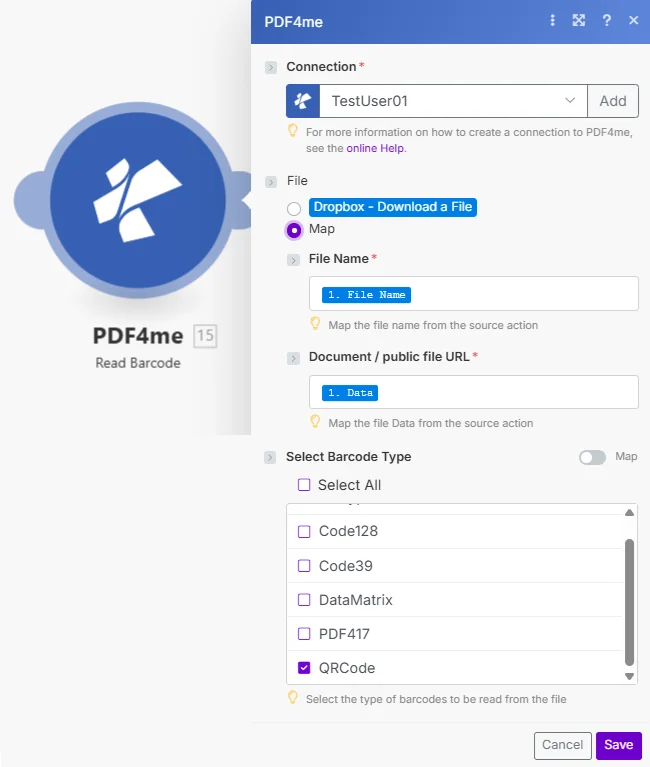
Fichier défini sur Map transmet le nom de fichier et PDF à partir de n'importe quel module précédent. La fonction « Sélectionner le type de code-barres » vous permet de cibler des formats spécifiques ou de tous les scanner en une seule fois.
Paramètres
Requis: Connexion, nom du fichier et document / fichier public URL Tous les champs doivent être renseignés. L'option « Type de code-barres » sélectionne par défaut tous les formats si elle est laissée sur « Tout sélectionner ».
| Paramètre | Requis | Ce que cela fait | Exemple |
|---|---|---|---|
| Connection | Yes | PDF4me API connection. Click Add and paste your API key if connecting for the first time. | Your PDF4me connection |
| File Name | Yes | Source PDF filename including the .pdf extension. Map from the prior module's file name output. | invoice_scan.pdf |
| Document / public file URL | Yes | Binary PDF buffer from a prior module, or a publicly accessible HTTPS URL to the PDF. Scanned and digital PDFs both work. | 1. Data or https://example.com/doc.pdf |
| Select Barcode Type | Yes | Barcode formats to scan for: Select All, Code128, Code39, DataMatrix, PDF417, or QRCode. Select All scans every format in one pass. | Select All |
Configuration rapide
- Ajouter PDF4me → Lire les codes-barres à partir de PDF à votre Make scénario.
- Sélectionner Connexion (ou cliquez Ajouter pour en créer un avec votre API clé).
- Ensemble Nom de fichier et Document / fichier public URL du module précédent : un téléchargement depuis un stockage cloud, une pièce jointe à un e-mail, ou HTTP réponse.
- Sous Sélectionnez le type de code-barres, cocher Tout sélectionner ou choisissez le format spécifique utilisé par vos documents.
- Cliquez Sauvegarder et exécutez le scénario. Données de code-barres Le résultat contient un tableau de valeurs textuelles extraites : référence
Barcode Data[1]pour le premier résultat ou ajoutez un itérateur pour parcourir toutes les valeurs.
Exemples de flux de travail
Exemples de flux de travailCommon Make scenario patterns using Read Barcodes from PDF.
- Le dossier de surveillance Dropbox se déclenche lorsqu'une nouvelle numérisation est effectuée. PDF arrive.
- Lire les codes-barres à partir de PDF extrait le texte du code-barres du document.
- Un routeur vérifie les données du code-barres[1], si elles commencent par « INV- », il va au dossier Factures, « ORD- » aux Commandes, « RCP- » aux Reçus.
- Chaque itinéraire télécharge le fichier dans le dossier de destination Google Drive approprié.
- Email Watch se déclenche lorsqu'un PDF La facture arrive en pièce jointe.
- Lire les codes-barres à partir de PDF extrait le code-barres du numéro de facture.
- Le chargement sur Google Drive utilise les données de code-barres[1] + ".pdf" comme nom de fichier, le fichier est stocké sous son numéro de facture automatiquement.
- Un message Slack informe l'équipe comptable qu'une nouvelle facture a été enregistrée.
- Un webhook se déclenche lorsqu'une étiquette d'expédition est reçue. PDF est généré.
- Lire les codes-barres à partir de PDF extrait le code-barres du numéro de suivi de l'étiquette.
- Un HTTP Le module interroge les données d'expédition API avec le numéro de suivi pour consulter l'état de la livraison et les informations client.
- Un module Gmail envoie au client une notification d'expédition automatique avec le numéro de suivi.