Générer EPC QR Code pour SEPA dans Make
Que fait ce module ?
PDF4me Générer EPC QR Code pour SEPA Paiement crée un Conseil européen des paiements scannable QR un code qui permet à n'importe qui de vous payer instantanément via son application bancaire mobile, sans manuel. IBAN Saisie correcte et sans fautes. Renseignez les informations du bénéficiaire. IBAN, montant et une référence, et le module renvoie un Base64 QR image prête à être insérée dans un e-mail de facture ou PDFIl fonctionne avec n'importe quel SEPA-compte bancaire de zone à travers le EU et EEASi vos clients se trouvent en Allemagne, en France, en Belgique ou ailleurs dans la zone euro, ce module est fait pour vous.
Authentification de votre API Demande
Chaque PDF4me module dans Make nécessite un numéro valide ConnexionCréez ou sélectionnez-en un qui contient votre PDF4me API clé permettant au scénario de s'authentifier EPC QR Génération de code sécurisée.
Informations importantes à ne pas manquer
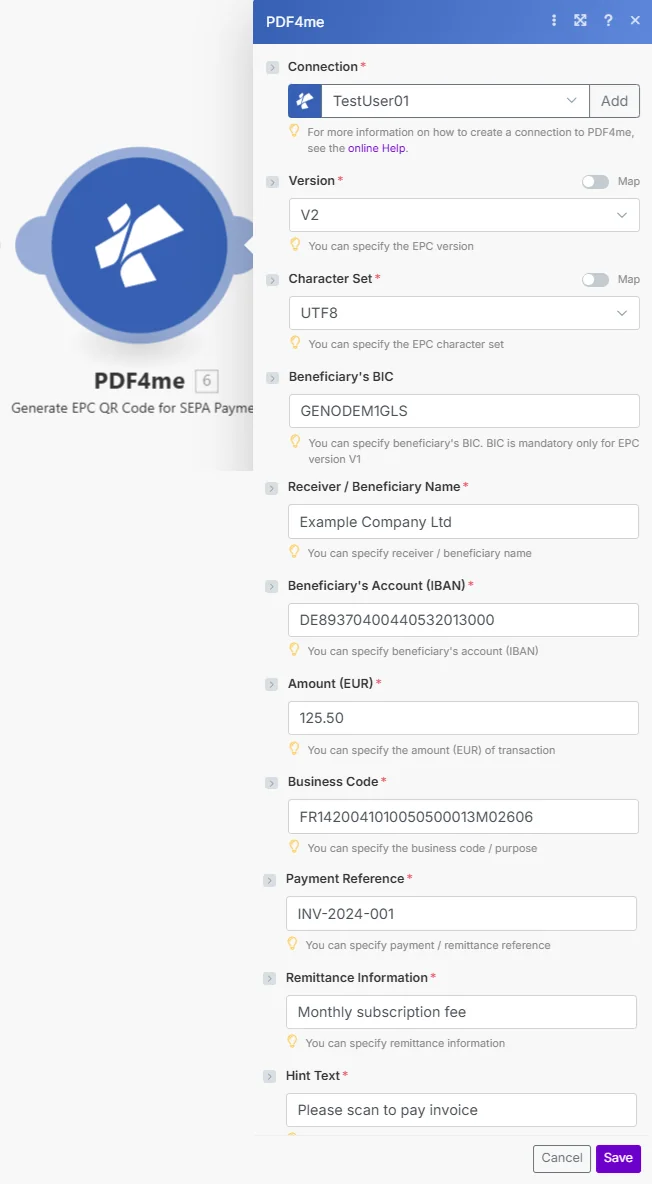
La version par défaut est V2. BIC est facultatif. IBANLe montant, le nom du bénéficiaire et les trois champs de référence sont nécessaires pour générer un code scannable. EPC QR code.
Paramètres
Requis: Connexion, Version, Jeu de caractères, Nom du destinataire/bénéficiaire, Compte du bénéficiaire (IBAN), Montant (EUR), Code d'entreprise, Référence de paiement, Informations de virement et Texte d'indication. Bénéficiaire BIC est facultatif lors de l'utilisation de la version V2.
| Paramètre | Requis | Ce que cela fait | Exemple |
|---|---|---|---|
| Connection | Yes | PDF4me API connection. Click Add and paste your API key if this is your first time connecting. | Your PDF4me connection |
| Version | Yes | EPC QR code specification version. Options: V1, V2. V2 is recommended for new scenarios and BIC is optional at this version. Hint: "You can specify the EPC version." | V2 |
| Character Set | Yes | Text encoding for the QR data. Options include UTF8, ISO8859_1, ISO8859_2, and others. UTF8 handles most European characters. Hint: "You can specify the EPC character set." | UTF8 |
| Beneficiary's BIC | No | SWIFT/BIC code of the beneficiary's bank. Only mandatory when using Version V1. Can be left empty on V2. Hint: "BIC is mandatory only for EPC version V1." | GENODEM1GLS |
| Receiver / Beneficiary Name | Yes | The legal name of the payment recipient and it must match the bank account holder. Hint: "You can specify receiver / beneficiary name." | Example Company Ltd |
| Beneficiary's Account (IBAN) | Yes | The beneficiary's full IBAN. Any valid SEPA-zone IBAN is accepted and not limited to Swiss accounts. Hint: "You can specify beneficiary's account (IBAN)." | DE89370400440532013000 |
| Amount (EUR) | Yes | Payment amount in euros. Use decimal point for cents. Hint: "You can specify the amount (EUR) of transaction." | 125.50 |
| Business Code | Yes | SEPA purpose code that identifies the type of payment. Can be a structured code or reference. Hint: "You can specify the business code / purpose." | FR1420041010050500013M02606 |
| Payment Reference | Yes | Structured remittance reference used for reconciliation, typically an invoice number. Max 35 characters. Hint: "You can specify payment / remittance reference." | INV-2024-001 |
| Remittance Information | Yes | Free-text payment description shown to the payer and recipient. Max 140 characters. Hint: "You can specify remittance information." | Monthly subscription fee |
| Hint Text | Yes | Instructional text shown to the payer when they scan the QR code. Hint visible in module below the field. | Please scan to pay invoice |
Configuration rapide
- Ajouter PDF4me à Générer EPC QR Code pour SEPA Paiement dans votre Make scénario.
- Sélectionner Connexion (ou cliquez Ajouter pour en créer un avec votre API clé).
- Partir Version comme V2 et Ensemble de caractères au format UTF-8. Ces valeurs par défaut conviennent à la plupart des scénarios de facturation européens.
- Remplir Nom du destinataire/bénéficiaire, Compte du bénéficiaire (IBAN), Montant (EUR), Code métier, Référence de paiement, Informations sur les transferts de fonds, et Texte d'indice.
- Sauvegarder et exécuter.
File ContentLa sortie est un Base64-encodé EPC QR image. Intégrez-la dans une HTML corps de l'e-mail ou transmettez-le à Ajouter un code-barres à PDF pour l'inscrire sur une facture.
Exemples de flux de travail
Exemples de flux de travailCommon Make scenario patterns using Generate EPC QR Code for SEPA Payment.
- Une nouvelle facture est créée dans votre système comptable et un webhook est déclenché. Make.
- Générer EPC QR Le code identifie le bénéficiaire IBAN, le montant de la facture et le numéro de facture en tant que référence de paiement directement à partir de la charge utile du webhook.
- Le Base64 QR L'image est intégrée directement dans un HTML Modèle d'e-mail utilisant des données URI donc le QR rendus sans aucun accessoire.
- Gmail envoie l'e-mail de facture. Le client l'ouvre et le scanne. QR avec leur application bancaire, et paie en quelques secondes sans avoir à saisir de code. IBAN.
- Un déclencheur programmé s'exécute le 1er de chaque mois.
- Airtable renvoie tous les actifs EU enregistrements d'abonnés avec leurs IBAN, le montant et une référence de facture unique par compte.
- Un itérateur traite chaque abonné. Générer EPC QR Code crée un système personnalisé QR pour chacun avec le montant et la référence corrects.
- Chaque abonné reçoit un e-mail de facturation personnalisé avec son propre code scannable. QR code. Pas deux QR Les codes sont identiques.
- Google Drive se déclenche lorsqu'une nouvelle facture PDF atterrit dans le dossier « Prêt à envoyer ».
- Générer EPC QR Le code crée le paiement QR en utilisant les informations de paiement enregistrées dans une ligne liée d'une feuille Google Sheets pour cette facture.
- Ajouter un code-barres à PDF timbres décodés QR image dans le coin inférieur droit de la première page de la facture.
- La facture finale avec paiement scannable intégré QR est envoyé via Gmail et une copie est archivée dans SharePoint.