Créer une facture SwissQR dans Make
Que fait ce module ?
PDF4me Créer une facture SwissQR ajoute un Suisse conforme QR bordereau de paiement de facture à un existant PDF document. Il ajoute la section standardisée complète requise par les normes suisses de paiement (ISO 20022) pour la facturation en Suisse et au Liechtenstein. Veuillez fournir votre facture. PDF, les coordonnées du créancier et du débiteur, IBANLe module saisit le montant et la référence, et renvoie le même document avec le bordereau de paiement joint. Toutes les banques suisses acceptent ce document pour initier un paiement via leur application bancaire mobile.
Authentification de votre API Demande
Chaque PDF4me module dans Make nécessite un numéro valide ConnexionCréez ou sélectionnez-en un qui contient votre PDF4me API clé permettant au scénario d'authentifier la Suisse QR Génération de factures sécurisée.
Informations importantes à ne pas manquer
Paramètres
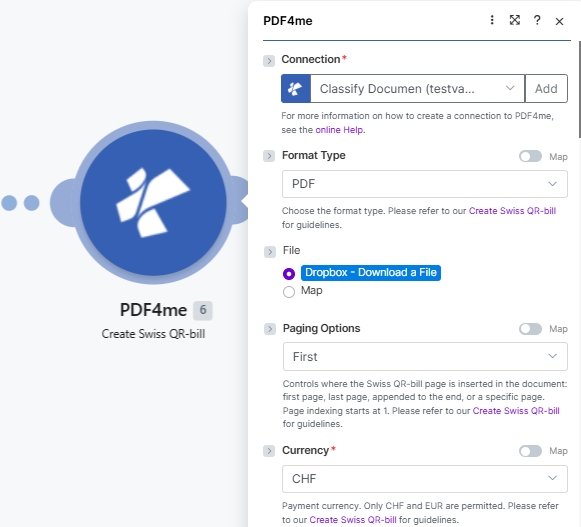
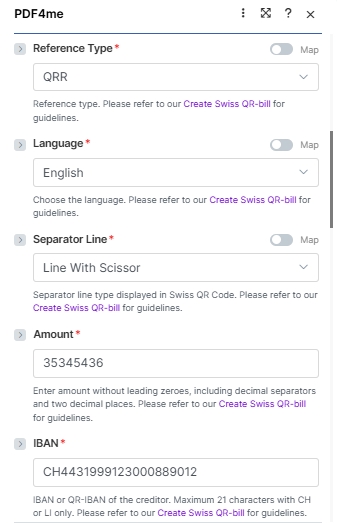
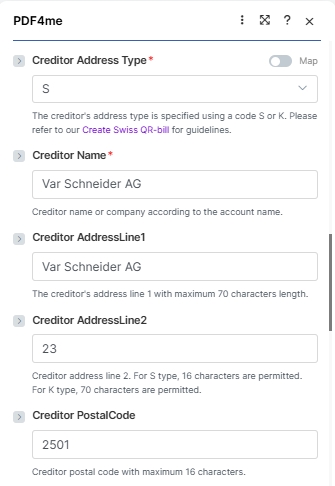
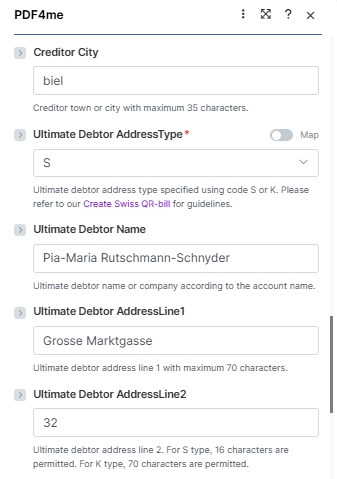
Le module expose 26 champs regroupés en quatre blocs logiques : connexion + fichier source, éléments essentiels du paiement, blocage des créanciers, blocage des débiteurs, et référence de paiementLes captures d'écran ci-dessous reflètent exactement l'ordre des champs dans le Make UI.
Obligatoire (astérisque rouge dans le UI): Connexion, Type de format, Options de pagination, Devise, Type de référence, Langue, Ligne de séparation, Montant IBAN, Type d'adresse du créancier, Nom du créancier, Débiteur final AddressType. Conditionnel: Nom du fichier + Document lorsque le fichier est défini sur Map; Numéro de page uniquement lorsque les options de pagination sont définies sur Personnalisé (numéro de page). Facultatif: tous les autres champs d'adresse du créancier/débiteur, plus Référence, Message non structuré, Informations de facturation et AV1/AV2 Paramètres.
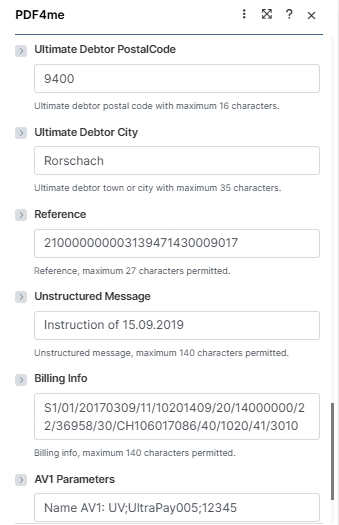
| Paramètre | Requis | Ce que cela fait | Exemple |
|---|---|---|---|
| Connection | Yes | PDF4me connection. Click Add and paste your API key the first time, then reuse the connection across every PDF4me module. | test prod account |
| Format Type | Yes | Output container format. PDF for printable invoices and email attachments; PNG, JPEG, or TIFF for image output (no Paging Options applies in image modes). Empty falls back to the connector default. See the dropdown reference card below. | PDF |
| File | Conditional | How the source PDF arrives. Radio: Dropbox - Download a File (or any other storage module), PDF4me Dev - Create Swiss QR Bill (chain from a prior PDF4me action), or Map (bind File Name and Document from a prior module manually). Skip the source file entirely for a standalone payment slip. | Map |
| File Name | Conditional | Filename of the source PDF including .pdf extension. Required when File is set to Map. Mapped from the prior module File Name output. | 1. File Name |
| Document | Conditional | Binary content of the source PDF. Required when File is set to Map. Mapped from the prior module Data / binary output. | 1. Data |
| Paging Options | Yes | Where the Swiss QR-bill page is inserted (PDF Format Type only). Options: Empty (default), First (new page 1), Last (appended), Add page at the end (alias for Last), Custom (page number) (insert at the page number you supply in the Page Number field). See the dropdown reference card below. | Custom (page number) |
| Page Number | Conditional | The 1-based page number where the Swiss QR-bill is inserted. Required when Paging Options is Custom (page number); ignored for every other Paging Options value. Page indexing starts at 1. | 3 |
| Currency | Yes | Payment currency. Only CHF and EUR are permitted by the Swiss Payment Standards. | CHF |
| Reference Type | Yes | Format of the payment reference. QRR (Swiss QR Reference, 27-digit numeric, used with QR-IBAN), SCOR (ISO 11649 creditor reference), NON (no reference). | QRR |
| Language | Yes | Language for the printed QR-bill text (Payment part labels: Account / Payable to, Reference, Currency, Amount). German, French, Italian, English. | English |
| Separator Line | Yes | Separator line style displayed in the QR-bill section. Line With Scissor (line + scissor pictogram, standard print), Only Line (line, no pictogram), or No Line (eBill / e-invoice). Note: the Make UI labels the field "Seperator Line" (the engine accepts either spelling. | Line With Scissor |
| Amount | Yes | Payment amount in two decimal places without leading zeroes. Use the locale decimal separator your Culture & Language Settings expect. | 35345436 |
| IBAN | Yes | IBAN or QR-IBAN of the creditor. Maximum 21 characters with CH or LI country codes only. QR-IBAN required when Reference Type is QRR. | CH4431999123000889012 |
| Creditor Address Type | Yes | Address format for the creditor: S (Structured, separate PostalCode and City fields) or K (Combined, two free-text AddressLine fields). | S |
| Creditor Name | Yes | Creditor name or company according to the bank account. Maximum 70 characters. | Var Schneider AG |
| Creditor AddressLine1 | No | Creditor primary address line. Maximum 70 characters. | Var Schneider AG |
| Creditor AddressLine2 | No | Creditor secondary address line. 16 characters when address type is S; 70 characters when type is K. | 23 |
| Creditor PostalCode | No | Creditor postal code. Maximum 16 characters. | 2501 |
| Creditor City | No | Creditor town or city. Maximum 35 characters. | biel |
| Ultimate Debtor AddressType | Yes | Address format for the debtor: S (Structured) or K (Combined). Same rules as Creditor Address Type. | S |
| Ultimate Debtor Name | No | Debtor name or company according to the bank account. Maximum 70 characters. | Pia-Maria Rutschmann-Schnyder |
| Ultimate Debtor AddressLine1 | No | Debtor primary address line. Maximum 70 characters. | Grosse Marktgasse |
| Ultimate Debtor AddressLine2 | No | Debtor secondary address line. 16 characters (S) or 70 characters (K). | 32 |
| Ultimate Debtor PostalCode | No | Debtor postal code. Maximum 16 characters. | 9400 |
| Ultimate Debtor City | No | Debtor town or city. Maximum 35 characters. | Rorschach |
| Reference | No | Payment reference number. Maximum 27 characters. Format depends on Reference Type (QRR: 27-digit numeric with mod-10 check; SCOR: ISO 11649; NON: leave empty). | 210000000003139471430009017 |
| Unstructured Message | No | Free-text payment description shown in the Additional information block. Maximum 140 characters. | Instruction of 15.09.2019 |
| Billing Info | No | Structured billing information (Swico, etc) shown alongside the Unstructured Message. Maximum 140 characters. | S1/01/20170309/11/10201409/20/14000000/22/36958/30/CH106017086/40/1020/41/3010 |
| AV1 Parameters | No | Alternative scheme parameter 1 (e.g. eBill identifier). Maximum 100 characters. Convention: "Name AV1: UV;…". | Name AV1: UV;UltraPay005;12345 |
| AV2 Parameters | No | Alternative scheme parameter 2. Maximum 100 characters. Same convention as AV1 when a second alternative scheme is required. | Name AV2: XY;Service002;67890 |
Options de type de format
Le Make UI expose 5 valeurs. Choisissez PDF pour les factures imprimables et les pièces jointes aux courriels ; les formats d’image sont utiles lorsque vous intégrez le QR glisser dans un modèle PDF plus tard ou l'intégrer directement dans le corps du courriel.
PDFPNGJPEGTIFFEmptyRéférence des options de pagination
S'applique uniquement lorsque le type de format est PDF. Les types de formats d'image (PNG, JPEG, TIFF) Ignorer les options de pagination car il n'y a pas de document multipage dans lequel insérer.
FirstLastAdd page at the endCustom (page number)EmptyConfiguration rapide
- Ajouter PDF4me à Créer une facture SwissQR dans votre Make scénario.
- Sélectionner Connexion (ou cliquez Ajouter pour en créer un avec votre API clé).
- Ensemble Type de format à
PDF(ouPNG/JPEG/TIFF(pour la sortie d'image). Définir Options de pagination àFirst,Last,Add page at the end, ouCustom (page number)Si vous choisissez Personnalisé (numéro de page), remplissez également Numéro de page avec l'indice basé sur 1 où le glissement devrait atterrir (par exemple,3). - Ensemble Déposer à un module de stockage comme Dropbox - Télécharger un fichier, ou choisissez Map et lier Nom de fichier et Document de l'étape précédente. Ignorez complètement le groupe Fichier pour un élément autonome QR glisser.
- Remplissez les champs de paiement obligatoires avec les valeurs des captures d'écran ci-dessus : Devise (
CHFouEUR), Type de référence (QRR), Langue (English), Ligne de séparation (Line With Scissor), Montant, IBAN (max 21 caractères, CH ou LI), Type d'adresse du créancier (SouK), Nom du créancier, et Débiteur ultime AddressType. - Ajoutez les champs d'adresse du créancier et du débiteur, puis remplissez-les si vous le souhaitez. Référence, Message non structuré, Informations de facturation, et AV1 / AV2 Paramètres pour des données de paiement plus complètes.
- Enregistrez et exécutez. Sortie du module
Doc Datacontient la source PDF avec les Suisses QR-page de facture insérée à l'emplacement choisi à l'étape 3 (ou une page autonome QR glisser lorsqu'aucun fichier source n'a été fourni).
Exemples de flux de travail
Exemples de flux de travailCommon Make scenario patterns using Create SwissQR Bill.
- L'ajout d'une nouvelle ligne à un registre de factures Google Sheets déclenche ce scénario.
- Google Drive télécharge la facture vierge PDF modèle.
- Créer une facture SwissQR associe tous les champs de paiement, y compris le montant, IBAN, Références, et informations sur les créanciers et les débiteurs, directement à partir des colonnes de la feuille.
- Gmail envoie la facture complétée avec le Suisse QR facture jointe à l'adresse e-mail du client figurant sur la feuille.
- Un déclencheur programmé s'exécute le 1er de chaque mois.
- Airtable renvoie tous les enregistrements d'abonnements actifs.
- Un itérateur traite chaque abonné individuellement. La fonction « Créer une facture SwissQR » génère une facture personnalisée indiquant le montant de l'abonnement, les coordonnées du client (désigné comme débiteur final) et une référence unique par enregistrement.
- Gmail envoie la facture à chaque client. Airtable est mis à jour avec l'horodatage d'envoi.
- Un webhook se déclenche lorsqu'une facture est approuvée dans le ERP système.
- HTTP télécharge la facture approuvée PDF.
- Créer une facture SwissQR ajoute le bordereau de paiement en utilisant ERP-fourni IBAN, montant et numéro de référence.
- La facture complétée est téléchargée sur le SharePoint Le dossier des comptes clients et l'équipe comptable sont informés via Microsoft Teams.