Créer un code-barres dans Make
Que fait ce module ?
PDF4meCréer un code-barres génère un code-barres autonome ou QR et renvoie un code extrait de n'importe quel texte ou chaîne de données. Base64-image encodée, sans source PDFAucun téléchargement de fichier n'est nécessaire. Choisissez parmi six formats, dont QR Code, Code128, et DataMatrix, puis intégrez directement le résultat dans un HTML e-mail, POST il à un APIou décodez-le et enregistrez-le comme fichier image. Contrairement à Ajouter un code-barres à PDF qui appose un cachet sur un document existant, ce module crée l'image du code-barres indépendamment pour une utilisation partout dans votre scénario.
Authentification de votre API Demande
Chaque PDF4me module dans Make nécessite un numéro valide ConnexionCréez ou sélectionnez-en un qui contient votre PDF4me API clé permettant au scénario d'authentifier de manière sécurisée les demandes de génération de codes-barres.
Informations importantes à ne pas manquer
src="data:image/png;base64,..."), le transmettre à un HTTP Vous pouvez en faire la demande, l'enregistrer dans une base de données, ou la décoder et l'enregistrer comme fichier image sur Google Drive ou Dropbox.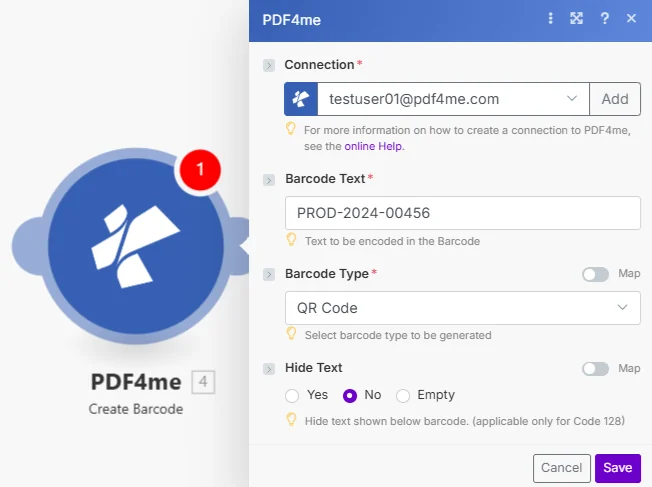
Seules trois informations sont nécessaires : le texte à encoder, le format du code-barres et, éventuellement, si l’étiquette en dessous doit être masquée. Code 128 codes-barres.
Paramètres
Requis: Les champs Connexion, Texte du code-barres et Type de code-barres sont obligatoires. L'option Masquer le texte est facultative.
| Paramètre | Requis | Ce que cela fait | Exemple |
|---|---|---|---|
| Connection | Yes | PDF4me API connection. Click Add and paste your API key if connecting for the first time. | Your PDF4me connection |
| Barcode Text | Yes | The data to encode in the barcode: a URL, product code, order ID, or any alphanumeric string. Hint: "Text to be encoded in the Barcode." | PROD-2024-00456 |
| Barcode Type | Yes | Format of the barcode to generate. Options: QR Code, Data Matrix, Code128, Aztec, PDF417, HanXin. Hint: "Select barcode type to be generated." | QR Code |
| Hide Text | No | Whether to suppress the human-readable text shown below the barcode. Options: Yes, No, Empty. Applies only to Code 128: has no effect on other formats. | No |
Configuration rapide
- Ajouter PDF4me -> Créer un code-barres à votre Make scénario.
- Sélectionner Connexion (ou cliquez Ajouter pour en créer un avec votre API clé).
- Saisissez le texte, l'URL ou l'identifiant à encoder dans le Texte du code-barres champ.
- Choisissez votre Type de code-barres dans le menu déroulant : QR Code pour les liens et les données générales, Code128 pour les étiquettes de vente au détail et d'expédition.
- Enregistrez et exécutez le scénario. Le résultat
File ContentLe champ contient un Base64-Image de code-barres encodée, prête à être intégrée dans un e-mail. POST à un API, ou enregistrez-le comme fichier image.
Exemples de flux de travail
Exemples de flux de travailCommon Make scenario patterns using Create Barcode.
- Un webhook reçoit une nouvelle commande provenant d'une boutique Shopify ou WooCommerce.
- Créer des séries de codes-barres avec le type de code-barres défini sur QR Code et le texte du code-barres associé à l'URL de suivi de commande.
- Gmail envoie l'e-mail de confirmation de commande avec le Base64 code-barres intégré dans le HTML Intégrer le corps du message sous forme d'image intégrée, aucune pièce jointe n'est nécessaire.
- Le client scanne le QR un code directement depuis leur boîte de réception pour suivre l'envoi.
- L'ajout d'une nouvelle ligne à un registre d'inventaire Google Sheets déclenche ce scénario.
- Créer des séries de codes-barres avec le type de code-barres défini sur Code128 et le texte du code-barres associé à l'UGS de la feuille.
- Un HTTP module POSTs le Base64 image de code-barres vers un service d'impression d'étiquettes API.
- Une étiquette code-barres physique est imprimée automatiquement en entrepôt pour le nouvel article en stock.
- Une nouvelle inscription à un événement via Typeform ou Eventbrite déclenche ce scénario.
- Créer un code-barres génère un QR Code avec un identifiant de validation de billet unique sous forme de texte de code-barres.
- Le Base64 L'image est décodée et insérée dans un billet. PDF modèle via un module de génération de documents.
- Gmail envoie le billet personnalisé avec le code scannable QR code au participant.