Ajouter un code-barres à PDF dans Make
Que fait ce module ?
PDF4me, Ajouter un code-barres à PDF insère un code-barres ou QR code à un emplacement précis sur des pages spécifiques d'un site existant PDF et renvoie un nouveau document avec le code-barres intégré. Choisissez parmi six formats. QR Code, Data Matrix, Code128, Aztec, HanXin, et PDF417et positionnez le code-barres avec une précision millimétrique grâce à des points d'ancrage et des décalages de marge. Chaque document qui transite par votre système Make Le scénario génère automatiquement un code-barres, aucune modification manuelle n'est requise.
Authentification de votre API Demande
Chaque PDF4me module dans Make nécessite un numéro valide ConnexionCréez ou sélectionnez-en un qui contient votre PDF4me API clé permettant au scénario d'authentifier de manière sécurisée les demandes d'insertion de code-barres.
Informations importantes à ne pas manquer
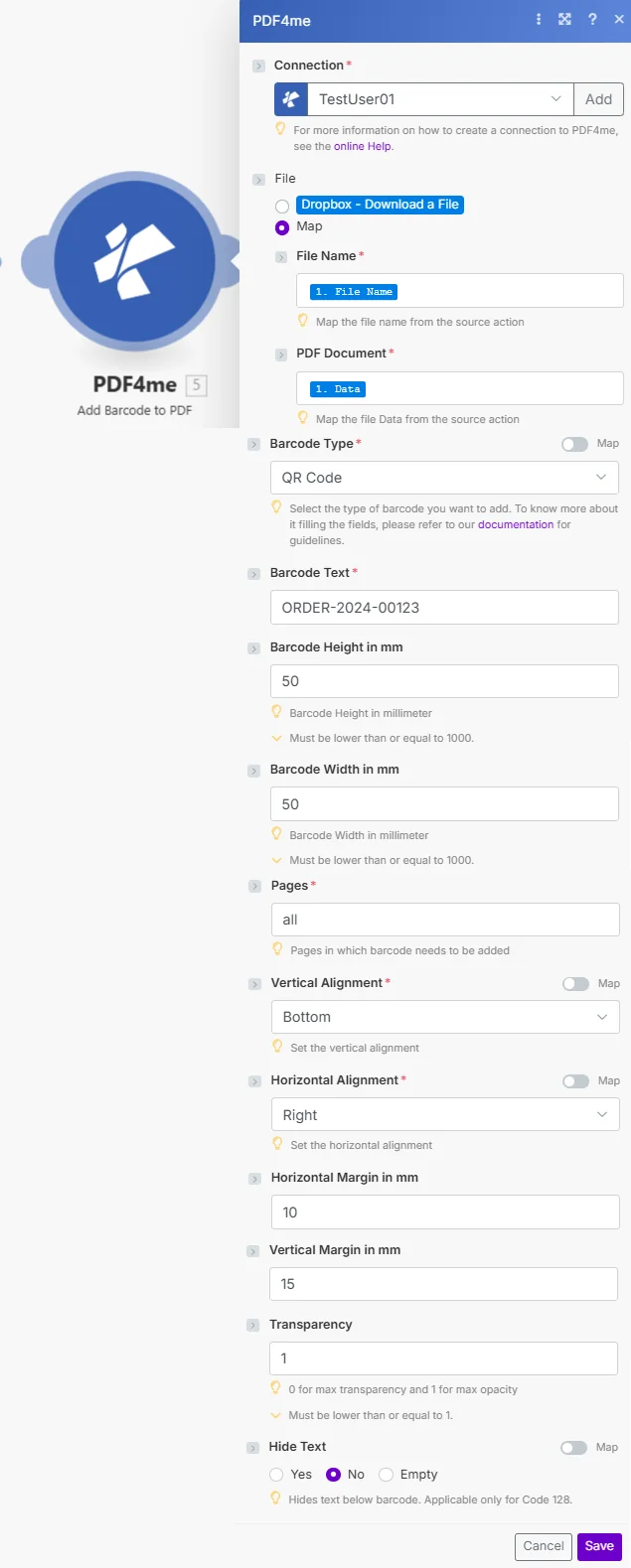
Fichier défini sur Map transmet le nom de fichier et PDF Données binaires issues de modules précédents. Les champs Type de code-barres, Texte du code-barres, Pages, Alignement vertical et Alignement horizontal sont obligatoires.
Paramètres
Requis: Connexion, Fichier (Nom de fichier + PDF Documentez lors de l'utilisation MapLe module doit impérativement fournir les informations suivantes pour fonctionner : type de code-barres, texte du code-barres, nombre de pages, alignement vertical et alignement horizontal.
| Paramètre | Requis | Ce que cela fait | Exemple |
|---|---|---|---|
| Connection | Yes | PDF4me API connection. Click Add and paste your API key if connecting for the first time. | Your PDF4me connection |
| File | Yes | Source PDF. Choose Dropbox - Download a File for a direct Dropbox trigger, or Map to supply filename and binary from a prior module. | Map |
| File Name | Yes (when Map) | Original filename of the source PDF including .pdf extension. Map from the prior module's file name output. | 1. File Name |
| PDF Document | Yes (when Map) | Binary content of the source PDF. Map from the prior module's data output. | 1. Data |
| Barcode Type | Yes | Format of the barcode to insert. Options: QR Code, Data Matrix, Code128, Aztec, HanXin, PDF417. | QR Code |
| Barcode Text | Yes | The data to encode inside the barcode: an order ID, URL, asset number, or any alphanumeric string. | ORDER-2024-00123 |
| Barcode Height in mm | No | Vertical size of the barcode in millimeters. Must be 1000 or less. Default is 50. | 50 |
| Barcode Width in mm | No | Horizontal size of the barcode in millimeters. Must be 1000 or less. Default is 50. | 50 |
| Pages | Yes | Pages where the barcode is added. Enter all for every page, a single number, or a comma-separated list. | all |
| Vertical Alignment | Yes | Vertical anchor point on the page: Top, Middle, or Bottom. Combined with Vertical Margin for exact placement. | Bottom |
| Horizontal Alignment | Yes | Horizontal anchor point on the page: Left, Center, or Right. Combined with Horizontal Margin for exact placement. | Right |
| Horizontal Margin in mm | No | Distance in mm the barcode is offset inward from the Horizontal Alignment edge. Default is 10. | 10 |
| Vertical Margin in mm | No | Distance in mm the barcode is offset inward from the Vertical Alignment edge. Default is 15. | 15 |
| Transparency | No | Opacity of the barcode. 0 = fully transparent, 1 = fully opaque. Must be 1 or less. Default is 1. | 1 |
| Hide Text | No | Controls whether human-readable text appears below the barcode. Applies only to Code 128. Options: Yes, No, Empty. | No |
Configuration rapide
- Ajouter PDF4me -> Ajouter un code-barres à PDF à votre Make scénario.
- Sélectionner Connexion (ou cliquez Ajouter pour en créer un avec votre API clé).
- Ensemble Déposer vers Dropbox - Télécharger un fichier ou Map: si vous utilisez Map, connecter Nom de fichier et PDF Document de l'étape précédente.
- Choisir Type de code-barres et entrez dans Texte du code-barres encoder.
- Ensemble Pages pour afficher toutes les pages ou spécifier des numéros de page individuels.
- Choisir Alignement vertical et Alignement horizontal, alors Sauvegarder et exécutez le scénario. Le résultat contient
Document NameetDoc Data: le PDF avec le code-barres intégré.
Exemples de flux de travail
Exemples de flux de travailCommon Make scenario patterns using Add Barcode to PDF.
- Dropbox se déclenche lorsqu'une nouvelle facture PDF atterrit dans le dossier « Factures ».
- Ajouter un code-barres à PDF s'exécute avec le type de code-barres défini sur QR Code, Texte du code-barres mappé à partir de l'identifiant de commande, Pages définies sur toutes, Alignement vertical en bas, Alignement horizontal à droite.
- Le retour PDF est téléchargée dans le dossier « Factures traitées » de Dropbox.
- Slack notifie l'équipe d'expédition qu'une facture avec code-barres est prête à être scannée.
- L'ajout d'une nouvelle ligne à Google Sheets (registre des actifs) déclenche ce scénario.
- Google Drive télécharge l'enregistrement d'actif vierge PDF modèle.
- Ajouter un code-barres à PDF insère un Code128 Code-barres avec l'identifiant de l'actif dans le coin supérieur gauche de la page 1.
- Le code-barres PDF est téléchargé sur SharePoint dans le dossier du département correspondant.
- Un déclencheur programmé s'exécute le 1er de chaque mois.
- Google Drive télécharge le contrat actif PDF.
- Ajouter un code-barres à PDF insère un DataMatrix Code-barres (compact, haute densité) avec le numéro de référence du contrat dans le coin inférieur droit.
- L'image numérisée avec code-barres est enregistrée dans un dossier « Archives ». Chaque version archivée contient une référence scannable qui renvoie à l'enregistrement source.