Word Syntaxe des modèles - Guide de fusion
La génération de documents par publipostage consiste à extraire des données d'une source et à remplacer les variables correspondantes dans un modèle de document. Cette méthode simplifie la création de documents personnalisés à grande échelle, en combinant contenu fixe et données dynamiques.
Comprendre les modèles de publipostage
Un processus de publipostage classique nécessite deux éléments essentiels :
- Modèle de document - Contient des champs de fusion (variables) qui seront remplacés par des données réelles
- Source de données - Contient à la fois les instructions de mise en forme et les informations qui restent identiques dans chaque document généré.
PDF4me prend en charge plusieurs formats de modèles, y compris Word, HTML, et PDF des documents offrant une grande flexibilité dans la création et la structuration de vos modèles de documents.
Syntaxe de base des champs de fusion
Pour créer des champs de fusion dans votre Word Pour les modèles, utilisez la syntaxe suivante :
<<[FieldName]>>
Cette syntaxe définit des espaces réservés dans votre modèle qui seront remplacés par des données réelles lors du processus de génération du document.
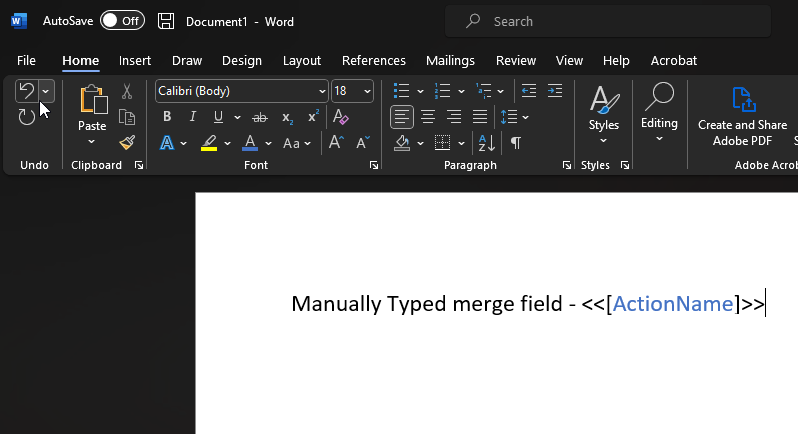
Création manuelle de champs de fusion
Vous pouvez insérer manuellement des champs de fusion directement dans votre Word Saisissez le code suivant dans le document en utilisant la syntaxe indiquée ci-dessus. Le nom du champ doit correspondre à la propriété correspondante dans votre source de données.
Exemple d'utilisation
Modèle:
Dear <<[CustomerName]>>,

Thank you for your order #<<[OrderNumber]>>.
Source de données (JSON):
{
  "CustomerName": "John Smith",
  "OrderNumber": "12345"
}
Résultat généré :
Dear John Smith,

Thank you for your order #12345.
Meilleures pratiques de conception de modèles
Conventions de dénomination des champs
- Utilisez des noms de champs descriptifs et significatifs.
- Adoptez des conventions de nommage cohérentes (par exemple, camelCase ou PascalCase).
- Évitez les caractères spéciaux dans les noms de champs
- Les noms de champs doivent être concis mais clairs.
Modèle d'organisation
- Structurez votre modèle de manière logique avant d'ajouter des champs de fusion.
- Appliquez la mise en forme aux champs de fusion dans le modèle lui-même.
- Modèles de test avec des exemples de données avant utilisation en production
- Conserver des versions de modèles pour différents types de documents
Formats de modèles pris en charge
PDF4me accepte les formats de modèles suivants pour la génération de documents :
- Word Documents (.docx, .doc) - Prise en charge complète de Word syntaxe de modèle
- HTML Modèles (.html) - Structures de modèles Web
- PDF Modèles (.pdf) - Formulaire PDF modèles
Chaque format prend en charge la même syntaxe de champ de fusion, garantissant ainsi la cohérence entre les différents types de modèles.
Prochaines étapes
Maintenant que vous comprenez la syntaxe de base, explorez les fonctionnalités avancées des modèles :
- Mise en forme dans les modèles - Appliquer une mise en forme au contenu dynamique
- Tableaux dans les modèles - Générer des tableaux dynamiques avec des données
- Listes dans les modèles - Créer des listes à puces et numérotées
- Logique conditionnelle - Utilisez des conditions et des expressions
Ressources connexes
Pour des instructions détaillées sur la création de modèles sophistiqués Word Pour les modèles dotés de fonctionnalités avancées, veuillez consulter notre documentation complète sur les modèles dans les sections suivantes.