Comment configurer la classification des documents pour PDFs
PDF4me Classer les documents vous permet de classer et de catégoriser PDF documents basés sur des expressions (expressions régulières ou JavaScriptVous définissez classes de documents avec modèles de recherche; quand un PDF est soumis, PDF4me compare le contenu du document à vos règles et renvoie le Nom de la classeCe guide vous accompagne dans la création et la configuration des règles de classification. PDF4me tableau de bord.
Comment accéder au tableau de bord de classification des documents
- Se connecter au PDF4me API Portail à dev.pdf4me.com
- De la part de Tableau de bord, cliquez Classer les documents dans la barre latérale gauche
- Vous verrez le Classer les documents page avec le sous-titre : « Classez vos documents en fonction des expressions »
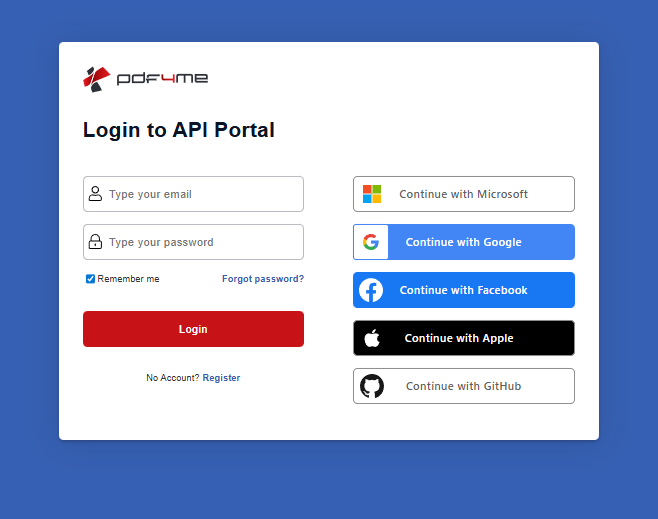
Se connecter à API Portail
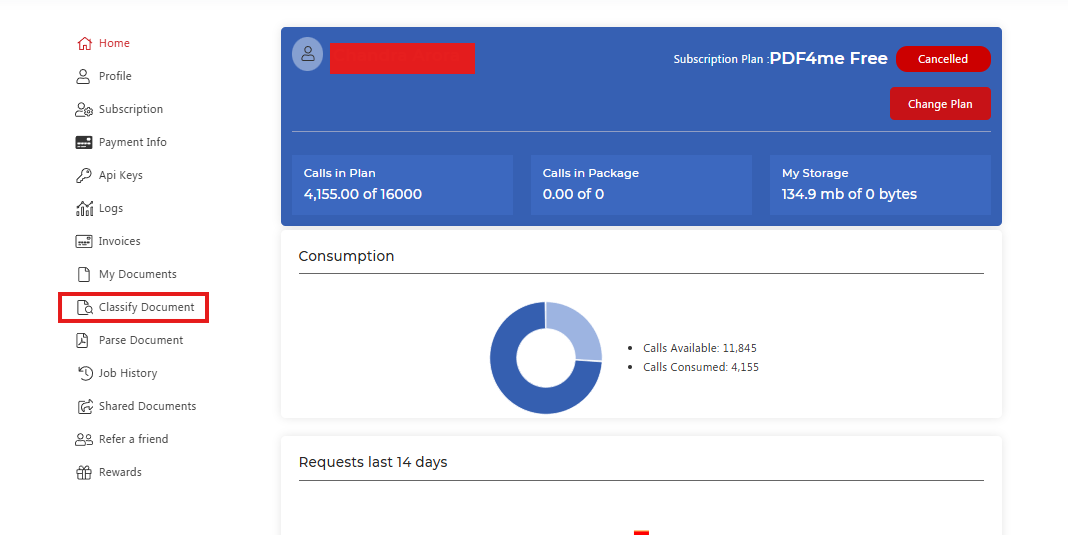
Classer le document dans la barre latérale
Comprendre l'interface de la page de document classifié
Ouvrir Classer les documents sur votre tableau de bord. La page affiche :
- Nom de la classe panneau (à gauche) : Liste des classes de documents avec un + bouton pour ajouter de nouvelles classes
- Boutons d'action: Télécharger le fichier modèle, Test de classification, Enregistrer les modifications
- Sélectionner le fichier de test: Menu déroulant pour choisir un fichier à tester la classification
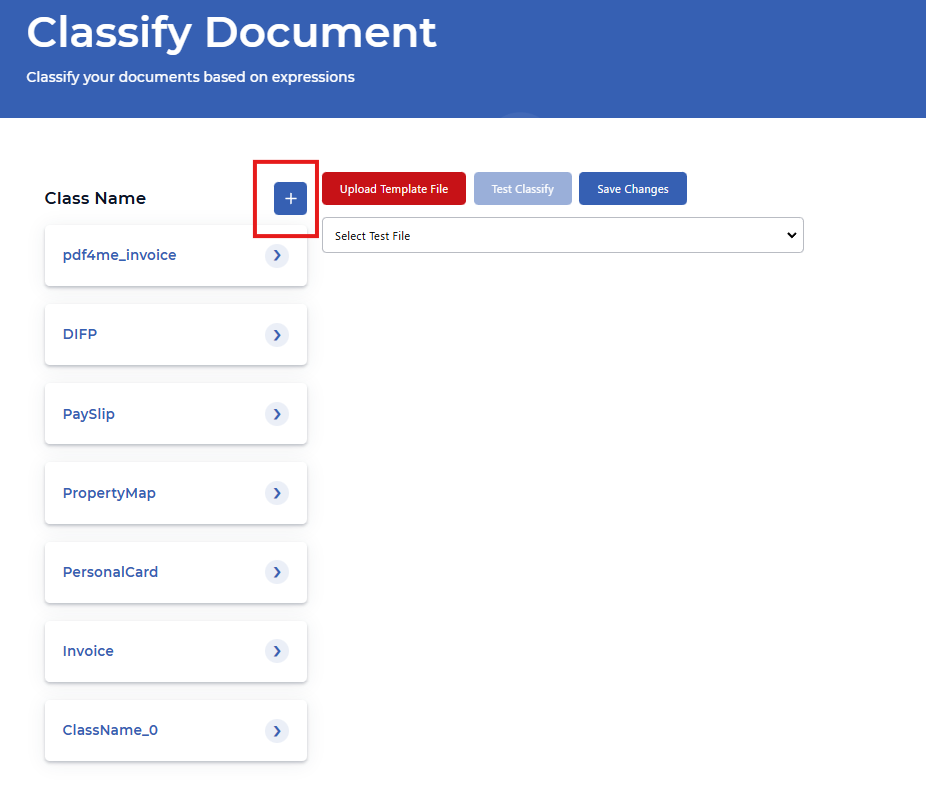
Comment ajouter ou modifier des règles de classification de documents
- Cliquez sur le bleu Modifier bouton (icône crayon) pour passer en mode édition
- Vous verrez une table avec Nom de la classe, Texte de recherche (regex ou expression), et Actes (supprimer)
- Utilisez l'icône de la corbeille pour supprimer une classe ; utilisez le + bouton à côté de Nom de la classe ajouter une nouvelle classe
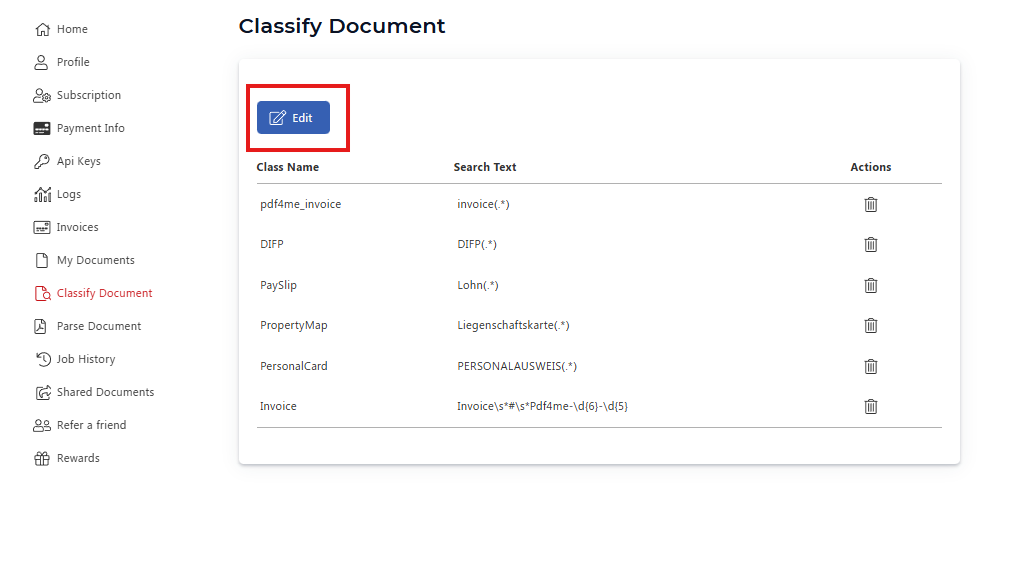
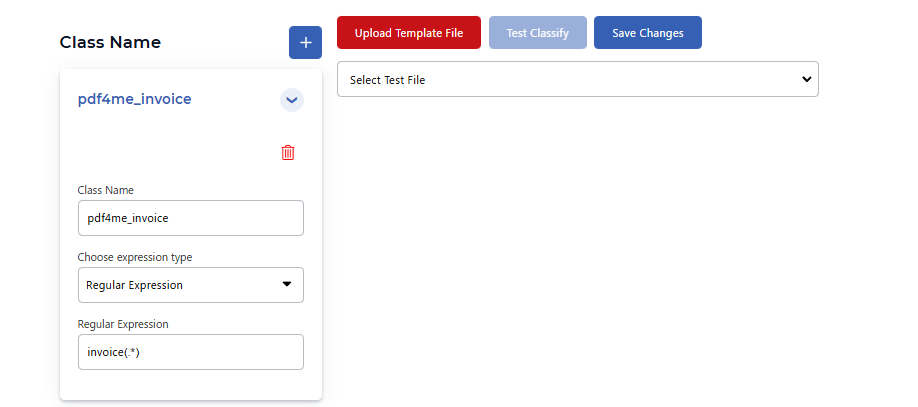
Comment configurer une classe de classification de documents
- Sélectionnez une classe dans le panneau de gauche (par exemple,
pdf4me_invoice) ou en ajouter un avec le + bouton - Dans la fiche de configuration de classe :
- Nom de la classe: Nom renvoyé par le API lorsqu'un document correspond (par exemple,
pdf4me_invoice,Invoice) - Choisissez le type d'expression: Sélectionner Expression régulière ou JavaScript
- Expression régulière: Entrez le modèle qui identifie ce type de document (par exemple,
invoice(.*)correspond aux documents contenant « facture » suivi de n'importe quel caractère)
- Utilisez l'icône de la corbeille à côté du nom de la classe pour supprimer la classe.
Téléverser un PDF pour les tests de classification
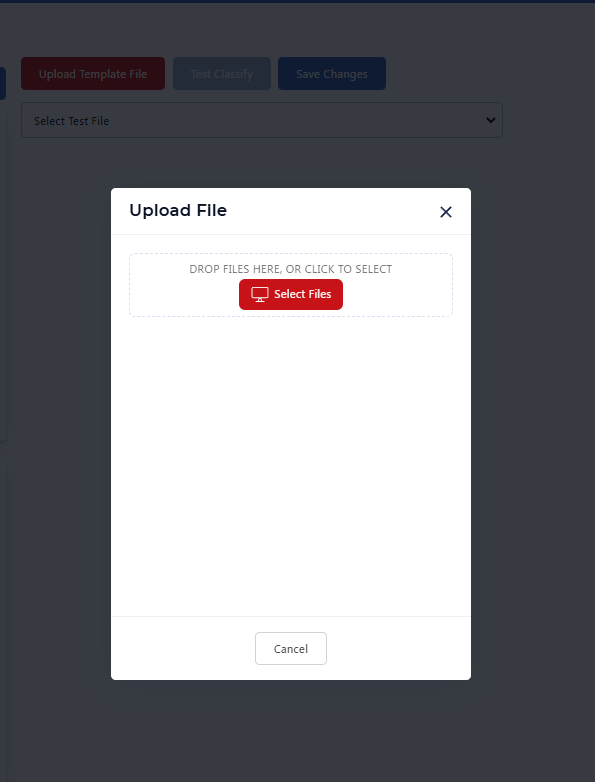
- Cliquez Télécharger le fichier modèle
- Dans le Téléverser un fichier capital: Déposez vos fichiers ici ou cliquez Sélectionner des fichiers choisir un PDF
- Cliquez Annuler fermer sans télécharger
Testez vos règles de classification des documents
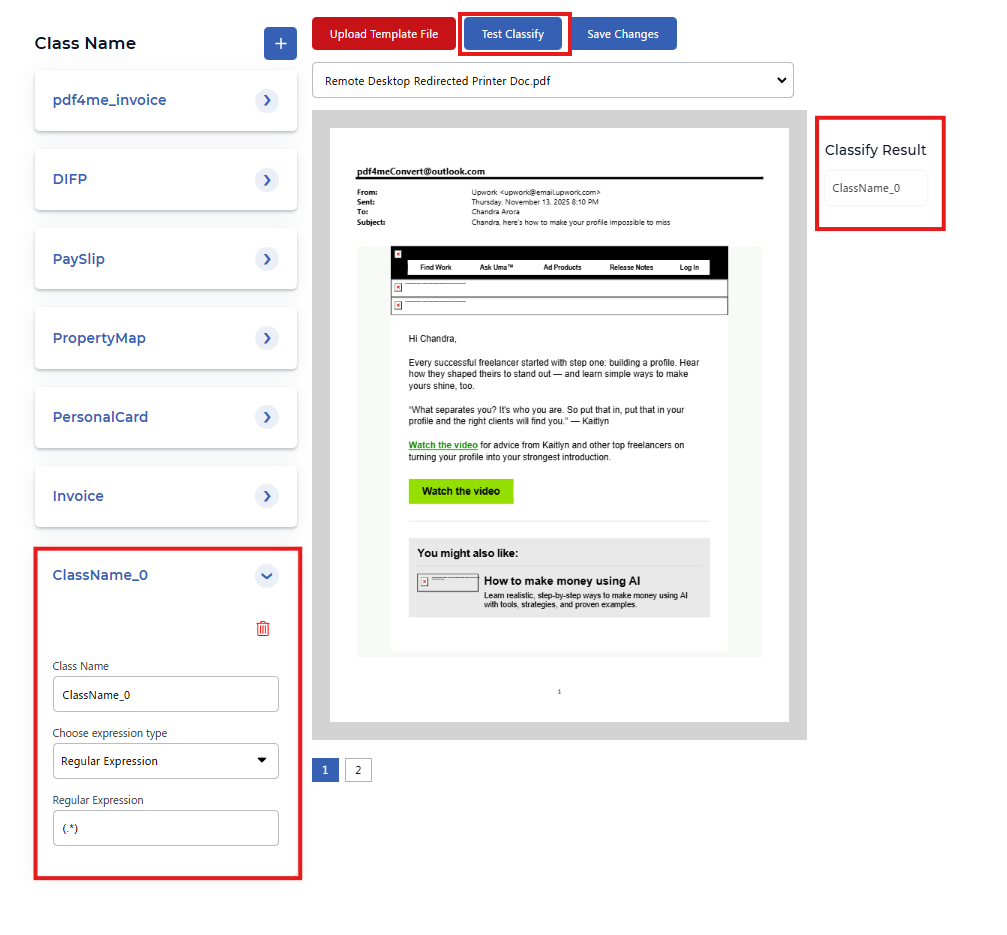
- Utiliser Sélectionner le fichier de test pour sélectionner un document téléchargé
- Cliquez Test de classification appliquer les règles de classification au fichier sélectionné
- Le Classer le résultat Le panneau affiche les correspondances Nom de la classe (par exemple
ClassName_0)
Enregistrez votre configuration de classification des documents
Cliquez Enregistrer les modifications pour enregistrer vos règles de classification dans votre PDF4me compte. Ces règles sont utilisées lorsque vous appelez le document de classification. API ou utilisez Classer le document dans Zapier, Make, n8n, ou Power Automate.
Conseils sur les expressions de classification de documents : Regex et JavaScript
- Expression régulièreUtilisez des expressions régulières pour faire correspondre le contenu du document. Exemples :
invoice(.*), correspond à « facture » suivi de n'importe quel caractèreInvoice\s*#\s*Pdf4me-\d{6}-\d{5}, correspond au format spécifique du numéro de factureDIFP(.*),Lohn(.*),Liegenschaftskarte(.*), modèles spécifiques au domaine(.*), correspond à n'importe quel document (fourre-tout)- JavaScriptUtilisez une logique personnalisée pour une classification plus complexe (si prise en charge).
Utiliser la classification des documents dans Zapier, Make, n8n, et API
Après avoir enregistré vos classes, utilisez le Nom de la classe renvoyé par le API dans vos flux de travail :
- Zapier: Acheminer les documents par nom de classe dans les filtres ou les chemins
- Make, n8n, Power AutomateUtilisez le nom de classe dans les routeurs et les conditions.
- REST APIAppelez le point de terminaison Classify Document avec votre PDF; la réponse comprend
className