Fractionner récurrent
Diviser un PDF Divisez le fichier en plusieurs documents en le coupant après un nombre fixe de pages. Vous définissez l'intervalle entre les pages, et l'action parcourt le fichier depuis le début, fermant un document de sortie et ouvrant le suivant à chaque fois qu'elle atteint ce nombre. Exemple : un fichier de 12 pages. PDF La division en quatre groupes de trois pages produit quatre documents de trois pages chacun. Si le dernier groupe est plus court que l'intervalle, les pages restantes constituent le dernier document.
Optez pour ceci lorsqu'une seule PDF Contient une série d'enregistrements de longueur égale : un lot numérisé où chaque page correspond à une facture, un relevé consolidé où chaque compte occupe exactement 4 pages, ou un long rapport à découper en sections égales avant une étape ultérieure soumise à une limite de pages. Le résultat étant un ensemble de documents et non un seul fichier, il convient de l'associer à un Pour chaque document contrôle pour traiter chaque pièce individuellement.
Configuration
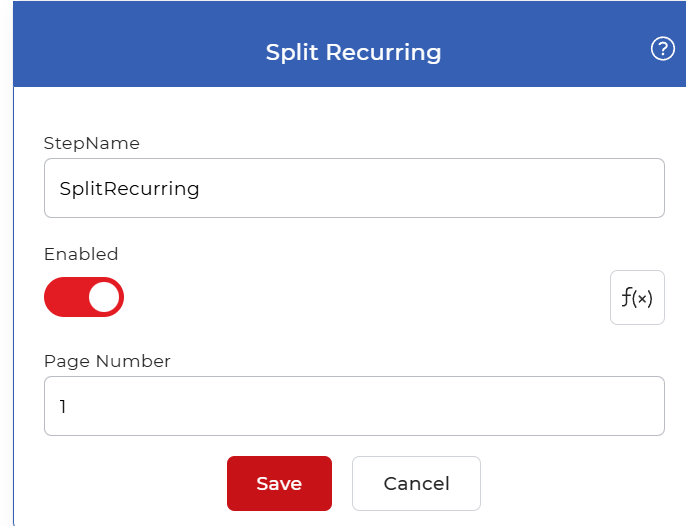
Configurer le Fractionner récurrent étape du générateur de flux de travail :
Aperçu des actions
| Saisir | Célibataire PDF document |
| Sortir | Plusieurs PDF documents, un par page d'intervalle |
Propriétés
Numéro de page
- Taper: Entier
- Défaut: 1
Le nombre de pages de chaque document de sortie. L'action crée un nouveau fichier après ce nombre de pages et se répète jusqu'à la fin du fichier. PDFRéglez-le sur 2 transformer chaque paire de pages en un document distinct, 4 pour des groupes de quatre, et ainsi de suite. Avec la valeur par défaut de 1Chaque page devient un document distinct. Choisissez la valeur correspondant à la longueur fixe des enregistrements de votre fichier.
Comment fractionner les tâches récurrentes à l'aide des workflows
PDF4me Les flux de travail peuvent diviser de grands volumes. PDF Les fichiers sont traités automatiquement. Voici un exemple de flux de travail qui divise un grand fichier. PDF Le fichier est créé après un nombre fixe de pages et chaque document de sortie est enregistré dans un espace de stockage cloud.
Créer un flux de travail
Lancer le PDF4me Tableau de bord et sélectionnez Créer un flux de travail pour commencer à construire votre automatisation.

Ajouter un déclencheur
Ajoutez un déclencheur pour lancer votre automatisation. PDF4me Les flux de travail fournissent Dropbox et Google Drive des déclencheurs, choisissez celui qui convient le mieux à votre configuration. Pour cet exemple, ajoutez un Google Drive Déclenchez l'action, configurez la connexion et sélectionnez le dossier où les fichiers d'entrée sont attendus.

Ajouter l'action récurrente fractionnée
Ajouter et configurer le Fractionner récurrent action. Définissez le numéro de page, le nombre de pages après lesquelles le document est divisé, pour effectuer la coupure. PDF dans plusieurs documents de façon périodique.

Ajouter un contrôle Pour chaque document
Étant donné que l'action Fractionner récurrente génère plusieurs documents, ajoutez un Pour chaque document Ce contrôle permet de traiter les fichiers de sortie un par un. Placez les actions restantes à l'intérieur de ce contrôle.

Ajouter une action Enregistrer
Enregistrez les documents fractionnés dans le stockage cloud. Pour ce cas d'utilisation, ajoutez et configurez un Enregistrer sur Google Drive action.
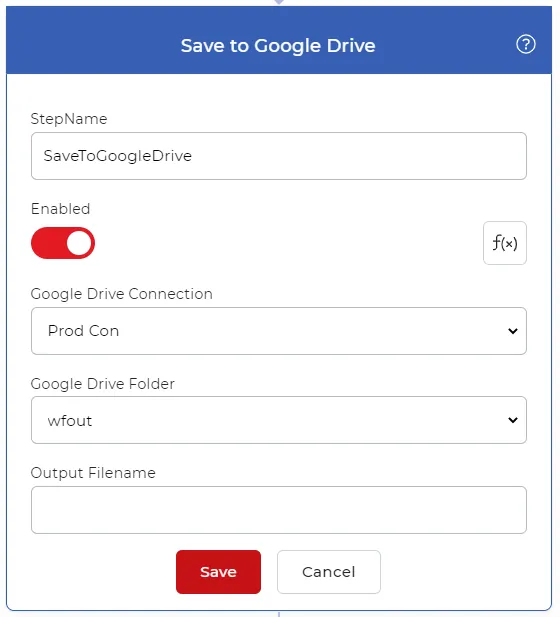
Désormais, à chaque fois qu'un nouveau fichier est détecté dans la configuration Google Drive Dans le dossier, le fichier est sélectionné, divisé à l'aide de Fractionner récurrent l'action a été enregistrée dans le dossier configuré.
Essayez-le dans PDF4me Flux de travail
Ouvrez le tableau de bord Flux de travail, créez un flux de travail et ajoutez-y les éléments suivants : Fractionner récurrent étape à suivre pour exécuter ceci sur vos propres documents.