Séparer par numéro de page
Diviser un PDF en deux fichiers à une limite de page de votre choix. Vous donnez à cette étape une seule valeur. PDF et un numéro de page, et il coupe le document juste après cette page : avec un fichier de 10 pages divisé à la page 4, vous obtenez un fichier contenant les pages 1 à 4 et un second fichier contenant les pages 5 à 10. Cette étape renvoie plusieurs PDF documents, que vous traitez ensuite avec un contrôle For Each.
Utilisez cette action lorsqu'une combinaison PDF Contient deux éléments qui devraient figurer dans des fichiers distincts. Cas courants : séparer une lettre de motivation du CV qui se trouve derrière, extraire un résumé d’une page du début d’un long rapport, ou scinder un lot numérisé où les premières pages constituent un enregistrement et les suivantes un autre.
Configuration
Configurer le Séparer par numéro de page étape du générateur de flux de travail :
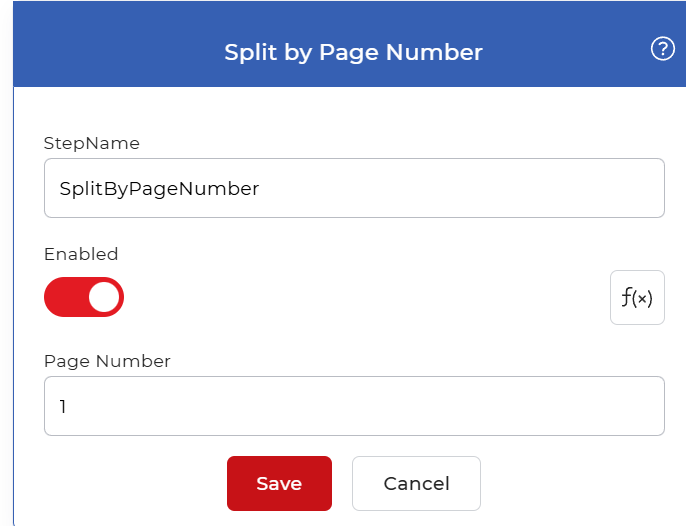
Aperçu des actions
| Saisir | Un seul PDF document |
| Sortir | Deux PDF documents : pages avant et y compris le point de séparation, et les pages après celui-ci |
Propriétés
Numéro de page
- Taper: Entier
- Défaut: 1
La page sur laquelle se termine le premier fichier de sortie. Le document est tronqué juste après cette page ; le premier fichier contient donc les pages 1 à la page indiquée, et le second fichier contient tout ce qui suit. Saisissez un nombre entier compris dans le document : pour un rapport dont le résumé s’étend jusqu’à la page 3, indiquez : 3 conserver les pages 1 à 3 dans un fichier et envoyer le reste dans un second.
Comment diviser un PDF par numéro de page à l'aide de flux de travail
PDF4me Les flux de travail peuvent être divisés PDF Les fichiers sont traités automatiquement. Voici un exemple de flux de travail qui divise un fichier. PDF diviser le document en plusieurs fichiers par numéro de page.
Ajouter un déclencheur
Commencez par ajouter et configurer un Dropbox déclenchement. PDF4me Les flux de travail prennent également en charge Google Drive Il existe plusieurs déclencheurs ; choisissez celui qui convient le mieux à votre flux de travail.

Ajouter l'action Fractionner par numéro de page
Ajouter et configurer le Séparer par numéro de page action. Entrez le numéro de page après lequel PDF Le document devrait être divisé. Il se divise juste après cette page et produit plusieurs éléments. PDF fichiers.

Ajoutez une boucle For Each
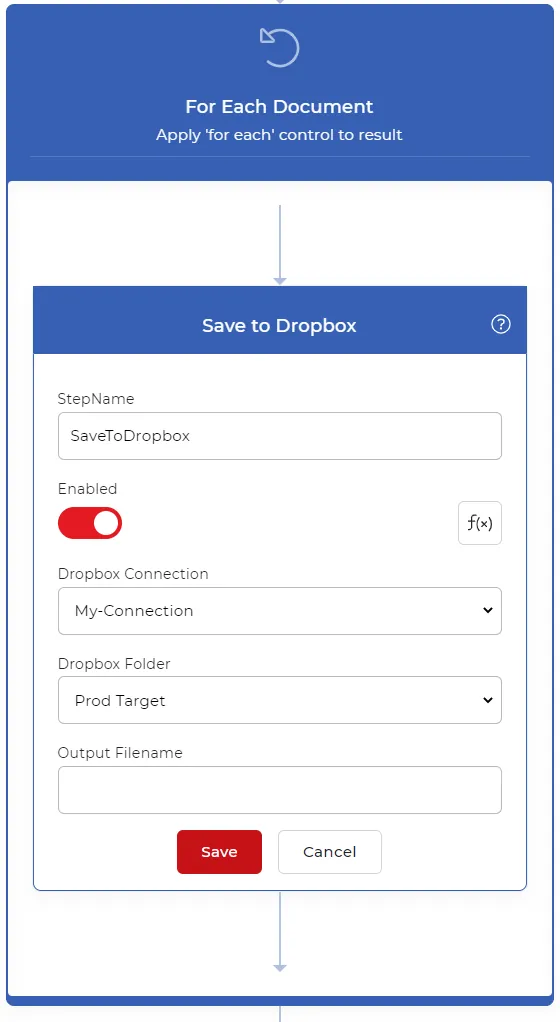
Parce que la division produit plusieurs PDF documents, ajoutez un Pour chaque Ce contrôle permet de les traiter. Placez toutes les actions qui gèrent les fichiers fractionnés à l'intérieur de ce contrôle.

Ajouter une action « Enregistrer dans Dropbox »
Une fois que PDF Le processus est divisé ; enregistrez les fichiers de sortie sur votre espace de stockage. PDF4me prend en charge plusieurs options d'enregistrement. Pour ce flux de travail, ajoutez et configurez un Enregistrer dans Dropbox action à l'intérieur du contrôle For Each.
Essayez-le dans PDF4me Flux de travail
Ouvrez le tableau de bord Flux de travail, créez un flux de travail et ajoutez-y les éléments suivants : Séparer par numéro de page étape à suivre pour exécuter ceci sur vos propres documents.