Séparation par code-barres
La fonction « Séparer par code-barres » lit les codes-barres imprimés sur les pages d'un seul document. PDF et découpe le fichier en plusieurs PDF documents partout où un code-barres correspondant apparaît. L'entrée est une PDF; la sortie est multiple PDF Des fichiers, un pour chaque section délimitée par les codes-barres.
Utilisez-le lorsqu'un scan par lots arrive sous forme d'un seul long PDF Il faut séparer ces documents en leurs pièces justificatives. Une méthode courante consiste à insérer une feuille de séparation avec code-barres entre les documents ; ainsi, une pile de factures numérisées en une seule opération est divisée en un fichier par facture. Cette méthode fonctionne également lorsque chaque document possède déjà son propre code-barres, comme les dossiers patients identifiés par un code ou les étiquettes d'expédition regroupées dans un seul fichier, et que vous souhaitez enregistrer chaque document individuellement.
Configuration
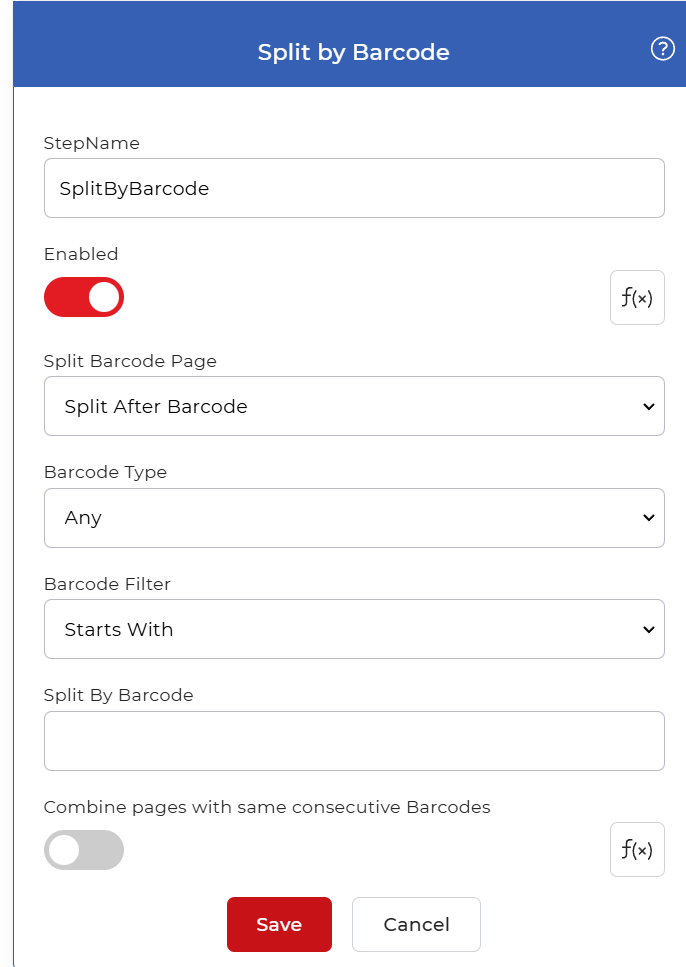
Configurer le Séparation par code-barres étape du générateur de flux de travail :
Aperçu des actions
| Saisir | Célibataire PDF document |
| Sortir | Plusieurs PDF documents, un par section divisée |
Propriétés
Page de code-barres divisée
- Taper: Sélectionner
- Requis: Oui
Permet de contrôler l'emplacement de la découpe par rapport à la page contenant le code-barres correspondant. Les options sont :
- Séparer avant le code-barresLa page contenant le code-barres marque le début d'un nouveau document et devient donc la première page du fichier suivant.
- Séparation après code-barresLa page contenant le code-barres clôt le document actuel et reste donc la dernière page de ce fichier.
- Supprimer la page contenant le code-barres: la page contenant le code-barres est entièrement supprimée du résultat.
Choisir Supprimer la page contenant le code-barres Lorsque le code-barres se trouve sur une feuille de séparation que vous ne souhaitez pas conserver, choisissez « Avant » ou « Après » selon que la page contenant le code-barres appartient au document suivant ou au précédent.
Type de code-barres
- Taper: Sélectionner
- Requis: Oui
La symbologie des codes-barres recherchée par l'action sur chaque page. Les types pris en charge sont :
- N'importe lequel: lit toutes les symbologies prises en charge, de sorte qu'une page correspond à n'importe quel type de code-barres qu'elle contient.
- code QR: lit uniquement les symboles des codes QR.
- Matrice de données: lit uniquement les symboles Data Matrix.
- Code 128: lit uniquement les codes-barres linéaires Code 128.
Configurez ce paramètre en fonction des codes-barres présents sur votre scanner ou dans vos documents sources. Si vous sélectionnez un type spécifique, seuls les codes-barres de ce type seront lus.
Filtre à code-barres
- Taper: Sélectionner
- Requis: Oui
Comment le texte du code-barres détecté est comparé à la valeur dans « Séparer par code-barres ». Les options sont :
- Commence par: correspond lorsque le texte du code-barres commence par votre valeur.
- Se termine par: correspond lorsque le texte du code-barres se termine par votre valeur.
- Contient: correspond lorsque votre valeur apparaît n'importe où dans le texte du code-barres.
- Exact: correspond uniquement lorsque le texte du code-barres correspond exactement à votre valeur.
Utiliser Exact lorsque vous connaissez la valeur complète du code-barres. Utilisez Contient, Commence par, ou Se termine par lorsque la valeur qui vous intéresse ne fait partie que d'un code plus long, comme par exemple un préfixe partagé sur chaque feuille de séparation.
Séparation par code-barres
- Taper: Chaîne
- Requis: Oui
La valeur textuelle à laquelle le filtre compare chaque code-barres. Saisissez les données du code-barres qui marquent une séparation, par exemple le préfixe imprimé sur vos feuilles de séparation ou la chaîne exacte utilisée par un type de document donné. Les pages dont le code-barres correspond à cette valeur, selon le filtre, déclenchent une séparation.
Combiner les pages ayant des codes-barres consécutifs identiques
- Taper: booléen
- Défaut: Désactivé
Lorsque cette option est activée, les pages consécutives comportant le même code-barres sont regroupées dans un seul document, évitant ainsi la création d'un nouveau fichier pour chaque page. Désactivez-la si chaque code-barres correspondant doit démarrer un nouveau fichier.
Comment l'utiliser dans un flux de travail
Lieu Séparation par code-barres après l'étape qui fournit le PDF, qui est soit un déclencheur qui récupère un fichier analysé, soit une action antérieure qui en a produit un. Étant donné que cette étape renvoie plusieurs PDF fichiers, faites-le suivre d'un Pour chaque document contrôle afin que les étapes suivantes s'exécutent sur chaque document résultant individuellement, puis une étape d'enregistrement telle que Enregistrer dans Dropbox pour stocker les fichiers fractionnés.
Essayez-le dans PDF4me Flux de travail
Ouvrez le tableau de bord Flux de travail, créez un flux de travail et ajoutez-y les éléments suivants : Séparation par code-barres étape à suivre pour exécuter ceci sur vos propres documents.