Signe PDF
Le Signe PDF l'action envoie un PDF Un document est soumis à un approbateur désigné pour décision formelle. L'approbateur reçoit un courriel, examine le document et l'approuve ou le refuse, avec la possibilité d'ajouter une signature et des commentaires. L'entrée est un seul PDF; le résultat est le même PDF marqué comme approuvé ou rejeté, avec les commentaires de l'approbateur.
Utilisez-le chaque fois qu'un document nécessite une approbation avant d'être transmis. Un contrat peut être soumis à l'approbation d'un responsable avant d'être présenté à un client, une facture peut être en attente de validation par le service financier avant paiement, ou un projet de politique peut être transmis à un chef de service qui l'approuve avant publication. Pour une approbation à plusieurs niveaux, utilisez une fonction de signature distincte. PDF étape pour chaque approbateur.
Configuration
Configurer le Signe PDF étape du générateur de flux de travail :
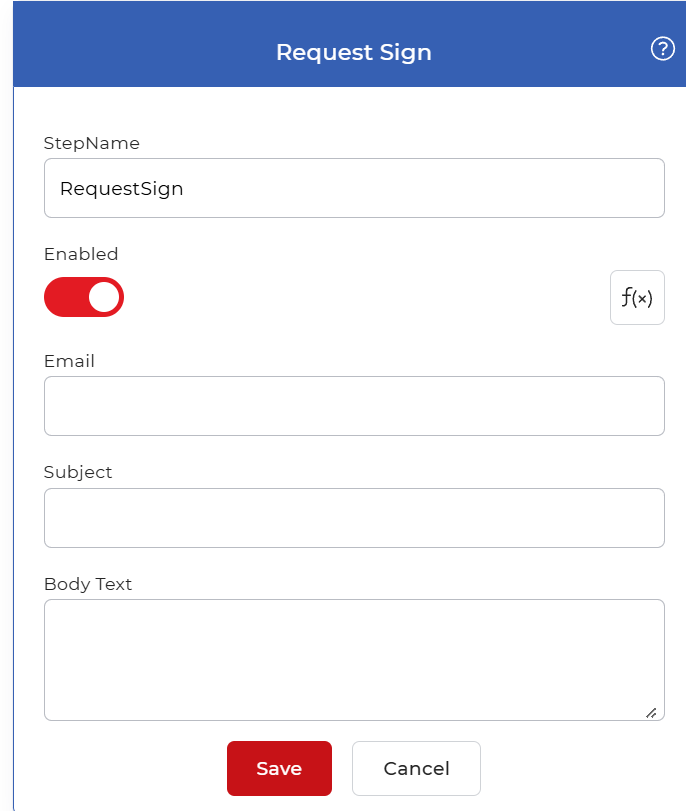
Aperçu des actions
| Saisir | Célibataire PDF document à soumettre pour approbation |
| Sortir | Le PDF Mention « approuvé » ou « rejeté », avec la signature et les commentaires de l'approbateur |
Propriétés
E-mail
- Taper: Chaîne
- Requis: Oui
Adresse courriel du destinataire de la demande d'approbation. La notification d'examen est envoyée à cette adresse ; veuillez donc saisir l'adresse de l'approbateur. Pour une approbation à plusieurs niveaux, ajoutez une signature. PDF Une étape par approbateur, chacun avec son propre courriel.
Sujet
- Taper: Chaîne
- Requis: Oui
Objet du courriel d'approbation : Indiquez clairement le document ou la décision requise afin que le destinataire puisse identifier la demande dans sa boîte de réception.
Corps du texte
- Taper: Chaîne
- Requis: Non
Message affiché dans le corps de l'e-mail d'approbation. Utilisez-le pour indiquer à l'approbateur la nature du document et les informations que vous attendez de sa part. Laissez ce champ vide pour envoyer l'e-mail sans message personnalisé.
Comment l'utiliser dans un flux de travail
Lieu Signe PDF après l'étape qui fournit le PDF Cette étape nécessite une approbation, qu'il s'agisse d'un déclencheur qui récupère un nouveau fichier ou d'une action précédente qui en a généré un. Le flux de travail est suspendu jusqu'à ce que l'approbateur réponde par e-mail. Une fois l'approbation ou le refus donné, l'étape transmet le document et son commentaire à l'étape suivante. Il convient donc d'enchaîner avec une étape qui met en œuvre la décision : une étape d'enregistrement, par exemple. Enregistrer dans Dropbox déposer un document approuvé ou une notification de rejet.
Essayez-le dans PDF4me Flux de travail
Ouvrez le tableau de bord Flux de travail, créez un flux de travail et ajoutez-y les éléments suivants : Signe PDF étape à suivre pour exécuter ceci sur vos propres documents.