Ensemble PDF Autorisations
Appliquer les autorisations d'utilisation à un PDF au sein de votre flux de travail. L'étape prend une PDF et renvoie la même PDF avec un mot de passe d'autorisation défini et un ensemble de restrictions intégrées, de sorte que les destinataires peuvent ouvrir et lire le fichier mais ne peuvent faire que ce que vous autorisez : imprimer, copier du texte, modifier le contenu, modifier les annotations ou remplir des formulaires.
Utilisez cette fonction pour verrouiller un contrat ou un rapport avant qu'il ne quitte votre flux de travail, afin d'empêcher toute copie ou modification du texte. Protégez les factures ou les relevés générés précédemment avant de les enregistrer dans un dossier partagé. Vous pouvez également distribuer un formulaire à remplir par les destinataires, l'impression restant bloquée.
Configuration
Configurer le Ensemble PDF Autorisations étape du générateur de flux de travail :
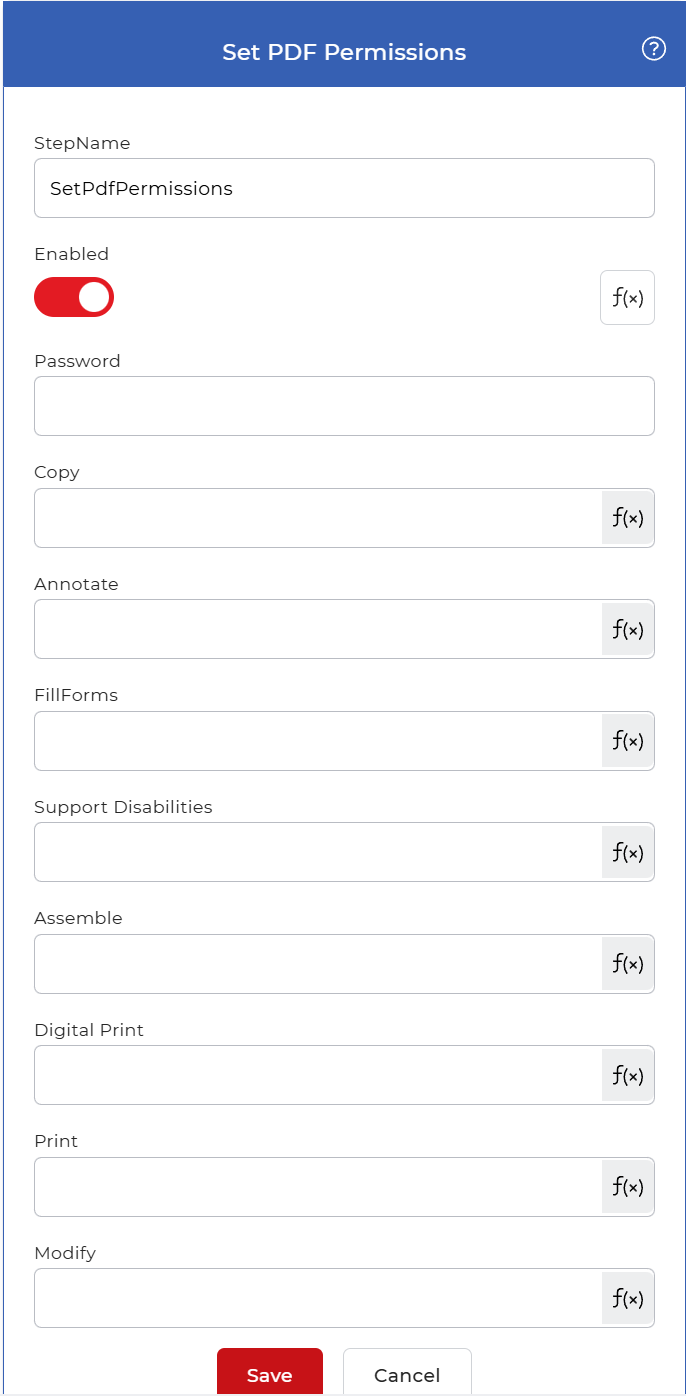
Aperçu des actions
| Saisir | Célibataire PDF document |
| Sortir | Même PDF document avec le mot de passe d'autorisation et les restrictions appliquées |
Propriétés
Mot de passe
- Taper: Chaîne
- Requis: Oui
Le mot de passe d'autorisation est écrit sur le PDFCe mot de passe applique toutes les restrictions que vous définissez ci-dessous : toute personne le connaissant peut modifier les autorisations, tandis que les destinataires qui ne le possèdent pas sont soumis aux règles que vous avez choisies. Choisissez un mot de passe que vous contrôlez et conservez-le différent de celui des personnes à qui vous envoyez le fichier.
Copie
- Taper: booléen
- Requis: Non
Contrôle si les destinataires peuvent copier du texte et des images hors du PDFDéfinissez cette valeur sur « true » pour autoriser la copie, sur « false » pour la bloquer. Définissez-la sur « false » si vous souhaitez que le contenu soit lu sur place mais non réutilisé ailleurs.
Annoter
- Taper: booléen
- Requis: Non
Contrôle si les destinataires peuvent ajouter ou modifier des annotations et des commentaires sur le PDFDéfinissez cette valeur sur « true » si vous souhaitez que les réviseurs annotent le fichier, sur « false » pour que le document reste exempt de notes ajoutées.
Remplir les formulaires
- Taper: booléen
- Requis: Non
Permet aux destinataires de remplir les champs interactifs des formulaires. Activez cette option pour que les documents envoyés puissent être complétés, et désactivez-la si le formulaire doit rester inchangé.
Soutien aux personnes handicapées
- Taper: booléen
- Requis: Non
Permet la lecture du contenu à l'écran par des logiciels d'assistance tels que les lecteurs d'écran. Laissez cette option activée pour que… PDF reste accessible même lorsque d'autres restrictions sont en vigueur.
Assembler
- Taper: booléen
- Requis: Non
Détermine si les destinataires peuvent assembler le fichier (insérer, supprimer ou faire pivoter des pages). Désactivez cette option pour conserver la structure des pages.
Impression numérique
- Taper: booléen
- Requis: Non
Contrôle si les destinataires peuvent imprimer le PDF en qualité numérique optimale. Désactivez cette option pour empêcher l'impression haute résolution tout en autorisant ou en bloquant l'impression standard grâce au paramètre ci-dessous.
Imprimer
- Taper: booléen
- Requis: Non
Contrôle si le PDF L'impression est possible. Définissez cette valeur sur « false » pour désactiver l'impression, sur « true » pour l'autoriser.
Modifier
- Taper: booléen
- Requis: Non
Contrôle si les destinataires peuvent modifier le contenu du PDFDéfinissez cette valeur sur « false » pour que le document reste en lecture seule, sur « true » pour permettre aux destinataires de modifier son contenu.
Comment l'utiliser dans un flux de travail
Lieu Ensemble PDF Autorisations après l'étape qui produit le produit fini PDF, qui est soit un déclencheur qui détecte un nouveau fichier, soit une action antérieure telle qu'une étape de fusion ou de conversion. L'étape renvoie un seul élément protégé PDF, alors faites-le suivre d'une étape de sauvegarde telle que Enregistrer dans Dropbox pour stocker le fichier verrouillé, ou une étape d'envoi pour le transmettre aux destinataires qui pourront le lire en respectant les restrictions que vous avez définies.
Essayez-le dans PDF4me Flux de travail
Ouvrez le tableau de bord Flux de travail, créez un flux de travail et ajoutez-y les éléments suivants : Ensemble PDF Autorisations étape à suivre pour exécuter ceci sur vos propres documents.