Envoyez-moi
Le Envoyez-moi L'action récupère le document qui suit le flux de travail et l'envoie par courriel à l'adresse électronique enregistrée du PDF4me Le compte qui gère le flux de travail envoie le document en pièce jointe. Vous définissez l'objet et, si vous le souhaitez, un message dans le corps du message. L'entrée est un document unique ; la sortie est un courriel contenant ce document en pièce jointe, envoyé à votre adresse.
Utilisez-le pour recevoir un fichier finalisé dans votre boîte de réception à la fin d'un processus de conversion ou de fusion, pour recevoir un rapport généré sans ouvrir le tableau de bord du flux de travail, ou pour conserver une copie d'une facture ou d'un contrat traité dans votre propre boîte aux lettres après l'exécution des étapes précédentes.
Configuration
Configurer le Envoyez-moi étape du générateur de flux de travail :
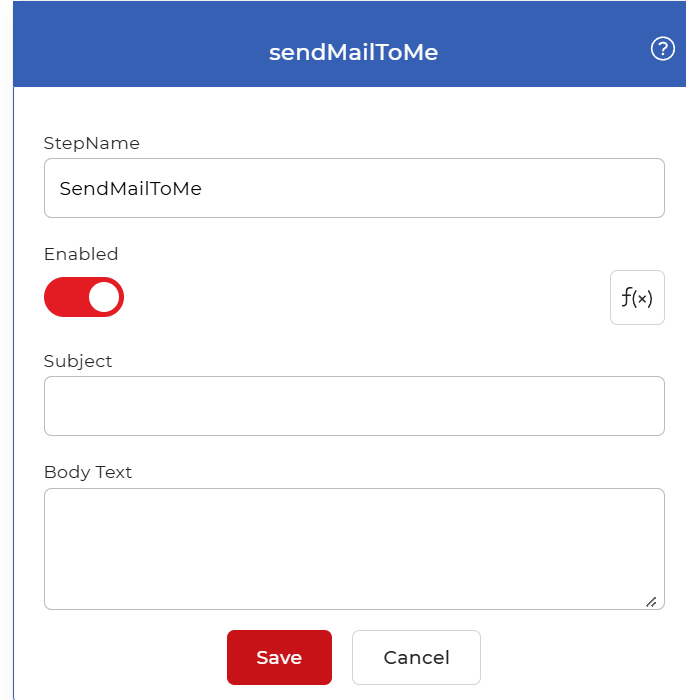
Aperçu des actions
| Saisir | Document unique de l'étape précédente |
| Sortir | Courriel envoyé à votre adresse enregistrée avec le document en pièce jointe |
Propriétés
Sujet
- Taper: Chaîne
- Requis: Oui
Objet de l'e-mail. Saisissez le texte qui doit apparaître dans la boîte de réception, par exemple : Weekly invoice summary ou Converted reportChoisissez un élément qui vous indique d'un coup d'œil quel flux de travail a produit le fichier, car chaque exécution utilise le même sujet, sauf si vous le modifiez.
Corps du texte
- Taper: Chaîne
- Requis: Non
Le message qui apparaît dans le corps de l'e-mail. Laissez-le vide pour envoyer la pièce jointe sans message, ou ajoutez une brève note décrivant le document joint ou le processus qui l'a envoyé.
Comment l'utiliser dans un flux de travail
Lieu Envoyez-moi À la fin d'un flux de travail, après l'étape qui produit le document à livrer. Son entrée est le fichier issu de l'action précédente, telle qu'une conversion, une fusion ou une génération de document. Définissez le champ « Sujet » sur une valeur qui nomme la sortie, par exemple : Converted invoice readyLaissez le champ « Texte du corps » vide ou ajoutez une note d'une ligne. L'action génère un e-mail qui arrive dans votre boîte de réception enregistrée. Comme elle n'envoie que l'adresse du propriétaire du compte, utilisez-la pour vos propres copies et notifications plutôt que pour envoyer des fichiers à des clients ou à d'autres destinataires. Pour enregistrer également le fichier, associez-la à une étape d'enregistrement telle que : Enregistrer dans Dropbox ou Enregistrer sur Google Drive.
Essayez-le dans PDF4me Flux de travail
Ouvrez le tableau de bord Flux de travail, créez un flux de travail et ajoutez-y les éléments suivants : Envoyez-moi étape à suivre pour exécuter ceci sur vos propres documents.