Envoyer un courriel
L'action « Envoyer un e-mail » extrait un document du flux de travail et l'envoie à un destinataire sous forme de pièce jointe. Vous indiquez l'adresse du destinataire, l'objet et, éventuellement, un message. L'étape envoie le fichier lorsque le flux de travail l'atteint.
Utilisez-le pour renvoyer par courriel un contrat tamponné à un client après la signature, pour envoyer une facture générée à votre boîte de réception comptable à chaque nouvelle commande, ou pour remettre un document converti ou fusionné. PDF à un relecteur sans le stocker au préalable.
Configuration
Configurer le Envoyer un courriel étape du générateur de flux de travail :
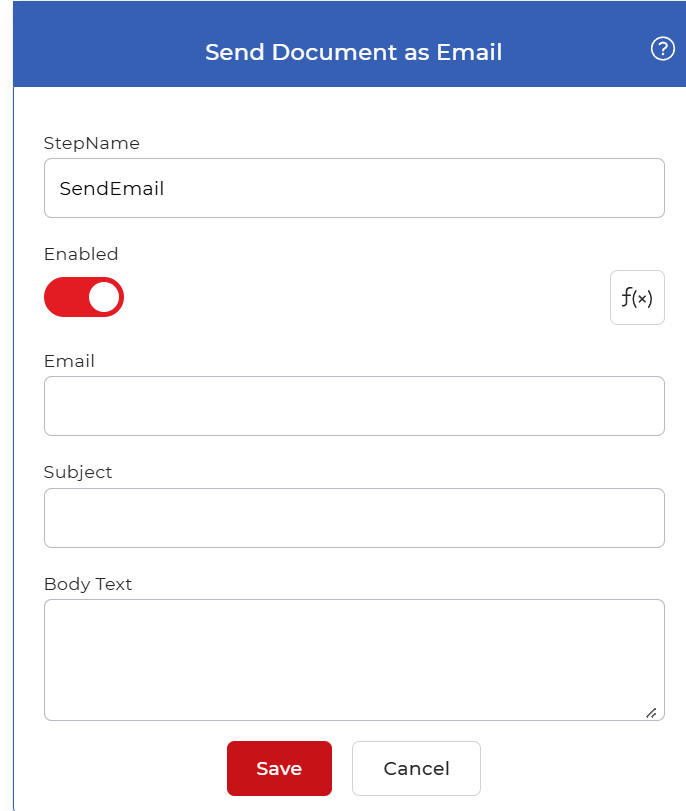
Aperçu des actions
| Saisir | Document unique à joindre |
| Sortir | Courriel envoyé au destinataire avec le document en pièce jointe |
Propriétés
E-mail
- Taper: Chaîne
- Requis: Oui
Adresse du destinataire du message. Veuillez saisir une adresse e-mail. Le document transmis à l'étape précédente est joint à l'e-mail envoyé à cette adresse.
Sujet
- Taper: Chaîne
- Requis: Oui
Objet affiché dans la boîte de réception du destinataire. Saisissez du texte brut, comme le nom du document ou une brève description de son contenu.
Corps du texte
- Taper: Chaîne
- Requis: Non
Le message affiché dans le corps du courriel, à côté de la pièce jointe. Ce champ est facultatif ; vous pouvez donc envoyer la pièce jointe seule ou ajouter une brève note expliquant au destinataire le contenu du fichier et la marche à suivre.
Comment l'utiliser dans un flux de travail
Lieu Envoyer un courriel après l'étape qui produit le document à envoyer. Cette étape en amont est généralement un déclencheur qui récupère un fichier ou une action telle qu'un convertisseur, une fusion ou un tampon qui génère un document unique, lequel devient la pièce jointe. Comme cette action envoie le fichier au lieu d'en renvoyer un nouveau, il s'agit normalement de la dernière étape pour ce document, bien qu'il soit possible d'ajouter une étape d'enregistrement. Enregistrer dans Dropbox à l'avance, lorsque vous souhaitez également conserver une copie.
Essayez-le dans PDF4me Flux de travail
Ouvrez le tableau de bord Flux de travail, créez un flux de travail et ajoutez-y les éléments suivants : Envoyer un courriel étape à suivre pour exécuter ceci sur vos propres documents.