Enregistrer dans Google Drive
Enregistrer dans Google Drive écrit un fichier issu de votre flux de travail dans un dossier de votre Google Drive compte. L'entrée est tout fichier produit par une étape précédente, tel qu'un document converti ou un fichier fusionné. PDFLe résultat est ce même fichier stocké dans le Google Drive Le dossier que vous choisissez, sous le nom de fichier que vous avez défini.
Ajoutez cette étape lorsque le fichier final doit être stocké dans Google Drive Au lieu de rester dans le flux de travail habituel. Cas typiques : enregistrer un lot de factures converties dans un dossier partagé d’équipe, déposer un rapport quotidien dans un dossier que les collègues consultent déjà, ou conserver les contrats signés sur le disque dur où votre organisation stocke ses archives.
Configuration
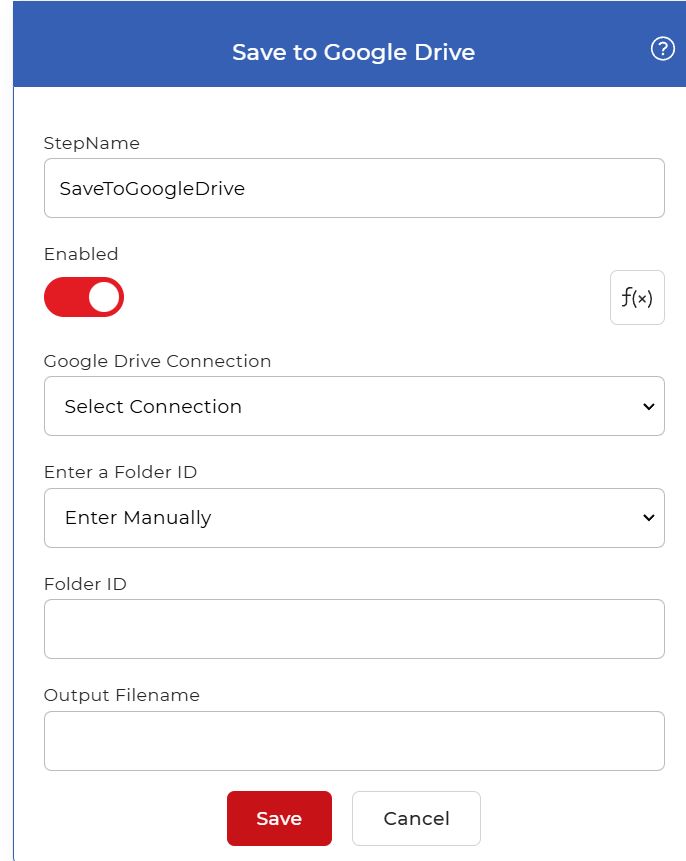
Configurer le Enregistrer dans Google Drive étape du générateur de flux de travail :
Aperçu des actions
| Saisir | Un fichier provenant d'un déclencheur ou d'une étape de flux de travail antérieure |
| Sortir | Le même fichier enregistré sur le site choisi Google Drive dossier |
Propriétés
Google Drive Connexion
- Taper: Sélectionner
- Requis: Oui
Le Google Drive Choisissez le compte sur lequel l'étape écrit. Sélectionnez une connexion que vous avez déjà configurée ou créez-en une nouvelle et connectez-vous. Google Drive autoriser PDF4meModifiez ce paramètre lorsque vous devrez enregistrer sur un autre compte.
Saisissez un identifiant de dossier
- Taper: Sélectionner
- Défaut: Saisie manuelle
Comment spécifier le dossier de destination. Les options sont :
- Saisie manuelle: saisissez l'identifiant du dossier dans le champ « Identifiant du dossier » ci-dessous.
- Sélectionnez depuis Drive: sélectionnez le dossier dans la liste des dossiers connectés Google Driveet son identifiant est renseigné pour vous.
Laissez l'option « Saisie manuelle » activée si vous disposez déjà de l'identifiant du dossier, par exemple suite à une étape précédente ou à une destination prédéfinie. Sélectionnez l'option « Choisir dans Drive » si vous souhaitez parcourir le compte et sélectionner un dossier par son nom.
ID du dossier
- Taper: Chaîne
- Requis: Non
L'identifiant de la cible Google Drive Le dossier correspond à l'identifiant qui se trouve à la fin de l'URL du dossier dans votre navigateur. Le fichier y sera enregistré. Renseignez ce champ si l'option « Saisir l'identifiant du dossier manuellement » est activée ; laissez-le vide pour enregistrer le fichier à la racine du compte.
Nom du fichier de sortie
- Taper: Chaîne
- Requis: Non
Nom du fichier enregistré. Saisissez du texte statique pour un nom fixe, ou utilisez une expression Eval pour générer un nom dynamique à partir des données du flux de travail, par exemple une date ou un numéro de facture. Si vous souhaitez que chaque exécution produise un fichier distinct, utilisez une expression afin que le nom change systématiquement.
Comment l'utiliser dans un flux de travail
Enregistrer dans Google Drive est une étape terminale : elle stocke un résultat au lieu de le transmettre à l’action suivante, elle se situe donc à la fin ou presque de la chaîne de traitement. Fournissez-lui le fichier de l’étape précédente, par exemple : Convertir PDF image ou une action de fusion, ou à partir d'un déclencheur ayant récupéré le fichier. Définissez « Saisir un ID de dossier » sur « Saisie manuelle » et collez l'ID du dossier de destination dans le champ « ID de dossier » afin que le fichier soit enregistré au bon endroit. Si une étape précédente renvoie plusieurs fichiers, placez un Pour chaque document Contrôlez cette étape en amont afin que chaque fichier soit enregistré individuellement.
Essayez-le dans PDF4me Flux de travail
Ouvrez le tableau de bord Flux de travail, créez un flux de travail et ajoutez-y les éléments suivants : Enregistrer dans Google Drive étape à suivre pour exécuter ceci sur vos propres documents.