Rotation de la page
Tournez une seule page d'un PDF Pour modifier l'orientation d'une page, vous la nommez par son numéro et indiquez l'angle de rotation. Le document est alors renvoyé avec cette page réorientée. Les autres pages restent inchangées et le nombre total de pages demeure constant.
Utilisez-le pour corriger une page scannée reçue de travers, pour faire pivoter un tableau ou un graphique large afin qu'il soit lisible à la verticale plutôt que sur le côté, ou pour corriger une page dans un lot avant que le flux de travail ne fusionne, n'estampille ou ne convertisse le fichier.
Configuration
Configurer le Rotation de la page étape du générateur de flux de travail :
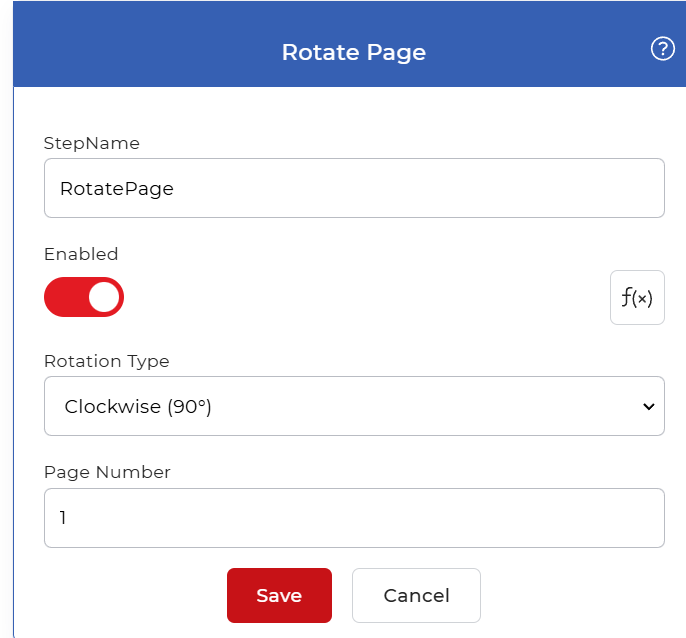
Aperçu des actions
| Saisir | Célibataire PDF document |
| Sortir | Même PDF document avec la page choisie pivotée |
Propriétés
Type de rotation
- Taper: Sélectionner
- Défaut: Dans le sens des aiguilles d'une montre (90°)
Tourner la page de combien de fois, dans le sens horaire à partir de son orientation actuelle. Choisissez une des valeurs suivantes :
- Aucune rotation (0°): laisse la page telle quelle.
- Dans le sens des aiguilles d'une montre (90°): tourne la page d'un quart de tour vers la droite.
- À l'envers (180°): retourne la page bout à bout.
- Sens antihoraire (270°): tourne la page d'un quart de tour vers la gauche.
Prendre dans le sens des aiguilles d'une montre ou sens antihoraire pour une page qui est couchée sur le côté, et À l'envers pour une page scannée à l'envers.
Numéro de page
- Taper: Entier
- Requis: Oui
La page à faire pivoter, comptée à partir du début du document, où se trouve la première page 1Saisissez un seul nombre. Cette action ne fera pivoter que la page saisie et laissera toutes les autres inchangées.
Comment l'utiliser dans un flux de travail
Lieu Rotation de la page après l'étape qui fournit le PDF, soit un déclencheur qui récupère un nouveau fichier, soit une action antérieure qui en a produit un. Parce que la sortie est unique PDF, vous pouvez enchaîner un autre Rotation de la page étape permettant de corriger une deuxième page, ou d'envoyer directement le résultat à une action ultérieure telle que Convertir PDF image, une étape de fusion, ou une étape d'enregistrement comme Enregistrer dans Dropbox.
Essayez-le dans PDF4me Flux de travail
Ouvrez le tableau de bord Flux de travail, créez un flux de travail et ajoutez-y les éléments suivants : Rotation de la page étape à suivre pour exécuter ceci sur vos propres documents.