Rotation du document
Tournez chaque page d'un PDF par un angle fixe. Vous choisissez un sens de rotation, et l'action l'applique à toutes les pages du document. L'entrée est une seule PDF et le résultat est le même PDF avec ses pages tournées, le nombre de pages et le contenu restent donc les mêmes malgré le changement d'orientation.
Utilisez-le pour corriger les numérisations reçues de travers, rectifier les pages enregistrées à l'envers par un scanner ou un fax, ou encore pour uniformiser l'orientation d'un lot de rapports au format paysage avant de les fusionner ou de les imprimer.
Configuration
Configurer le Rotation du document étape du générateur de flux de travail :
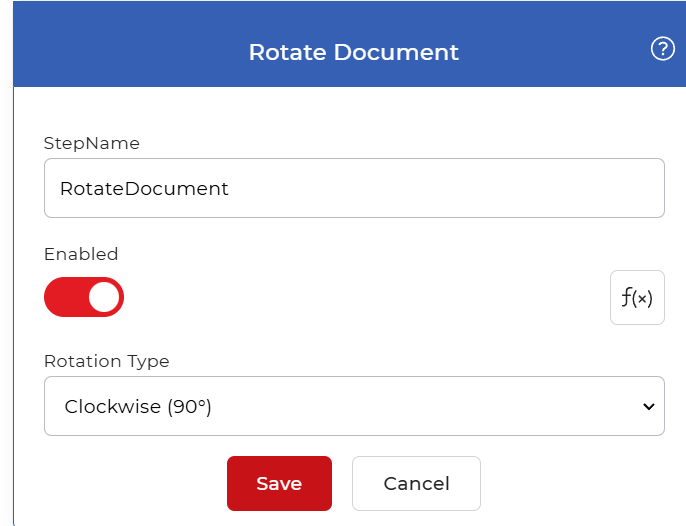
Aperçu des actions
| Saisir | Célibataire PDF document |
| Sortir | Célibataire PDF document avec chaque page tournée |
Propriétés
Type de rotation
- Taper: Sélectionner
- Défaut: Dans le sens des aiguilles d'une montre (90°)
Sens de rotation des pages, mesuré dans le sens horaire à partir de l'orientation actuelle. Cette même valeur s'applique à toutes les pages du document. Les valeurs autorisées sont :
- Aucune rotation (0°) : laisse les pages telles quelles.
- Dans le sens des aiguilles d'une montre (90°) : Tourner les pages d'un quart de tour vers la droite inverse le format portrait et paysage.
- À l'envers (180°) : feuillette les pages de haut en bas, ce qui corrige les documents numérisés à l'envers.
- Sens antihoraire (270°) : Tourne les pages d'un quart de tour vers la gauche.
Choisissez la valeur qui permet d'orienter le document selon l'orientation souhaitée. Une page scannée à l'horizontale nécessite généralement une orientation de 90° ou 270° selon son sens d'insertion, et une page scannée à l'envers nécessite une orientation de 180°.
Comment l'utiliser dans un flux de travail
Lieu Rotation du document après l'étape qui fournit le PDF, qui est soit un déclencheur qui détecte un nouveau fichier, soit une action antérieure qui en a produit un. Il renvoie un seul PDF, afin qu'une étape ultérieure puisse agir directement dessus : intégrer le document pivoté dans une étape de fusion, une étape de conversion telle que Convertir PDF image, ou une étape de sauvegarde telle que Enregistrer dans Dropbox pour enregistrer le fichier corrigé.
Essayez-le dans PDF4me Flux de travail
Ouvrez le tableau de bord Flux de travail, créez un flux de travail et ajoutez-y les éléments suivants : Rotation du document étape à suivre pour exécuter ceci sur vos propres documents.