Demande de signature électronique
Envoyer un PDF Vous transmettez un document à une autre personne pour signature électronique par courriel. Vous indiquez au destinataire le document, son adresse courriel, ainsi que l'objet et le message de la demande. PDF4me Le destinataire reçoit par courriel un lien lui permettant de consulter le document, de le signer, de l'approuver ou de le refuser en motivant sa décision. Le document est ensuite renvoyé dans sa version finale, portant la signature du destinataire.
Utilisez-le pour recueillir une signature sur un contrat de vente avant son archivage, pour transmettre une lettre d'offre ou un accord de confidentialité à un nouvel employé pour approbation, ou pour faire valider un devis établi précédemment par un client. Le destinataire pouvant refuser en justifiant son refus, cette action s'intègre aux processus de révision et d'approbation, et pas seulement aux processus de signature.
Configuration
Configurer le Demande de signature électronique étape du générateur de flux de travail :
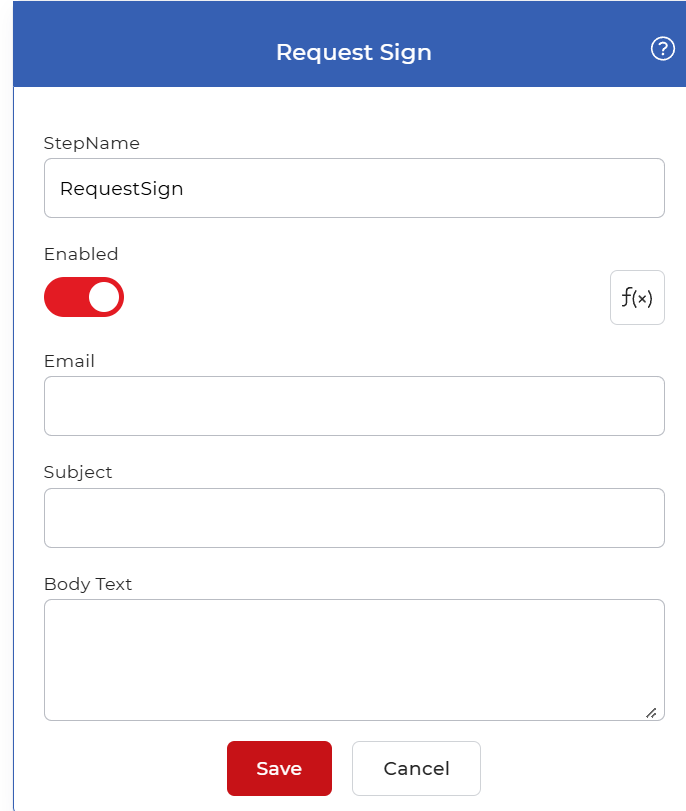
Aperçu des actions
| Saisir | Un seul PDF document à signer |
| Sortir | Le même document après que le destinataire l'a signé, approuvé ou refusé, la signature étant apposée au moment de la signature. |
Propriétés
E-mail
- Taper: Chaîne
- Requis: Oui
L'adresse électronique de la personne qui signera le document. PDF4me La demande de signature est envoyée à cette adresse ; veuillez donc indiquer une boîte de réception valide et surveillée. Si le destinataire change à chaque exécution, indiquez-le comme provenant d'un champ d'une étape précédente, par exemple l'adresse du client transmise par le déclencheur.
Sujet
- Taper: Chaîne
- Requis: Oui
Objet du courriel de demande : utilisez un terme que le destinataire reconnaîtra, comme le nom du contrat ou la raison de la signature, afin d’éviter que le message ne soit considéré comme un spam.
Corps du texte
- Taper: Chaîne
- Requis: Non
Le message affiché dans le corps de l'e-mail de demande. Utilisez-le pour indiquer au destinataire la nature du document et ce que vous attendez de lui. Laissez ce champ vide pour envoyer la demande avec le message par défaut.
Comment l'utiliser dans un flux de travail
Lieu Demande de signature électronique après l'étape qui produit le document à signer, comme par exemple une étape de modèle qui remplit un contrat ou une action antérieure qui convertit un fichier en PDFCette étape suspend l'exécution jusqu'à ce que le destinataire agisse, puis transmet le document signé, approuvé ou refusé à l'étape suivante. Envoyez le résultat à une étape de sauvegarde, par exemple : Enregistrer dans Dropbox ou à une étape de notification afin que la personne concernée soit informée du résultat une fois la signature effectuée.
Essayez-le dans PDF4me Flux de travail
Ouvrez le tableau de bord Flux de travail, créez un flux de travail et ajoutez-y les éléments suivants : Demande de signature électronique étape à suivre pour exécuter ceci sur vos propres documents.