Réparation PDF
La réparation PDF l'action prend un endommagé ou corrompu PDF et reconstruit sa structure interne pour que le fichier s'ouvre et s'affiche à nouveau. L'entrée est une PDF qui ne s'ouvre pas, signale une erreur ou affiche des pages blanches. Le résultat est un seul fichier récupéré. PDFLa quantité de données récupérables dépend de l'étendue des dégâts : les fichiers légèrement corrompus sont généralement restaurés intacts, tandis que les fichiers gravement endommagés ne récupèrent parfois que les parties lisibles. Cette action ne comporte aucun paramètre et s'exécute donc quelle que soit la situation. PDF Vous lui transmettez un fichier, qui est ensuite renvoyé après réparation.
Saisissez-le lorsqu'un PDF Le téléchargement ou le chargement d'un fichier a été interrompu et celui-ci est désormais signalé comme endommagé ; des erreurs se produisent lors de l'exportation de fichiers depuis un système ancien ; ou encore, certains documents refusent de s'ouvrir lors de l'extraction d'un lot de documents depuis le cloud. L'exécution de l'étape de réparation avant le reste du processus permet d'éviter qu'un seul fichier défectueux n'interrompe l'ensemble de l'opération.
Configuration
Configurer le Réparation PDF étape du générateur de flux de travail :
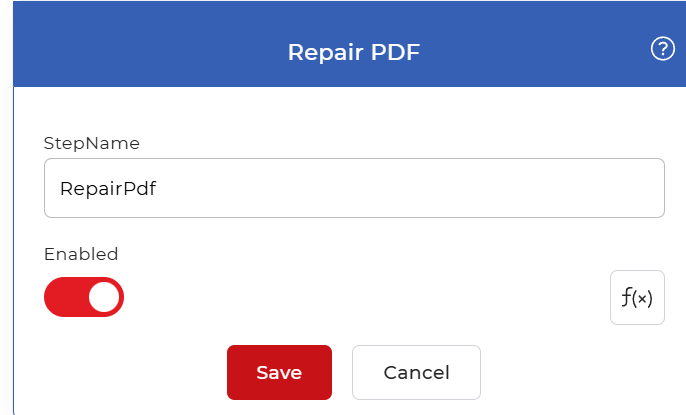
Aperçu des actions
| Saisir | Un seul endommagé ou corrompu PDF document |
| Sortir | Un seul réparé PDF document |
Comment réparer PDF utilisation des flux de travail
Vous pouvez automatiser PDF récupération de bout en bout à l'intérieur PDF4me Flux de travail. Voici un exemple de flux de travail qui télécharge les fichiers endommagés depuis le stockage cloud, les répare et les enregistre automatiquement.
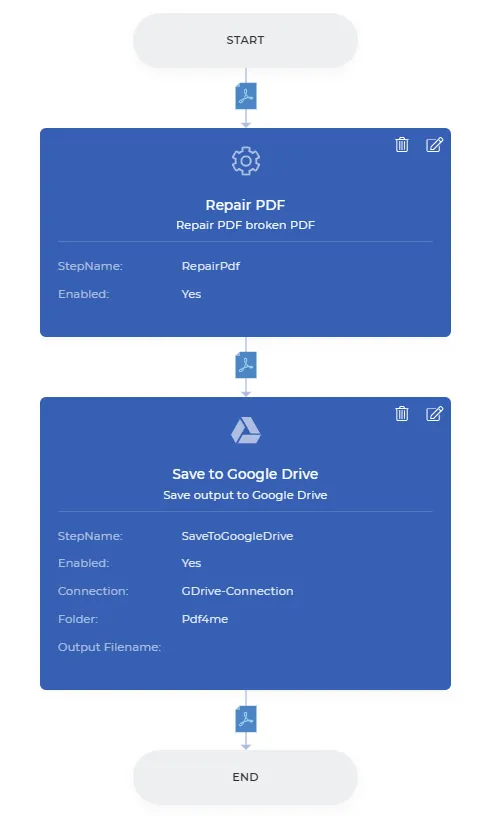
Créer un flux de travail
Ouvrez le Tableau de bord des flux de travail et sélectionnez Créer un flux de travail pour commencer à construire votre automatisation.

Ajouter un déclencheur
Ajoutez un déclencheur pour lancer l'automatisation. PDF4me Les flux de travail offrent deux déclencheurs : Dropbox et Google DrivePour cet exemple, ajoutez et configurez un Google Drive Déclenchez l'action, puis choisissez le dossier où les fichiers d'entrée sont attendus.

Ajouter la réparation PDF action
Ajoutez le Réparation PDF action de la liste des actions. Elle récupère votre système endommagé PDFs partiellement ou totalement, selon l'étendue des dommages subis par le fichier original.

Ajouter une action Enregistrer
Enregistrez les fichiers récupérés sur votre espace de stockage cloud. Pour ce cas d'utilisation, ajoutez et configurez un Enregistrer sur Google Drive action donc la réparée PDFs sont automatiquement enregistrées à l'emplacement de votre choix.
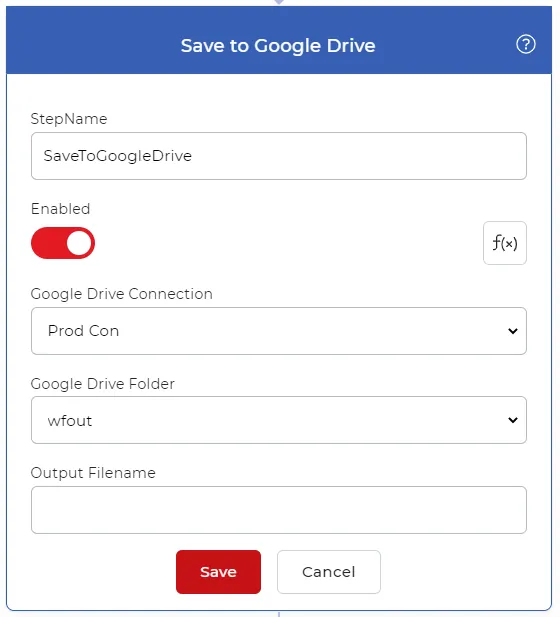
Essayez-le dans PDF4me Flux de travail
Ouvrez le tableau de bord Flux de travail, créez un flux de travail et ajoutez-y les éléments suivants : Réparation PDF étape à suivre pour exécuter ceci sur vos propres documents.