Protéger PDF
Ajouter un mot de passe ouvert à un PDF Il est donc impossible de le lire sans ce mot de passe. Le Protect PDF L'action prend une PDF Le fichier est ouvert, protégé par le mot de passe défini, et le document est renvoyé avec la protection d'ouverture activée. Les pages et leur contenu restent inchangés ; seule l'obligation de saisir un mot de passe pour ouvrir le document est ajoutée.
Utilisez cette protection uniquement lorsqu'un document contient des informations confidentielles. Protégez par mot de passe les factures, les bulletins de salaire et les dossiers médicaux avant de les enregistrer sur un espace de stockage partagé ou de les transmettre. Verrouillez les contrats signés et les relevés bancaires stockés dans un dossier cloud accessible à plusieurs personnes. Appliquez un mot de passe standard à chaque fichier déposé dans un dossier surveillé afin d'assurer la sécurité du flux de travail.
Configuration
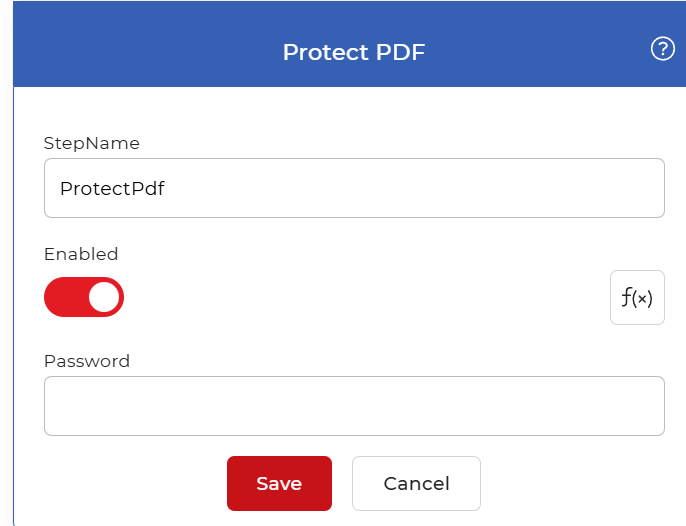
Configurer le Protéger PDF étape du générateur de flux de travail :
Aperçu des actions
| Saisir | Célibataire non protégé PDF document |
| Sortir | Le même PDF document, protégé par le mot de passe que vous avez défini |
Propriétés
Mot de passe
- Taper: Chaîne
- Requis: Oui
Mot de passe que le lecteur doit saisir pour ouvrir le fichier de sortie. Saisissez la chaîne exacte que vous souhaitez utiliser ; elle sera appliquée à tous les fichiers. PDF qui passe par cette étape. Choisissez une valeur longue et difficile à deviner, et conservez-en une copie en lieu sûr, car le fichier protégé ne peut être ouvert sans elle.
Comment protéger PDF utilisation des flux de travail
PDF4me Les flux de travail peuvent être protégés par mot de passe PDF Les fichiers sont traités automatiquement. Voici un exemple de flux de travail qui ajoute un mot de passe à chaque fichier entrant. PDF Le fichier est créé et la sortie protégée est enregistrée sur un stockage cloud.
Créer un nouveau flux de travail
Ouvrez le PDF4me Accédez au tableau de bord et créez un nouveau flux de travail. Vous disposez ainsi d'une page blanche sur laquelle vous pouvez ajouter un déclencheur et les actions qui s'exécuteront sur chaque fichier.

Ajouter un déclencheur
Ajoutez un déclencheur pour démarrer votre automatisation. PDF4me Les flux de travail prennent actuellement en charge Dropbox et Google Drive des déclencheurs, choisissez celui qui convient le mieux à votre flux de travail. Pour cet exemple, ajoutez un Google Drive Déclenchez l'action, configurez la connexion et choisissez le dossier où vos fichiers d'entrée sont attendus.

Ajouter la protection PDF action
Ajouter et configurer le Protéger PDF action d'appliquer un mot de passe à tous vos PDF Fichiers. Définissez le mot de passe que vous souhaitez utiliser pour sécuriser chaque fichier.

Ajouter une action « Enregistrer sur Google Drive »
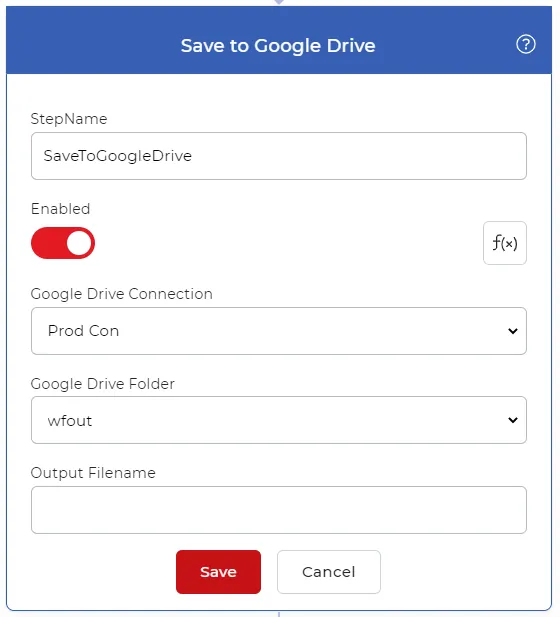
Une fois les fichiers protégés, enregistrez-les à nouveau sur votre espace de stockage. Pour ce cas d'utilisation, ajoutez et configurez un Enregistrer sur Google Drive action.
Essayez-le dans PDF4me Flux de travail
Ouvrez le tableau de bord Flux de travail, créez un flux de travail et ajoutez-y les éléments suivants : Protéger PDF étape à suivre pour exécuter ceci sur vos propres documents.