Créer une miniature
Afficher une seule page d'un PDF sous forme d'image. Vous choisissez une page, un format d'image et une largeur en pixels, et l'étape renvoie un fichier image de cette page. Contrairement à Convertir PDF image, qui produit une image distincte pour chaque page d'une plage, cette action cible une seule page, vous obtenez donc exactement un aperçu, et non un lot.
Utilisez-la lorsqu'un flux de travail nécessite une image simplifiée d'un document plutôt que le document lui-même. Exemples : image de couverture de la première page d'une liste de fichiers ou d'une bibliothèque de documents, aperçu à joindre à un courriel de notification pour que le destinataire puisse voir la page avant de l'ouvrir, et petite image d'une page signée à conserver avec un enregistrement dans un CRM ou une archive.
Configuration
Configurer le Créer une miniature étape du générateur de flux de travail :
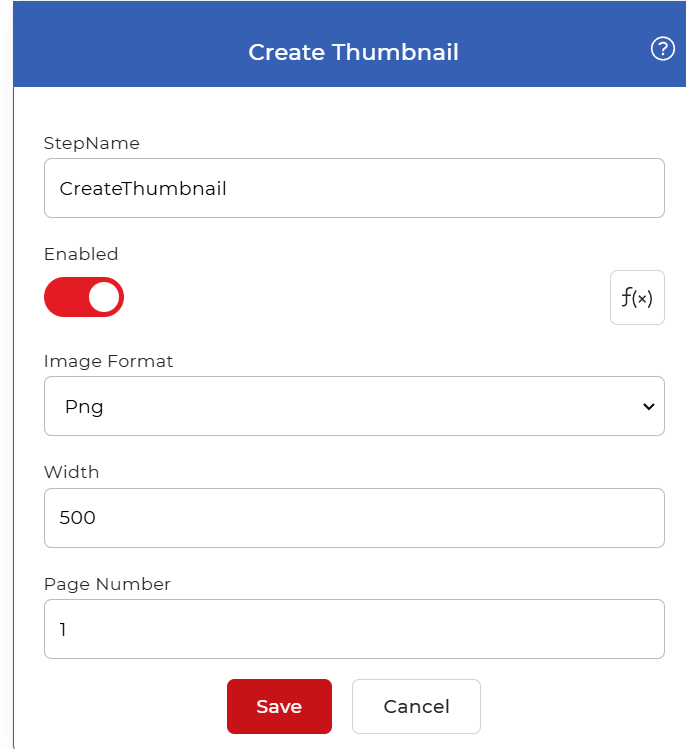
Aperçu des actions
| Saisir | Célibataire PDF document |
| Sortir | Un fichier image de la page sélectionnée |
Propriétés
Format d'image
- Taper: Sélectionner
- Défaut: PNG
Type de fichier pour l'image de sortie. Choisissez l'une des options suivantes :
- PNG: sans perte, idéal pour le texte, les dessins au trait et les captures d'écran nettes.
- Jpg: fichiers plus petits, idéaux pour les photos et les pages numérisées.
- Bmp: image bitmap non compressée.
- GIF: gamme de couleurs limitée, convient aux graphismes simples.
- Tiff: haute qualité, couramment utilisée pour l'archivage et l'impression.
Largeur
- Taper: Entier
- Défaut: 500
Largeur de l'image générée (en pixels). La hauteur s'ajuste automatiquement pour conserver les proportions de la page ; une largeur plus importante permet d'obtenir une vignette plus grande et en meilleure résolution. Utilisez une faible valeur pour les icônes de liste et une valeur plus élevée pour les aperçus de page complète.
Numéro de page
- Taper: Entier
- Défaut: 1
Page à afficher sous forme d'image. Saisissez un numéro de page, par exemple : 1, 2, ou 3Cette étape produit une seule image, elle ne lit donc que cette page. Laissez-la à ce stade. 1 pour un aperçu de la couverture ou de la première page, et modifiez-le lorsque vous souhaitez afficher une page spécifique plus loin.
Comment l'utiliser dans un flux de travail
Lieu Créer une miniature après l'étape qui fournit le PDF, qui est soit un déclencheur qui récupère un nouveau fichier, soit une action précédente qui en a produit un. L'étape renvoie une seule image, vous pouvez donc l'envoyer directement à une étape d'enregistrement telle que : Enregistrer dans DropboxVous pouvez l'associer à une notification ou la transmettre à une action ultérieure qui exploite l'image. Conservez cette action lorsque vous avez besoin d'un aperçu par document ; passez à l'autre option. Convertir PDF image lorsque vous avez besoin d'une image pour chaque page.
Essayez-le dans PDF4me Flux de travail
Ouvrez le tableau de bord Flux de travail, créez un flux de travail et ajoutez-y les éléments suivants : Créer une miniature étape à suivre pour exécuter ceci sur vos propres documents.