Créer PDF/A
Convertir un standard PDF dans un PDF/A dossier conforme. PDF/A est une version normalisée ISO de PDF Conçu pour l'archivage à long terme : cette action intègre les polices, les informations de couleur et autres ressources nécessaires au lecteur afin que le document s'affiche de la même manière dans plusieurs années. Cela prend une PDF et en renvoie un PDF qui correspond au niveau de conformité que vous avez sélectionné.
Utilisez-le lorsque les documents doivent rester lisibles et inchangés au fil du temps. Convertissez les contrats et factures signés en PDF/A avant leur intégration dans un système d'archivage, préparez les dossiers juridiques ou fiscaux qui doivent respecter les règles de conservation, ou numérisez les documents. OCR d'abord, puis archiver le résultat pour qu'il soit consultable. PDF/A.
Configuration
Configurer le Créer PDF/A étape du générateur de flux de travail :
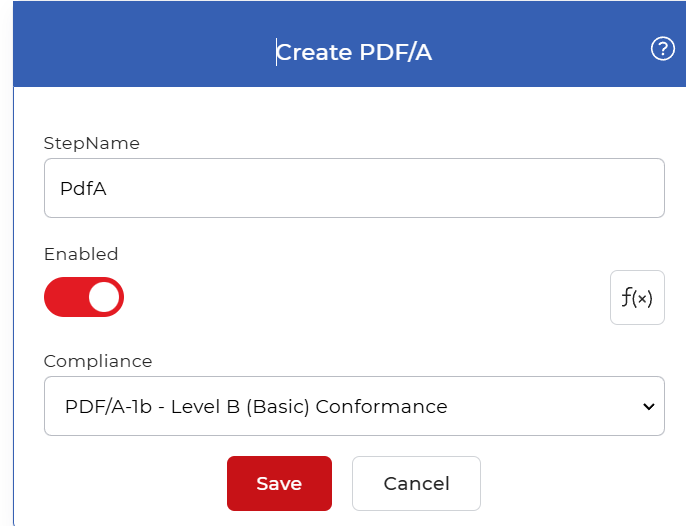
Aperçu des actions
| Saisir | Célibataire PDF document |
| Sortir | Célibataire PDF/A conforme PDF document |
Propriétés
Conformité
- Taper: Sélectionner
- Défaut: PDF/A-1b
Le PDF/A Niveau de conformité appliqué au fichier de sortie. Le niveau définit lequel PDF/A La partie du document à suivre et le niveau de rigueur du résultat doivent être adaptés à la règle ou au système d'archivage pour lequel vous effectuez la conversion. Les options autorisées sont :
- PDF/A-1bNiveau B (de base) : Conformité de base qui respecte la norme pour une reproduction fiable de l’apparence visuelle d’un document.
- PDF/A-1aConformité de niveau A (Accessible). Comprend PDF/A-1b la conformité et l'amélioration de l'accessibilité grâce à la structure du document, aux portions de texte et aux images balisées, au mappage Unicode et à la spécification de la langue, visant à une meilleure lecture par les lecteurs d'écran.
- PDF/A-2bConformité de base. La norme de la partie 2 ajoute des fonctionnalités prises en charge par PDF versions 1.5, 1.6 et 1.7, y compris la compression d'images, la transparence, l'intégration de polices, les signatures numériques et l'intégration de PDF/A fichiers permettant d'archiver des ensembles de documents dans un seul fichier. Le niveau B correspond au niveau de conformité défini dans PDF/A-1b.
- PDF/A-2uConformité de base avec le mappage Unicode. Suit le PDF/A-2b niveau avec tout le texte mappé en unicode.
- PDF/A-2aConformité accessible. Respecte les normes en vigueur. PDF/A-2b niveau maintenu à un niveau accessible, de la même manière que PDF/A-1a.
- PDF/A-3bConformité de base. La norme de la partie 3 autorise l'intégration de fichiers tels que XML, CSV, CAO, etc. Word fichiers ainsi que la partie 2 de la norme.
- PDF/A-3uConformité de base avec le mappage Unicode. Suit le PDF/A-3b niveau avec tout le texte mappé en unicode.
- PDF/A-3aConformité accessible. Respecte les normes en vigueur. PDF/A-3b niveau maintenu à un niveau accessible, de la même manière que PDF/A-1a.
Comment créer PDF/A fichiers utilisant des flux de travail
Automatisation PDF/A archivage avec PDF4me Flux de travail, sans programmation ni intégration tierce requise. Cet exemple collecte des documents numérisés et applique OCR en cas de besoin, et les convertit en PDF/A dossiers destinés à la conservation à long terme.
Ajouter un déclencheur
Commencez par ajouter et configurer un Dropbox déclencheur pour démarrer le flux de travail. PDF4me Les flux de travail prennent également en charge Google Drive Choisissez le déclencheur qui convient le mieux à votre flux de travail. Indiquez le dossier où sont stockés vos documents numérisés pour un traitement ultérieur.

Ajoutez le PDF OCR action
Les documents numérisés contiennent souvent du texte qui doit être reconnu avant l'archivage. Ajoutez et configurez les PDF OCR Cette fonction permet de détecter le texte dans vos documents. Vous pouvez également la configurer pour qu'elle ne s'exécute que lorsque le document contient du texte non reconnu.

Ajouter le Créer PDF/A action
Ajouter et configurer le Créer PDF/A Action. Sélectionnez le niveau de conformité qui correspond à vos exigences et associez les champs restants à la sortie de déclenchement. PDF/A La conformité garantit que vos documents peuvent être rendus et récupérés exactement comme l'original à l'aide de n'importe quel PDF logiciel ou visionneuse.

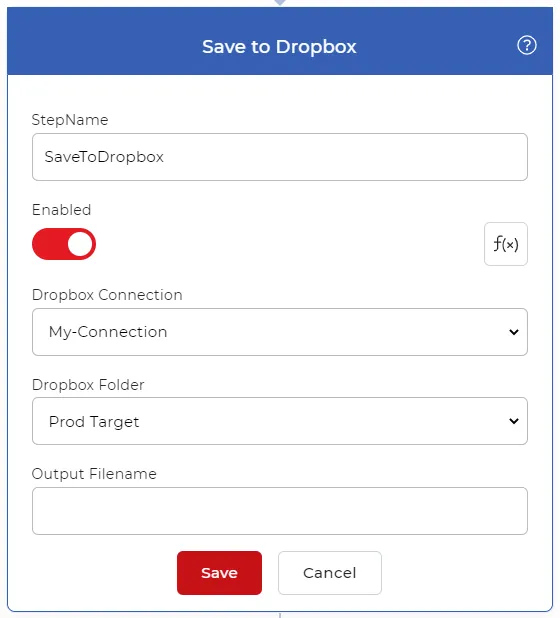
Ajouter une sauvegarde à Dropbox action
Une fois vos documents convertis en PDF/A, enregistrez-les dans votre espace de stockage. Pour ce cas d'utilisation, ajoutez et configurez un Enregistrer dans Dropbox action. PDF4me Il prend en charge différentes options d'enregistrement ; choisissez donc la destination qui convient à votre flux de travail.
Essayez-le dans PDF4me Flux de travail
Ouvrez le tableau de bord Flux de travail, créez un flux de travail et ajoutez-y les éléments suivants : Créer PDF/A étape à suivre pour exécuter ceci sur vos propres documents.