Convertir en PDF
Le Convertir en PDF l'action prend une non-PDF fichier et renvoie un seul PDF une version de celui-ci. Il lit les formats de documents courants, Word, Excel, PowerPoint, et du texte brut, ainsi que des formats d'image courants, et convertit chacun d'eux en un PDF qui conserve le contenu et la mise en page d'origine. Cette action ne nécessite aucun paramétrage : elle convertit tout fichier qui lui parvient et transmet le PDF à l'étape suivante.
Utilisez-le pour standardiser les types de fichiers mixtes avant leur progression dans le pipeline, par exemple en convertissant chaque Word ou Excel fichier qui atterrit dans un dossier surveillé dans un PDF pour l'archivage. Cela convient également à tous les cas où une étape ultérieure nécessite une PDF comme entrée, par exemple fusionner plusieurs documents en un seul, apposer un filigrane ou exécuter OCR, puisque ces étapes supposent un PDF plutôt qu'un fichier bureau ou image.
Configuration
Configurer le Convertir en PDF étape du générateur de flux de travail :
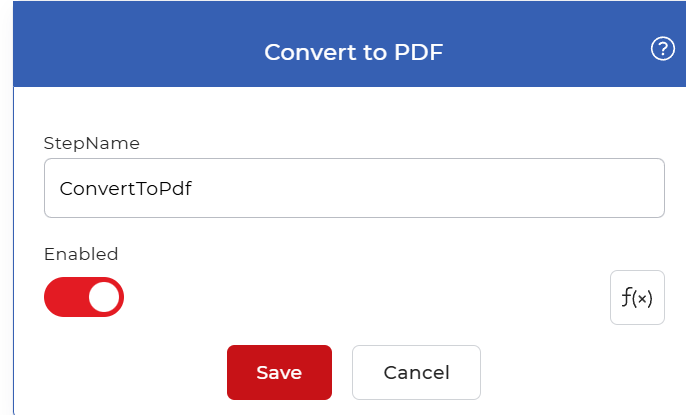
Aperçu des actions
| Saisir | Un non-PDF déposer: Word, Excel, PowerPoint, du texte ou une image |
| Sortir | Un PDF document |
Comment convertir en PDF utilisation des flux de travail
PDF4me Les flux de travail peuvent convertir des documents en PDF automatiques dès leur arrivée. Voici un exemple de flux de travail qui convertit Word, Excel, PowerPoint, fichiers texte et image dans PDF à chaque fois qu'un nouveau fichier arrive.
Créer un flux de travail
Ouvrez le PDF4me Tableau de bord des flux de travail et sélection Créer un flux de travail pour commencer à construire votre automatisation.

Ajouter un déclencheur
Ajouter et configurer un Dropbox Le déclencheur est configuré pour pointer vers le dossier contenant vos documents sources. À chaque fois qu'un document est déposé dans ce dossier, le flux de travail s'exécute automatiquement. PDF4me Les flux de travail prennent également en charge Google Drive Il existe plusieurs déclencheurs ; choisissez celui qui convient le mieux à votre flux de travail.

Ajouter la conversion en PDF action
Ajouter et configurer le Convertir en PDF action. Il accepte les formats courants tels que Word, Excel, PowerPoint, du texte et des types d'images populaires, et produit un seul fichier de haute qualité PDF.

Ajouter une action « Enregistrer dans Dropbox »
Une fois les fichiers convertis, enregistrez-les sur votre espace de stockage. Pour ce cas d'utilisation, ajoutez et configurez un Enregistrer dans Dropbox action qui écrit la sortie PDF dans le dossier de votre choix.

Essayez-le dans PDF4me Flux de travail
Ouvrez le tableau de bord Flux de travail, créez un flux de travail et ajoutez-y les éléments suivants : Convertir en PDF étape à suivre pour exécuter ceci sur vos propres documents.