Convertir PDF image
Tournez les pages d'un PDF en fichiers image indépendants. Chaque page de la plage que vous choisissez devient sa propre image, donc une plage de cinq pages PDF Ce programme génère cinq fichiers. Vous définissez le format de sortie et la largeur ; la hauteur s’adapte automatiquement pour conserver les proportions de chaque page.
Utilisez-le pour générer des vignettes de page, publier des aperçus sur un site web ou transmettre des images de page à une étape d'image ultérieure dans le flux de travail.
Configuration
Configurer le Convertir PDF image étape du générateur de flux de travail :
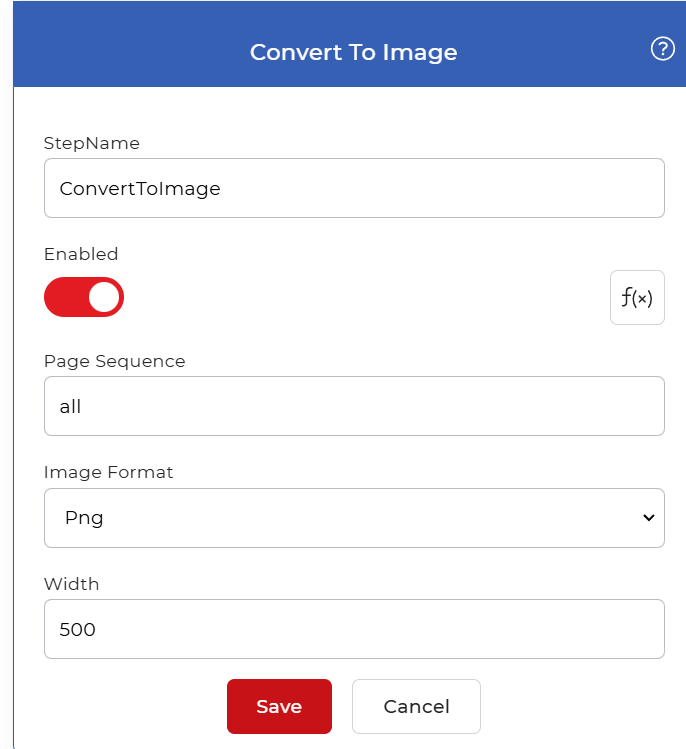
Aperçu des actions
| Saisir | Célibataire PDF document |
| Sortir | Un fichier image par page convertie |
Propriétés
Séquence de pages
- Taper: Texte
- Requis: Oui
Les pages à convertir. Saisissez une seule page (3), une liste séparée par des virgules (1,3,5), une gamme (2-6), ou un mot-clé (first, last, allSeules les pages que vous indiquez seront converties.
Format d'image
- Taper: Sélectionner
- Requis: Oui
Type de fichier pour chaque image de sortie :
- PNG: sans perte, idéal pour le texte, les captures d'écran et les lignes nettes.
- JPG: fichiers plus petits, idéaux pour les photos et les numérisations.
- BMP: image bitmap non compressée.
- GIF: gamme de couleurs limitée, convient aux graphismes simples.
- TIFF: de haute qualité, couramment utilisée pour l'archivage et l'impression.
Largeur
- Taper: Entier
- Requis: Oui
Largeur de sortie en pixels. La hauteur est ajustée automatiquement pour préserver les proportions de chaque page ; une largeur plus importante produit donc une image plus grande et en meilleure résolution.
Comment l'utiliser dans un flux de travail
Lieu Convertir PDF image après l'étape qui fournit le PDF, qui est soit un déclencheur qui récupère un nouveau fichier, soit une action antérieure qui en a produit un. Étant donné que cette étape renvoie plusieurs images, faites-la suivre d'un Pour chaque document contrôler quand les étapes suivantes s'appliquent à chaque image individuellement, puis une étape de sauvegarde telle que Enregistrer dans Dropbox pour stocker les résultats.
Essayez-le dans PDF4me Flux de travail
Ouvrez le tableau de bord Flux de travail, créez un flux de travail et ajoutez-y les éléments suivants : Convertir PDF image étape à suivre pour exécuter ceci sur vos propres documents.