Convertir PDF à Word
Le Convertir PDF à Word L'action prend une PDF fichier et renvoie un fichier modifiable Word document (.docx). Il reconstruit le texte, les paragraphes, les tableaux et la mise en page à partir du document source. PDF vous pouvez donc ouvrir le résultat dans Word et modifiez-le comme n'importe quel autre document. Pour les numérisations ou les pages ne contenant que des images, Haut Profil de qualité des exécutions OCR lire les personnages avant de les écrire dans le Word déposer.
Recourez à cette action lorsqu'un contrat ou un formulaire arrive sous forme de PDF et il faut parfois modifier quelques clauses avant de renvoyer le document, par exemple lorsqu'un rapport mensuel arrive dans un dossier et qu'on souhaite qu'une copie modifiable soit automatiquement enregistrée pour la prochaine révision, ou encore lorsque des factures et des lettres numérisées arrivent sous forme d'images uniquement. PDF Vous avez besoin de fichiers dont le texte est extrait dans un document que vous pouvez consulter et modifier.
Configuration
Configurer le Convertir PDF à Word étape du générateur de flux de travail :
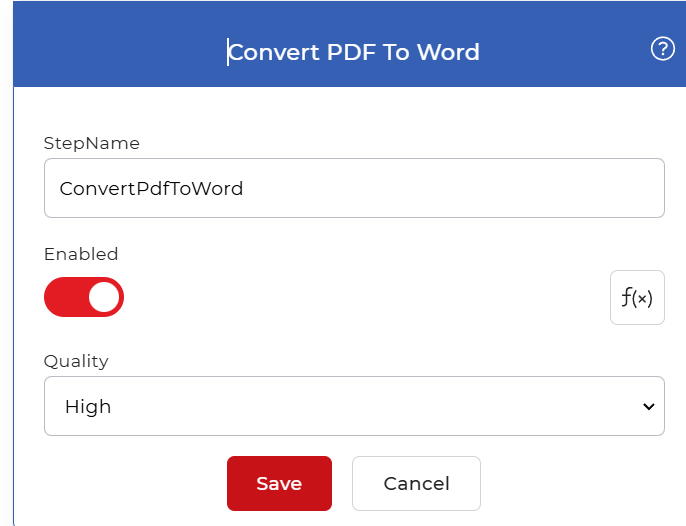
Aperçu des actions
| Saisir | Un PDF déposer |
| Sortir | Un modifiable Word document (.docx) |
Propriétés
Qualité
- Taper: Sélectionner
- Requis: Oui
Définit la manière dont l'action lit la source PDF et construit le Word fichier. Il y a deux options :
- Brouillon: convertit un PDF qui contient déjà du texte réel et sélectionnable. C'est l'option la plus rapide et elle convient aux documents créés numériquement.
- Haut: court OCR pour détecter le texte à l'intérieur des pages et images numérisées, puis l'écrire dans le Word Fichier. Choisissez Haut quand le PDF est une numérisation ou contient uniquement du texte sous forme d'image, puisque Brouillon Impossible de récupérer un texte qui n'est pas déjà sélectionnable.
Comment convertir PDF à Word utilisation des flux de travail
PDF4me Les flux de travail peuvent convertir PDF fichiers à Word automatiquement. Voici un exemple de flux de travail qui transforme PDF fichiers en modifiables Word documents.
Ajouter un déclencheur
Commencez par ajouter et configurer un Dropbox déclenchement. PDF4me Les flux de travail prennent également en charge Google Drive Vous avez le choix entre plusieurs déclencheurs ; choisissez celui avec lequel vous souhaitez démarrer le flux de travail.

Ajouter le Convertir PDF à Word action
Ajouter et configurer le Convertir PDF à Word action. Choisissez entre les deux profils de qualité, Brouillon et Haut. Le Haut Le profil utilise des fonctionnalités avancées OCR algorithmes de détection de texte dans les images et documents numérisés, générant les résultats les plus précis Word fichiers.

Ajouter une action « Enregistrer dans Dropbox »
Une fois les fichiers convertis en WordEnregistrez-les dans votre dossier de sortie. PDF4me prend en charge différentes options d'enregistrement. Pour ce cas d'utilisation, ajoutez et configurez un Enregistrer dans Dropbox action.
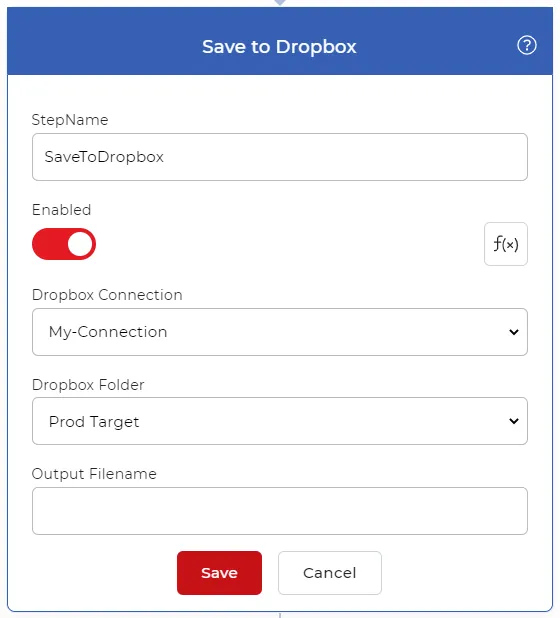
Essayez-le dans PDF4me Flux de travail
Ouvrez le tableau de bord Flux de travail, créez un flux de travail et ajoutez-y les éléments suivants : Convertir PDF à Word étape à suivre pour exécuter ceci sur vos propres documents.