Convertir PDF à PowerPoint
Le Convertir PDF à PowerPoint L'action prend une PDF document et renvoie un document modifiable PowerPoint présentation. Les pages de la présentation. PDF Associez la carte aux diapositives, et le texte, les images et la mise en page réapparaissent sous forme d'objets que vous pouvez modifier dans PowerPoint plutôt qu'une simple image de chaque page. Vous choisissez un profil de qualité qui définit la façon dont la conversion interprète la source, notamment si elle exécute OCR sur des pages numérisées.
Utilisez cette option lorsqu'un rapport, une proposition ou un document d'une page vous est remis. PDF et quelqu'un doit le présenter ou le réutiliser sous forme de diapositives. Cela convient également lorsque le PDF est numérisé et son texte se trouve à l'intérieur d'une image : le Haut exécution du profil OCR pour que le texte devienne sélectionnable dans le paquet. Une configuration courante consiste en un déclencheur qui détecte un PDF À partir d'un dossier cloud, cette action permet de créer la présentation, puis une étape permet d'enregistrer ou de partager le résultat.
Configuration
Configurer le Convertir PDF à PowerPoint étape du générateur de flux de travail :
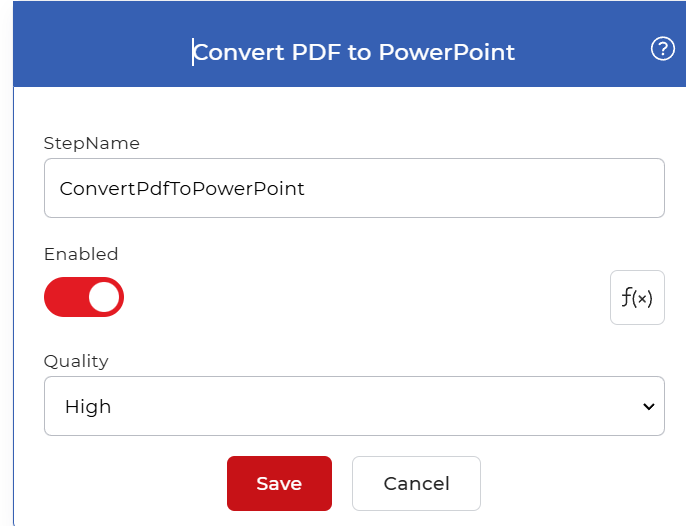
Aperçu des actions
| Saisir | Célibataire PDF document |
| Sortir | Modifiable unique PowerPoint présentation |
Propriétés
Qualité
- Taper: Sélectionner
- Requis: Oui
Définit la façon dont la conversion lit le PDFIl y a deux options :
- Brouillon: la conversion standard pour un PDF dont le texte est déjà sélectionnable, comme par exemple un texte exporté depuis Word ou un autre PDF outil.
- Haut: court OCR Lors de la conversion, le texte stocké sous forme d'image est reconnu et inséré dans les diapositives.
Choisir Haut quand le PDF est numérisé ou ses pages sont des images et vous avez besoin du texte dans le paquet. Utilisez Brouillon pour PDF fichiers contenant déjà du texte réel et sélectionnable.
Comment l'utiliser dans un flux de travail
Lieu Convertir PDF à PowerPoint après l'étape qui fournit le PDF, qui est soit un déclencheur qui récupère un nouveau fichier, soit une action antérieure qui en a produit un. Le seul PowerPoint Le fichier renvoyé alimente directement l'étape suivante : l'envoyer à une étape d'enregistrement telle que Enregistrer dans Dropbox pour stocker le deck, ou pour l'envoyer à une étape qui le partage avec votre équipe pour examen.
Essayez-le dans PDF4me Flux de travail
Ouvrez le tableau de bord Flux de travail, créez un flux de travail et ajoutez-y les éléments suivants : Convertir PDF à PowerPoint étape à suivre pour exécuter ceci sur vos propres documents.