Convertir PDF à Excel
Le Convertir PDF à Excel l'action lit les tables dans un PDF et les écrit dans un Excel feuille de calcul. Il en faut une PDF document comme entrée et renvoie un Excel fichier, avec des lignes et des colonnes qui suivent la structure source, de sorte que les données qui étaient verrouillées à l'intérieur du PDF devient des cellules que vous pouvez trier, filtrer et totaliser.
Utilisez-le lorsqu'un fournisseur vous envoie des factures. PDFs et vous avez besoin des lignes de détail dans un tableau pour le rapprochement bancaire, lorsque les relevés bancaires ou de carte mensuels arrivent. PDFs et vous souhaitez que les transactions soient affichées en colonnes, ou lorsqu'un rapport numérisé contient un tableau dont vous devez additionner les résultats. Pour les pages numérisées ou contenant uniquement des images, configurez les paramètres suivants : Qualité propriété à Haut donc OCR lit le texte avant la création de la feuille de calcul.
Configuration
Configurer le Convertir PDF à Excel étape du générateur de flux de travail :
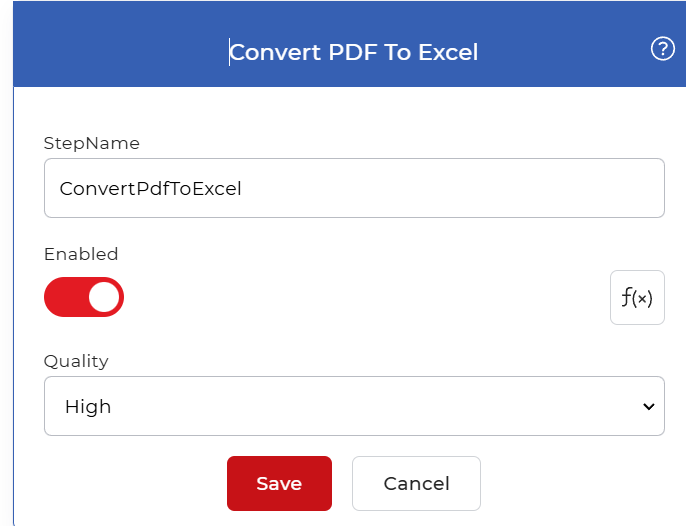
Aperçu des actions
| Saisir | Célibataire PDF document contenant un tableau |
| Sortir | Célibataire Excel feuille de calcul |
Propriétés
Qualité
- Taper: Sélectionner
- Requis: Oui
Définit la manière dont l'action lit le document avant de créer la feuille de calcul. Choisissez l'un des deux profils suivants :
- Brouillon: convertit PDFs dont le texte est déjà sélectionnable, comme dans les fichiers exportés d'un autre programme. C'est l'option la plus rapide pour les documents nativement numériques.
- Haut: s'allume OCR L'action peut donc lire le texte des pages et images numérisées, puis construire la feuille de calcul à partir de ce qu'elle détecte.
Choisir Haut quand le PDF est une numérisation ou une photo d'un document, ou lorsque Brouillon renvoie des cellules vides ou brouillées. Choisissez Brouillon lorsque la source est un signal numérique propre PDF et vous voulez une course plus rapide.
Comment convertir PDF à Excel utilisation des flux de travail
PDF4me Les flux de travail peuvent convertir PDF fichiers à Excel automatiquement. Voici un exemple de flux de travail qui transforme les données entrantes. PDF fichiers dans Excel feuilles de calcul.
Ajouter un déclencheur
Commencez par ajouter et configurer un Dropbox déclenchement. PDF4me Les flux de travail prennent également en charge Google Drive Il existe plusieurs déclencheurs ; choisissez celui qui convient le mieux à votre flux de travail.

Ajouter le Convertir PDF à Excel action
Ajouter et configurer le Convertir PDF à Excel action. Choisissez entre les deux profils de qualité, Brouillon et Haut. Le Haut Le profil utilise des fonctionnalités avancées OCR pour détecter le texte dans les images et documents numérisés afin d'obtenir un résultat plus précis.

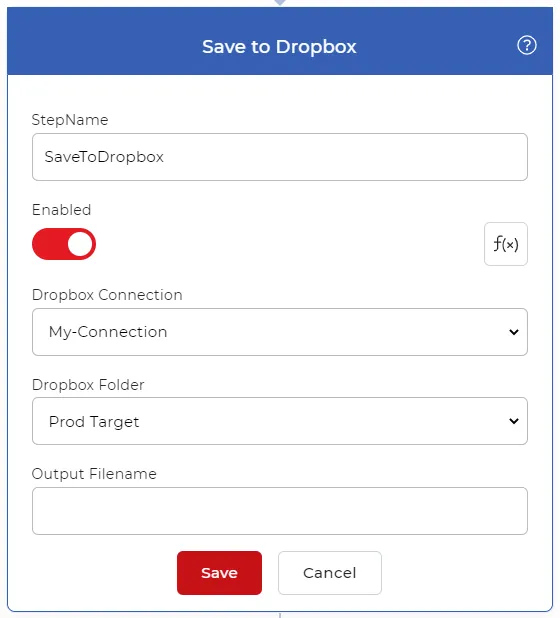
Ajouter une action « Enregistrer dans Dropbox »
Une fois les fichiers convertis, enregistrez-les sur votre espace de stockage. Pour ce cas d'utilisation, ajoutez et configurez un Enregistrer dans Dropbox action.
Essayez-le dans PDF4me Flux de travail
Ouvrez le tableau de bord Flux de travail, créez un flux de travail et ajoutez-y les éléments suivants : Convertir PDF à Excel étape à suivre pour exécuter ceci sur vos propres documents.