Comprimer PDF
La compression PDF cette action réduit la taille du fichier d'un PDF en appliquant un profil de compression que vous sélectionnez. Cela prend une PDF document en entrée et renvoie un seul fichier compressé PDF avec les mêmes pages, ses images et sa structure interne optimisées selon le profil.
Utilisez-le pour réduire la taille des documents numérisés volumineux avant leur envoi par courriel, car de nombreux serveurs de messagerie refusent les pièces jointes dépassant une certaine taille. Utilisez-le pour réduire les coûts de stockage. PDF Les fichiers qu'un flux de travail enregistre en masse dans le stockage cloud. Utilisez-le pour préparer PDF Des fichiers conçus pour un affichage rapide dans un navigateur, où le profil Web permet un affichage rapide de la première page.
Configuration
Configurer le Comprimer PDF étape du générateur de flux de travail :
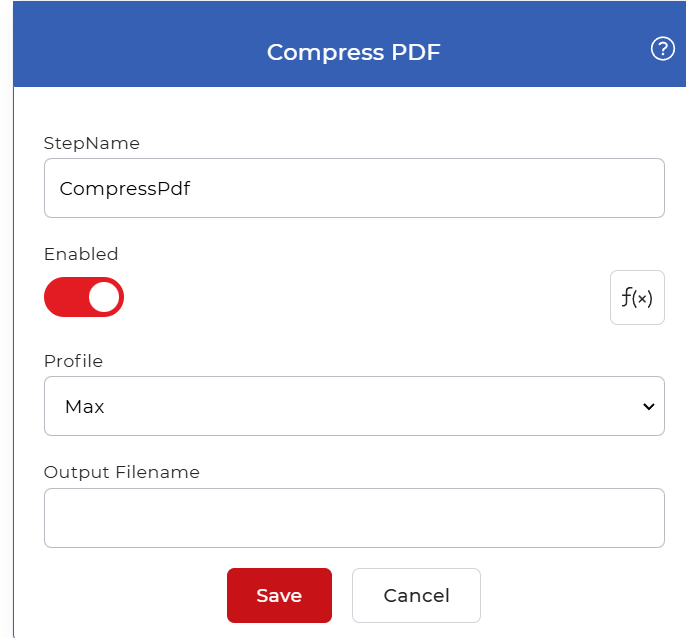
Aperçu des actions
| Saisir | Célibataire PDF document |
| Sortir | Une seule compression PDF document |
Propriétés
Profil
- Taper: Sélectionner
- Requis: Oui
Définit le niveau de compression du fichier et l'optimisation du résultat. Choisissez l'une des quatre valeurs suivantes :
- DéfautCompression minimale avec une perte de qualité minimale. Choisissez cette option si vous souhaitez un fichier plus petit sans risquer de perte de qualité visible.
- MaxCompression maximale pour une taille minimale, un téléchargement plus court et un affichage plus rapide. Elle compresse les images et peut entraîner une perte de détails ; utilisez-la donc lorsque la taille prime sur la qualité de l’image.
- WebOptimisé pour l'affichage dans un navigateur, ce format linéarise le fichier pour un affichage rapide de la première page et limite la compression des images, ce qui convient aux documents publiés en ligne.
- ImprimerCe format conserve les polices, les couleurs et la résolution d'impression d'origine, avec une légère perte de résolution. À utiliser pour les fichiers destinés à l'impression.
Modifiez le profil lorsque la destination du fichier change : Max pour les pièces jointes aux e-mails, Web pour la visualisation en ligne, Print pour les travaux d’impression.
Nom du fichier de sortie
- Taper: Texte
- Requis: Non
Définit le nom du fichier compressé PDF L'action se termine. Laissez ce champ vide pour conserver un nom généré automatiquement à partir du fichier d'entrée, puis définissez-le (par exemple : invoice-compressed.pdf) lorsqu'une étape ultérieure telle que « Enregistrer sur Google Drive » nécessite un nom de fichier prévisible.
Comment compresser PDF utilisation des flux de travail
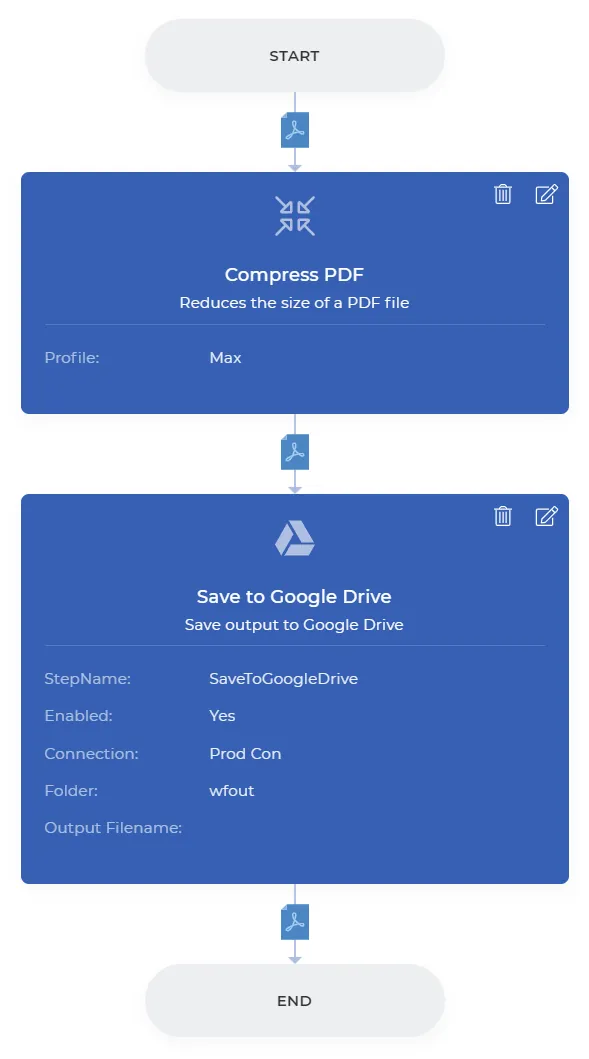
PDF4me Les flux de travail peuvent être compressés PDF Les fichiers sont compressés automatiquement dès leur arrivée. Voici un exemple de flux de travail qui compresse les fichiers. PDF Il enregistre les fichiers sur votre espace de stockage.
Créer un flux de travail
Allez à Tableau de bord des flux de travail et sélectionnez le Créer un flux de travail bouton pour commencer à créer votre automatisation.

Ajouter un déclencheur
Créez et configurez un déclencheur pour lancer le flux de travail. Dans cet exemple, utilisez un Google Drive déclenchement. PDF4me Les flux de travail prennent également en charge Dropbox Il existe plusieurs déclencheurs ; choisissez celui qui convient le mieux à votre flux de travail.

Ajouter le compress PDF action
Ajouter et configurer le Comprimer PDF puis choisissez le profil de compression qui correspond à vos besoins :
- Défaut: compression normale avec une perte de qualité minimale.
- Max: compression élevée avec une certaine perte de qualité.
- Web: linéarisé PDF pour un affichage web rapide.
- Imprimer: optimisé pour les travaux d'impression.

Ajouter une action Enregistrer dans le stockage
Une fois les fichiers compressés, enregistrez-les sur votre espace de stockage. Pour ce cas d'utilisation, ajoutez et configurez un Enregistrer sur Google Drive action.
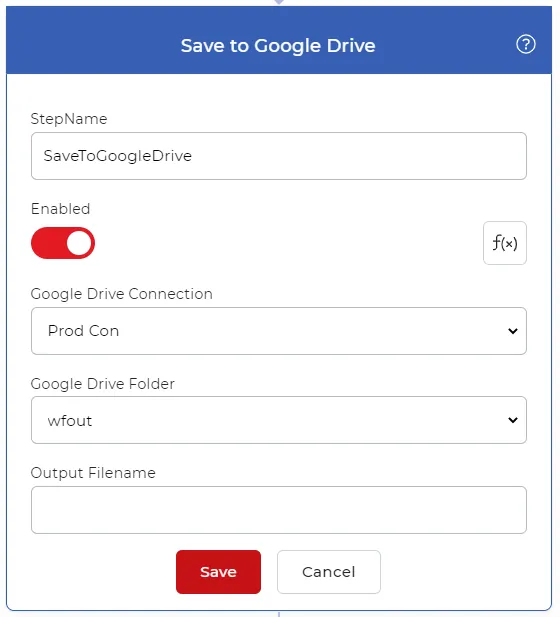
Enregistrer et publier
Sélectionner Enregistrer et publier Une fois le flux de travail configuré, voici à quoi ressemble l'exemple de flux de travail finalisé.
Essayez-le dans PDF4me Flux de travail
Ouvrez le tableau de bord Flux de travail, créez un flux de travail et ajoutez-y les éléments suivants : Comprimer PDF étape à suivre pour exécuter ceci sur vos propres documents.