Ajouter un filigrane de texte
Imprimer une ligne de texte en travers des pages d'un PDFL'action prend une PDF comme entrée et renvoie la même chose PDF Votre texte est dessiné sur les pages de votre choix, puis transmis à l'étape suivante. Vous définissez le texte, son emplacement, la police, la couleur, l'opacité et l'angle, afin que le tampon puisse se placer discrètement dans un coin ou s'étendre en diagonale sur toute la page.
Utilisez-le pour marquer les brouillons et les copies internes avec des mentions telles que CONFIDENTIEL ou NE PAS DIFFUSER, pour apposer le nom de l'entreprise sur les documents sortants ou pour horodater les fichiers lors de leur passage au processus d'approbation. L'horodatage étant appliqué à chaque fichier traité par le flux de travail, vous pouvez marquer des centaines de documents sans même les ouvrir.
Configuration
Configurer le Ajouter un filigrane de texte étape du générateur de flux de travail :
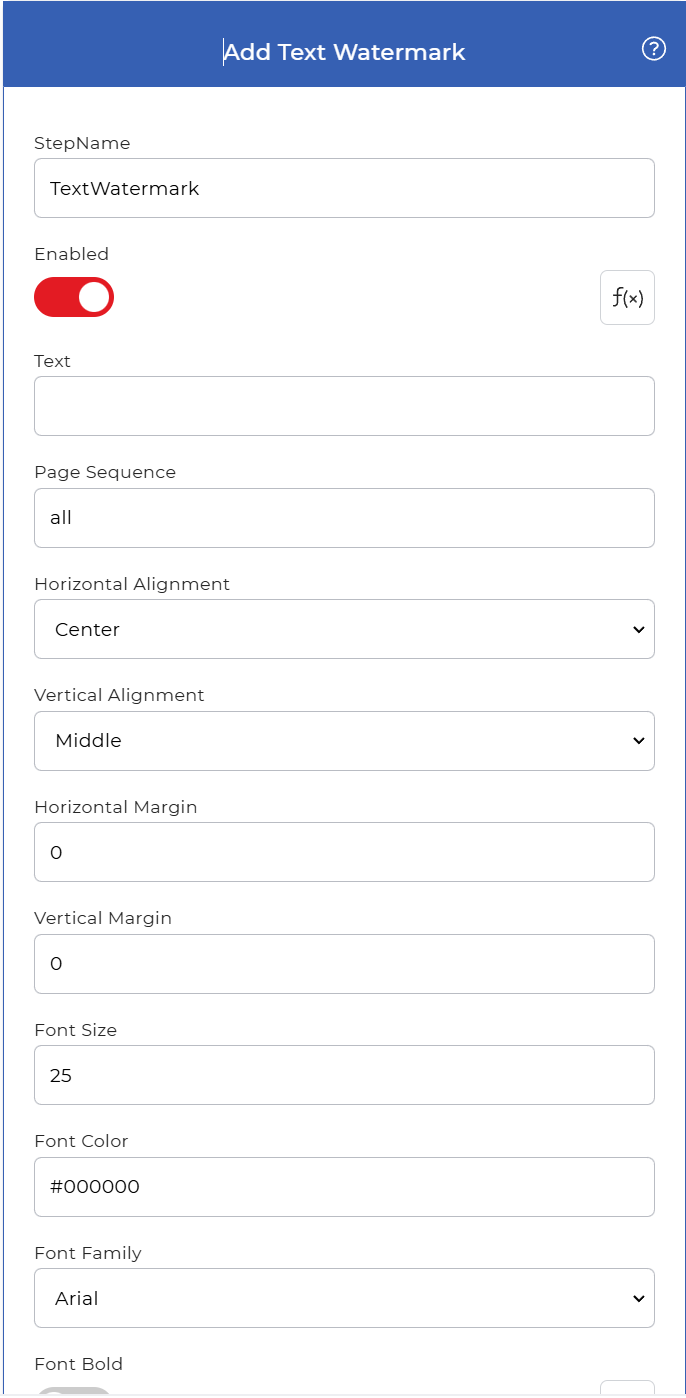
Aperçu des actions
| Saisir | Célibataire PDF document |
| Sortir | Le même PDF avec le filigrane de texte appliqué |
Propriétés
Texte
- Taper: Chaîne
- Requis: Oui
Les mots à afficher sur la page, par exemple BROUILLON, CONFIDENTIEL ou le nom d'une entreprise. Saisissez le texte exact que vous souhaitez voir apparaître sur chaque page sélectionnée.
Séquence de pages
- Taper: Chaîne
- Défaut: tous
Les pages qui recevront le filigrane. Indiquez un numéro de page (1, 2, 3, etc.) ou un mot-clé : première, dernière ou toutes. Utilisez « toutes » pour apposer le filigrane sur l’ensemble du document, ou spécifiez une page particulière si seule une partie du fichier doit être marquée.
Alignement horizontal
- Taper: Sélectionner
- Défaut: Centre
Définit la position horizontale du texte sur la page. Les valeurs autorisées sont :
- Gauche: bord gauche de la page
- Centre: à égale distance du bord gauche et du bord droit de la page
- Droite: bord droit de la page
Alignement vertical
- Taper: Sélectionner
- Défaut: Milieu
Définit la position verticale du texte sur la page. Les valeurs autorisées sont :
- Haut: bord supérieur de la page
- Milieu: à égale distance du bord supérieur et inférieur de la page
- Bas: bord inférieur de la page
Marge horizontale
- Taper: Entier
- Requis: Non
- Défaut: 0
Espacement horizontal en millimètres (mm) entre le texte et le bord de la page. Si l'alignement horizontal est Gauche, cela définit l'écart par rapport au bord gauche. Si Droite, cela définit l'écart par rapport au bord droit. Si CentreCe champ est ignoré. Relevez-le pour repousser le tampon vers l'intérieur depuis le bord.
Marge verticale
- Taper: Entier
- Requis: Non
- Défaut: 0
Écart vertical en millimètres (mm) entre le texte et le bord de la page. Si l'alignement vertical est Haut, cela définit l'écart par rapport au bord supérieur. Si Bas, cela définit l'écart par rapport au bord inférieur. Si MilieuCe champ est ignoré.
Taille de la police
- Taper: Entier
- Requis: Non
- Défaut: 25
Taille du texte du filigrane en points. Augmentez-la pour un grand filigrane couvrant toute la page, ou diminuez-la pour un petit filigrane dans un coin.
Couleur de la police
- Taper: Chaîne
- Défaut: #000000
La couleur du texte, exprimée sous forme de code couleur HTML ou de triplet hexadécimal. Exemple : #ADD8E6.
Famille de polices
- Taper: Chaîne
- Défaut: Arial
Police de caractères utilisée pour le texte du filigrane. Valeurs autorisées :
- Arial
- Verdana
- Courrier
- Comic Sans
- Times New Roman
Police en gras
- Taper: Sélectionner
- Requis: Non
Affiche le texte du filigrane en gras. Les valeurs autorisées sont :
- Oui
- Non
Police italique
- Taper: Sélectionner
- Requis: Non
Incline le texte du filigrane. Les valeurs autorisées sont :
- Oui
- Non
Police de caractères soulignée
- Taper: Sélectionner
- Requis: Non
Souligne le texte du filigrane. Les valeurs autorisées sont :
- Oui
- Non
Opacité (0 à 100)
- Taper: Entier
- Requis: Oui
Opacité du texte (de 0 à 100). 0 correspond à une transparence totale, 100 à une opacité totale. Utilisez une valeur faible pour un fond discret préservant la lisibilité du contenu, et une valeur élevée pour un texte opaque.
Mode
- Taper: Sélectionner
- Requis: Oui
Définit le mode d'affichage des caractères. Les valeurs autorisées sont :
- Remplir: lettres pleines et solides
- Accident vasculaire cérébral: lettres en contour avec un centre vide
Largeur de ligne
- Taper: Entier
- Requis: Non
L'épaisseur, en points, du trait utilisé pour dessiner le contour du texte. Ceci s'applique lorsque le texte est tracé au trait plutôt que rempli.
Position du timbre
- Taper: Sélectionner
- Requis: Oui
Définit la superposition du filigrane avec le contenu de la page. Les valeurs autorisées sont :
- Annotation: ajouté en tant qu'objet d'annotation sur la page
- Premier plan: dessiné au-dessus du contenu de la page
- Arrière-plan: dessiné derrière le contenu de la page, de sorte que le texte et les images se superposent.
Angle de rotation
- Taper: Flotter
- Requis: Non
Angle de rotation du texte, en degrés. Utilisez 0 pour un texte horizontal ou une valeur comme 45 pour un texte en diagonale sur la page.
Comment ajouter un filigrane de texte à l'aide de workflows
Un filigrane est un texte ou un motif d'identification apposé sur un document pour le marquer et dissuader toute copie non autorisée. PDF4me Les flux de travail peuvent apposer automatiquement un filigrane sur chaque fichier. Voici un exemple de flux de travail qui applique un filigrane texte à chaque fichier entrant. PDF.
Créer un nouveau flux de travail
Ouvrez le PDF4me Flux de travail tableau de bord et sélectionner Créer un flux de travail démarrer une nouvelle automatisation.

Ajouter un déclencheur
Ajoutez un déclencheur pour lancer votre automatisation. PDF4me Support des flux de travail Dropbox et Google Drive Choisissez le déclencheur qui convient le mieux à votre flux de travail. Configurez la connexion et sélectionnez le dossier où les fichiers d'entrée sont attendus.

Ajouter l'action Ajouter un filigrane de texte
Ajouter et configurer le Ajouter un filigrane de texte Utilisez cette action avec les paramètres requis. Définissez le texte du filigrane, sa position, sa police, sa couleur, son opacité, sa rotation et les autres propriétés décrites ci-dessus pour contrôler l'apparence et le style de votre tampon.
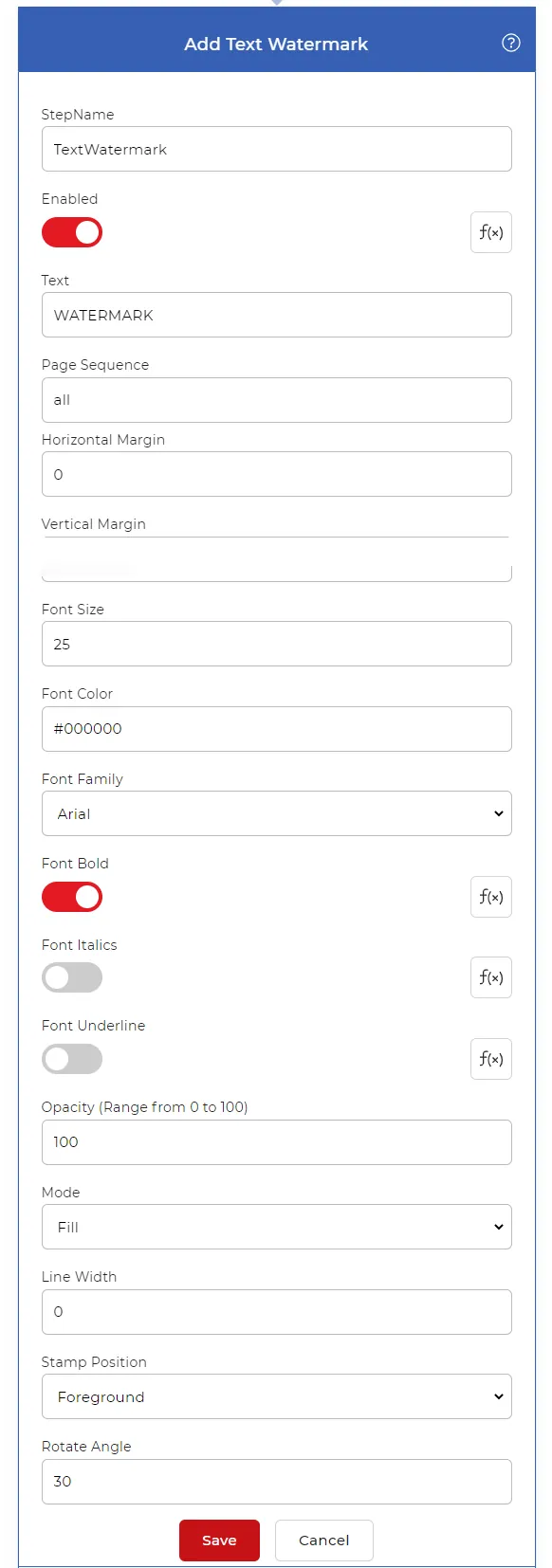
Ajouter une action « Enregistrer dans Dropbox »
Une fois le filigrane appliqué, enregistrez le fichier sur votre support de stockage. Pour ce cas d'utilisation, ajoutez et configurez un Enregistrer dans Dropbox action.

Maintenant, à chaque fois qu'un nouveau PDF Dès qu'un fichier est détecté dans le dossier source configuré, l'automatisation se déclenche. Le document téléchargé est traité selon l'action configurée et le fichier filigrané est enregistré en quelques secondes.
Essayez-le dans PDF4me Flux de travail
Ouvrez le tableau de bord Flux de travail, créez un flux de travail et ajoutez-y les éléments suivants : Ajouter un filigrane de texte étape à suivre pour exécuter ceci sur vos propres documents.