Ajouter un code-barres
Dessinez un code-barres ou un code QR sur un PDF et vous recevez le même document avec le code imprimé dessus. Vous fournissez un seul PDF, définissez le texte que le code contient, son format et son emplacement sur la page, et l'étape renvoie un PDF avec le code-barres ajouté à chaque page que vous avez nommée.
Utilisez-le pour imprimer un numéro de suivi ou de commande sous forme de code-barres Code128 scannable sur les étiquettes d'expédition et les factures, pour ajouter un code QR qui renvoie à une copie en ligne ou à une page de vérification, ou pour encoder un identifiant de facture au format Datamatrix afin qu'un scanner d'entrepôt puisse extraire l'enregistrement de la page imprimée.
Configuration
Configurer le Ajouter un code-barres étape du générateur de flux de travail :
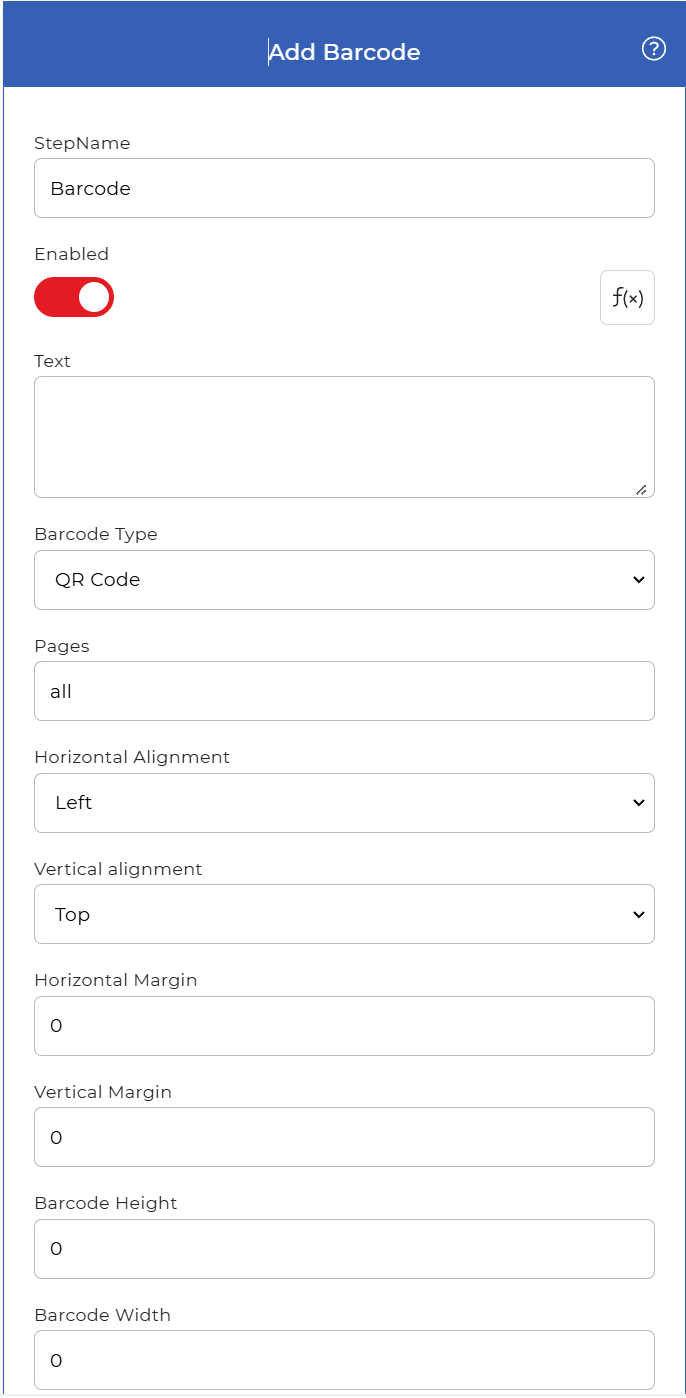
Aperçu des actions
| Saisir | Célibataire PDF document |
| Sortir | Le même PDF avec le code-barres ajouté aux pages choisies |
Propriétés
Texte
- Taper: Chaîne
- Requis: Oui
La valeur encodée dans le code-barres, comme une URL, un numéro de commande ou un identifiant de facture. La longueur maximale autorisée dépend du type de code-barres choisi ; un code-barres 1D reste lisible même avec une chaîne de caractères plus courte.
Type de code-barres
- Taper: Sélectionner
- Requis: Oui
Type de code à dessiner. Les formats pris en charge sont :
- code QR: un code carré 2D qui contient des URL ou du texte plus long et qui est scanné par la plupart des appareils photo de téléphone.
- Matrice de données: un code 2D compact qui permet de stocker des données dans un espace réduit, couramment utilisé sur les petites pièces et les étiquettes.
- Code 128: un code-barres linéaire 1D pour les chiffres et les lettres, couramment utilisé pour le suivi et les numéros d'inventaire.
Pages
- Taper: Chaîne
- Requis: Oui
Les pages qui reçoivent le code-barres. Saisissez les numéros de page (1, 2, 3) ou un mot-clé (first, last, allSeules les pages que vous spécifiez reçoivent le code.
Alignement horizontal
- Taper: Sélectionner
- Requis: Oui
Position du code-barres sur la largeur de la page. Les valeurs autorisées sont :
- Gauche: contre le bord gauche de la page.
- Centre: à égale distance des bords gauche et droit.
- Droite: contre le bord droit de la page.
Alignement vertical
- Taper: Sélectionner
- Requis: Oui
Position du code-barres en fonction de la hauteur de la page. Les valeurs autorisées sont :
- Haut: contre le bord supérieur de la page.
- Milieu: à égale distance des bords supérieur et inférieur.
- Bas: contre le bord inférieur de la page.
Marge horizontale
- Taper: Entier
- Défaut: 0
Un écart en millimètres qui repousse le code-barres par rapport au bord sur lequel il est aligné. Gauche L'alignement définit l'écart par rapport au bord gauche, avec Droite Aligner l'écart par rapport au bord droit. Avec Centre L'alignement, ce champ est ignoré.
Marge verticale
- Taper: Entier
- Défaut: 0
Un espace en millimètres qui pousse le code-barres vers l'intérieur par le haut ou par le bas. Haut L'alignement définit l'écart par rapport au bord supérieur, avec Bas Aligner l'écart par rapport au bord inférieur. Avec Milieu L'alignement, ce champ est ignoré.
Hauteur du code-barres
- Taper: Entier
Hauteur du code-barres en millimètres. Définir 0 utiliser la hauteur par défaut, ou une hauteur dimensionnée en fonction du rapport hauteur/largeur.
Largeur du code-barres
- Taper: Entier
Largeur du code-barres en millimètres. Définir 0 Utiliser la largeur par défaut ou une largeur adaptée au rapport hauteur/largeur. Augmenter cette valeur lorsqu'un scanner nécessite une cible plus large.
Couleur du code-barres
- Taper: Chaîne
- Défaut: #000000ff
La couleur des symboles du code-barres, écrite en hexadécimal sous la forme #RRGGBBAA :
- RR: la chaîne rouge.
- GG: la chaîne verte.
- BB: la chaîne bleue.
- AA: opacité, de 00 pour totalement transparent à FF pour totalement opaque.
Par exemple, le bleu correspond à #0000FFFF, le rouge à #FF0000FF et le jaune à #FFFF00FF. Utilisez un code foncé sur un fond clair pour une lecture fiable par les scanners.
Couleur de fond
- Taper: Chaîne
- Défaut: #ffffffff
La couleur de la zone située derrière le code-barres, écrite au même format #RRGGBBAA que la couleur du code-barres. Le blanc par défaut offre le contraste nécessaire à la plupart des scanners.
Masquer le texte
- Taper: booléen
- Requis: Oui
Masque le texte imprimé à côté du code-barres. Ceci s'applique au code de type Code 128. Activez cette option pour afficher uniquement les barres, sans texte.
Opacité
- Taper: Entier
- Requis: Oui
L'opacité du code-barres varie de 0 (totalement transparent) à 100 (totalement opaque). Diminuez cette valeur si le code doit se superposer légèrement au contenu de la page.
Comment l'utiliser dans un flux de travail
Lieu Ajouter un code-barres après l'étape qui fournit le PDF, qui est soit un déclencheur qui détecte un nouveau document, soit une action antérieure qui en a produit un, comme une facture générée ou un fichier fusionné. L'étape renvoie un PDF avec le code dessiné sur les pages que vous avez nommées, envoyez donc cette sortie à une étape d'enregistrement telle que Enregistrer dans Dropbox, une étape par courriel qui l'inclut en pièce jointe, ou une étape ultérieure PDF action qui continue à construire le document.
Essayez-le dans PDF4me Flux de travail
Ouvrez le tableau de bord Flux de travail, créez un flux de travail et ajoutez-y les éléments suivants : Ajouter un code-barres étape à suivre pour exécuter ceci sur vos propres documents.