Générer PDF à partir d'un modèle Word Zapier
Ce guide couvre
Au lieu de remplir manuellement le même contrat, la même facture ou le même certificat à chaque fois, vous le concevez une seule fois dans Microsoft Word - avec {{placeholders}} où vont les valeurs dynamiques - et laissez Zapier + PDF4me Le remplir automatiquement. À chaque déclenchement (soumission d'un formulaire, nouvelle ligne dans une feuille de calcul, conclusion d'une transaction CRM), PDF4me fusionne vos données en direct dans le modèle et produit un fichier finalisé. PDF ou document Word En quelques secondes. Sans code, sans module complémentaire de publipostage, sans intervention manuelle. PDF Ce guide détaille chaque étape : création du modèle, structuration des données, configuration des exportations. Zapier action, et acheminement de la sortie vers le stockage ou la messagerie électronique.
Comment ça marche
PDF4me utilise Syntaxe à double accolade de Mustache - {{VariableName}} - à l'intérieur standard .docx fichiers. Vous fournissez un objet de données (JSON, XML, ou CSV) et PDF4me remplace chaque espace réservé par la valeur correspondante, puis affiche le document sous forme de PDF ou DOCX.
{{ClientName}}Remplacé par le modèle correspondant JSON valeur
{{#Items}}...{{/Items}}Développe une ligne par élément du tableau
{{#ShowDiscount}}...{{/ShowDiscount}}Cette section n'apparaît que lorsque la valeur est vraie.
→ Référence syntaxique complète : Syntaxe du modèle Word
Étape 1 - Créez votre modèle Word
Ouvrez n'importe quel .docx Dans un fichier Microsoft Word, remplacez chaque valeur qui doit changer d'un document à l'autre par une {{placeholder}}Le nom de l'espace réservé est celui que vous devrez faire correspondre dans votre JSON Données – soyez concis, descriptifs et cohérents.
Espaces réservés courants pour les documents types :
| Type de document | Exemples d'espaces réservés |
|---|---|
| Facture | {{ClientName}}, {{InvoiceNumber}}, {{DueDate}}, {{Total}} |
| Contracter | {{PartyOne}}, {{EffectiveDate}}, {{Jurisdiction}}, {{SignatureDate}} |
| Certificat | {{RecipientName}}, {{CourseName}}, {{CompletionDate}}, {{IssuedBy}} |
| lettre d'offre | {{CandidateName}}, {{Position}}, {{Salary}}, {{StartDate}} |
Conseils pour un modèle propre :
- Utilisez des espaces réservés dans les cellules de tableau, les en-têtes, les pieds de page et les zones de texte. PDF4me les remplace partout dans le document
- Gardez le
.docxMettez en forme (polices, couleurs, bordures) exactement comme vous souhaitez que le résultat final apparaisse. PDF4me affiche le document sans modifier la mise en forme - Pour les tableaux de lignes de commande, ajoutez une ligne de données avec
{{#Items}}sur la première cellule et{{/Items}}à la fin de la rangée, la boucle s'étend automatiquement
Un modèle Word avec {{placeholders}} dans le corps du texte, les cellules du tableau et les en-têtes. Enregistrez au format .docx et stockez dans Google Drive, Dropbox, ou OneDrive.
Étape 2 - Préparez vos données documentaires
PDF4me accepte les données dans JSON (recommandé), XML, ou CSV format. JSON cartes le plus naturellement vers Zapier Déclenchez la sortie car vous pouvez construire l'objet directement à partir des références de champs.
Minimal JSON exemple - facture :
{
 "ClientName": "Acme Corporation",
 "InvoiceNumber": "INV-2026-0042",
 "DueDate": "2026-06-15",
 "Items": [
 { "Description": "Web design", "Qty": "1", "UnitPrice": "$3,200", "LineTotal": "$3,200" },
 { "Description": "Hosting setup", "Qty": "1", "UnitPrice": "$400", "LineTotal": "$400" }
 ],
 "Subtotal": "$3,600",
 "Tax": "$360",
 "Total": "$3,960"
}
Dans Zapier, vous pouvez construire ceci JSON chaîne utilisant la Code par Zapier étape, ou mappez-le directement si votre déclencheur (Typeform, Jotform, Google Sheets, HubSpot) renvoie déjà les champs dont vous avez besoin.
Conseil: Téléchargez le fichier de données d'exemple prêt à l'emploi pour voir exactement comment PDF4me s'attend à JSON structurez-la, puis adaptez-la aux noms d'espace réservé de votre modèle.
Carte JSON données directement à partir des champs de sortie du déclencheur ou collez une valeur statique JSON chaîne de caractères. Les deux méthodes fonctionnent : utilisez celle que votre Zap génère.
Étape 3 - Configurer le PDF4me Générer une action de document
Ajouter une nouvelle étape d'action dans Zapier, Rechercher PDF4me, et sélectionnez Générer un documentAuthentifiez-vous avec votre PDF4me API clé une fois - Zapier réutilise la connexion sur tous vos PDF4me actions.
Paramètres d'action
Requis: Nom du document modèle, fichier modèle, format des données et données du document (texte ou fichier). Le format de sortie par défaut est : PDF si non défini.
| Paramètre | Requis | Ce que cela fait | Exemple de valeur |
|---|---|---|---|
| Template Document Name | Yes | Filename of your Word template including the .docx extension. Map from the filename output of the step that retrieves your template file. | invoice-template.docx |
| Template File | Yes | Binary content of the .docx template. Map from the file data output of a Google Drive Get File, Dropbox Download File, or OneDrive Get File step. | (binary from Google Drive) |
| Data Format | Yes | Format of the data you are supplying. JSON is recommended for Zapier workflows. XML and CSV are also supported. | JSON |
| Data As Text | One of these | The merge data as a text string - a JSON object, XML document, or CSV content typed or mapped directly in the field. Use this when building JSON from trigger fields in the same Zap. | {"ClientName":"Acme","Total":"$3,960"} |
| Data File | One of these | Binary data file containing the JSON, XML, or CSV. Use this when a prior Zap step retrieves a data file from cloud storage rather than constructing it inline. | (binary from Dropbox) |
| Output Format | No | Format of the generated document. PDF produces a tamper-proof, print-ready file. Word (DOCX) produces an editable document. Defaults to PDF. | PDF |
| Output Name | No | Custom filename for the generated document. Build it dynamically from trigger fields for organised storage - for example Invoice_{{InvoiceNumber}}.pdf. | Invoice_INV-2026-0042.pdf |
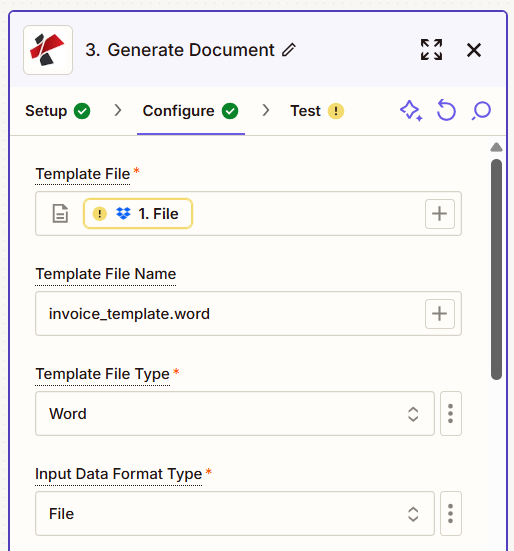
Associez le modèle binaire et définissez le format des données sur JSONCollez ou tracez votre carte JSON convertir un fichier de données en texte ou mapper un fichier depuis le stockage cloud vers un fichier de données.
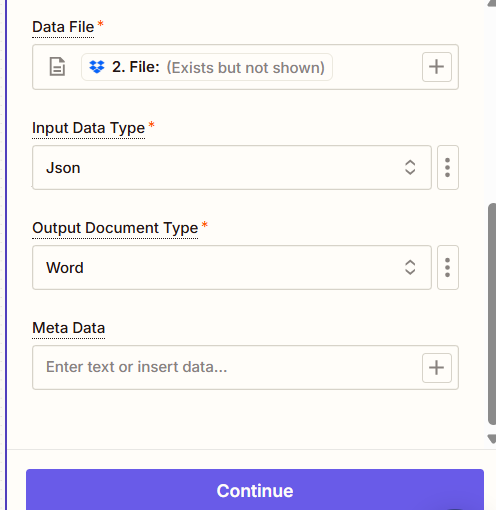
Définir le format de sortie sur PDF Pour un fichier prêt à imprimer, ou pour Word afin de conserver le document modifiable, utilisez un nom de sortie dynamique généré à partir des champs déclencheurs.
Étape 4 - Enregistrer ou envoyer le résultat
Le PDF4me l'action renvoie un Déposer sortie - le résultat généré PDF ou DOCX binaire. Associez ceci à n'importe quelle étape Zap en aval.
Google Drive Télécharger un fichier, Dropbox Télécharger un fichier, OneDrive Télécharger un fichier, SharePoint Créer un fichier - carte Déposer → Contenu du fichier et définir un chemin de dossier et un nom de fichier dynamiques.
Gmail Envoyer un courriel, Outlook Envoyer un e-mail - carte Déposer → Pièce jointeDéfinissez l'adresse du destinataire à partir d'un champ déclencheur afin que chaque document soit automatiquement envoyé au bon destinataire.
Ajoutez les deux étapes après le PDF4me action - télécharger sur Drive et envoyer via Gmail Dans le même Zap. Les deux étapes reçoivent le même fichier de sortie ; aucune duplication n’est nécessaire.
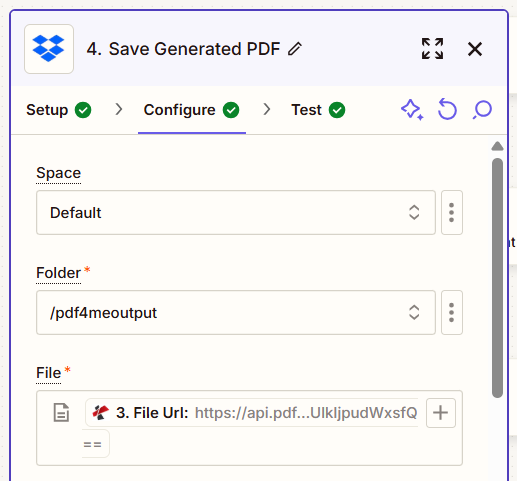
Cartographier le PDF4me Déposer sortie dans le Contenu du fichier Champ de toute étape de stockage ou de messagerie. Définissez dynamiquement le chemin du dossier et le nom du fichier à partir des champs déclencheurs.
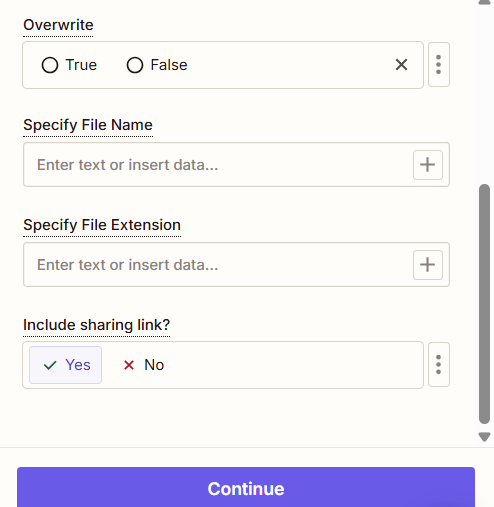
Joignez directement le document généré à un e-mail par mappage Déposer → Pièce jointe dans Gmail ou Outlook Envoyer un courriel.
Flux Zap complet
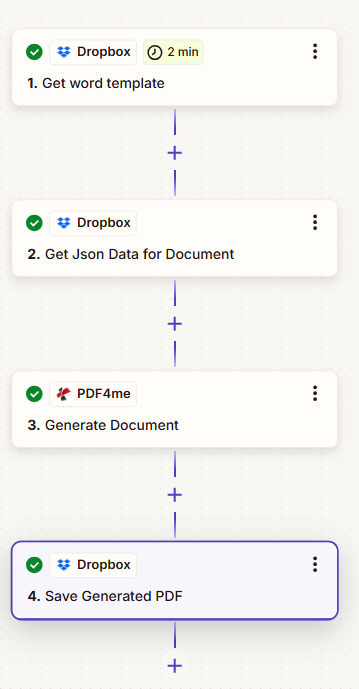
Le Zap complet : le déclencheur fournit des données → PDF4me l'intègre au modèle Word → le résultat est enregistré et/ou envoyé par e-mail.
Exemples de flux Zap
Exemples de flux ZapReal automation patterns using PDF4me Generate Document with Word templates.
- TypeformNouvelle entrée : recueille le nom du client, la portée du projet, la date de début et les honoraires convenus.
- Code par Zapier: construit un JSON l'objet de l' Typeform champs.
- Google Drive: Obtenir le fichier - récupère le modèle de contrat .docx.
- PDF4meGénérer un document - fusions JSON dans un modèle, format de sortie PDF.
- GmailEnvoyer un courriel - joint le contrat PDF, envoie à l'adresse e-mail du client à partir du formulaire.
- Google SheetsNouvelle ligne : un nouvel enregistrement de facture ajouté par votre équipe de facturation déclenche le Zap.
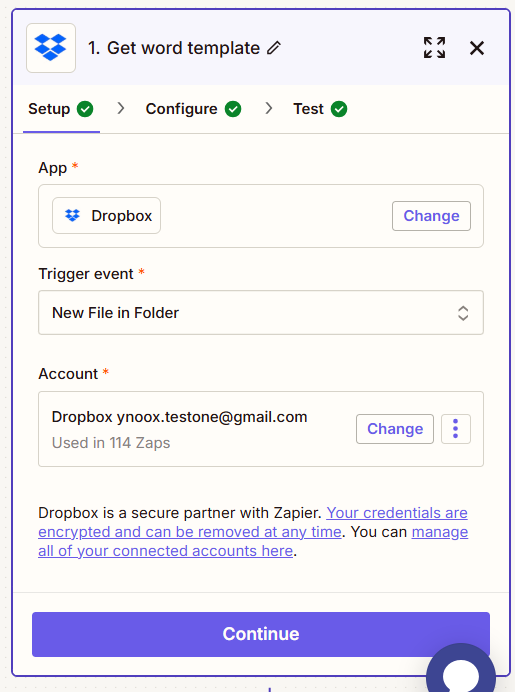
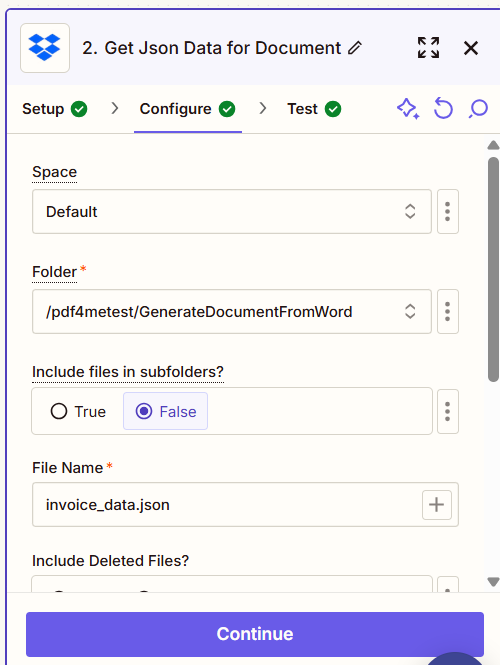
- Dropbox: Télécharger le fichier - récupère le modèle de facture .docx à partir d'un dossier de modèles partagé.
- PDF4meGénérer un document : fusionne les données des lignes (client, articles, montants) dans le modèle. JSON.
- Google Drive: Télécharger un fichier - enregistre la facture PDF au dossier client correspondant.
- SlackEnvoyer un message à #billing - publie le numéro de facture et le lien Drive pour l'équipe.
- HubSpot: Étape de la transaction modifiée en « Gagnée » - se déclenche lorsqu'une transaction commerciale est marquée comme gagnée.
- HubSpot: Obtenir les coordonnées - récupère le nom, l'adresse e-mail et le rôle du contact associé.
- OneDrive: Obtenir le contenu du fichier - récupère le modèle de lettre d'offre au format .docx.
- PDF4meGénérer un document : fusionne les coordonnées et les données de la transaction ; format de sortie défini sur Word pour une révision ultérieure.
- SharePoint: Créer un fichier - enregistre le DOCX au dossier RH pour signature et intégration.