Générer PDF depuis Word Modèle dans Make
Ce guide couvre
Ce guide vous accompagne dans la construction d'un Make un scénario qui génère un PDF document provenant d'un Word modèle et un JSON fichier de données utilisant PDF4me Générer un documentLe flux à quatre modules télécharge votre .docx modèle et fichier de données à partir de Dropboxil les fusionne et télécharge le fichier final. PDF Retour au stockage cloud, entièrement automatisé, sans aucune ligne de code. Ce même principe s'applique aux factures, certificats, contrats, rapports et à tout autre document que vous remplissez actuellement manuellement.
Avant de commencer
.docx fichier avec <<fieldName>> Emplacements réservés au contenu dynamique. Téléchargez le modèle d'exemple pour visualiser le format attendu avant de créer le vôtre..json fichier contenant des paires clé-valeur où chaque clé correspond à une <<fieldName>> Ajoutez cette balise à votre modèle. Téléchargez les exemples de données pour vérifier leur structure avant d'utiliser vos propres données.Aperçu du scénario
L'intégralité Make scénario pour Word La génération du document modèle ressemble à ceci :
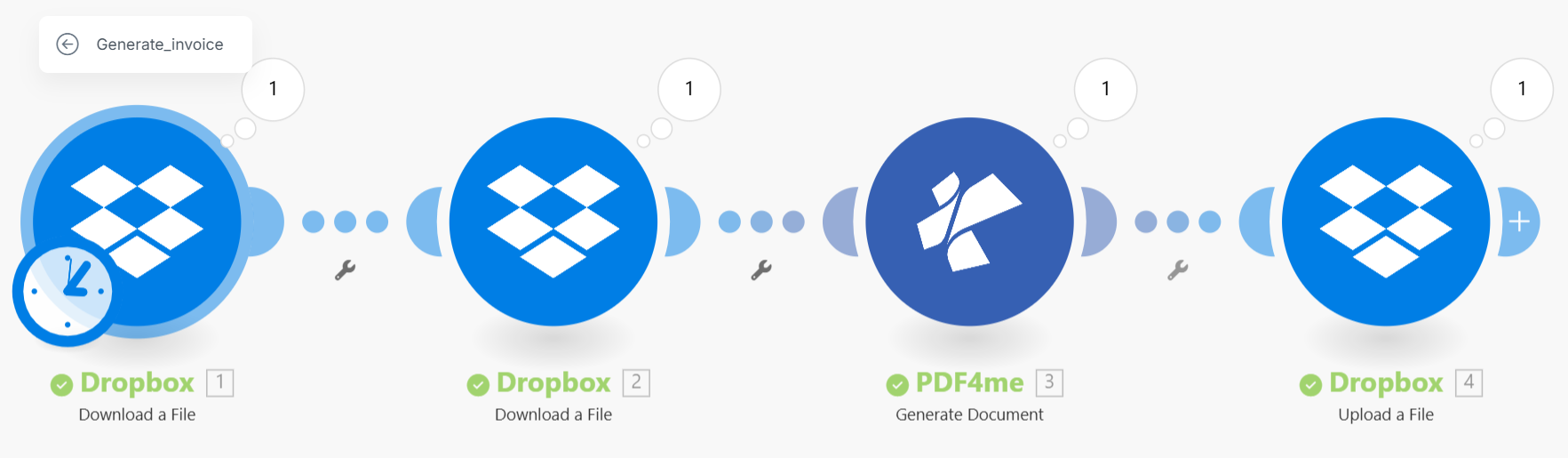
Le flux complet : Télécharger le modèle → Télécharger les données → PDF4me Générer un document → Téléverser la sortie PDF
Quatre modules, dans l'ordre :
| Étape | Module | But |
|---|---|---|
| 1 | Dropbox, Télécharger un fichier | Va chercher .docx Word fichier modèle |
| 2 | Dropbox, Télécharger un fichier | Va chercher .json fichier de données |
| 3 | PDF4meGénérer un document | Fusionne les données dans un modèle, génère les résultats PDF |
| 4 | DropboxTéléverser un fichier | Enregistre le résultat final PDF dans votre dossier de sortie |
Étape 1 : Créez votre Word Modèle
Utilisez le PDF4me Moteur de rapports LINQ syntaxe de balise à l'intérieur de votre Word document:
<<fieldName>> → simple text substitution
<<foreach [item in items]>>
 <<[item.name]>> → loop over array items
<</foreach>>
<<if [condition]>>
 content → conditional section
<</if>>
Exemple d'extrait de modèle de facture :
Invoice No: <<[invoiceNumber]>>
Date: <<[invoiceDate]:"MMMM dd, yyyy">>
Customer: <<[customerName]>>

<<foreach [line in lineItems]>>
 <<[line.description]>> Qty: <<[line.qty]>> $<<[line.price]:"F2">>
<</foreach>>

Total: $<<[total]:"F2">>
Enregistrez le fichier sous .docx et téléchargez-le sur votre Dropbox (ou Google Drive / OneDrive) dans un dossier Make peut accéder, par exemple, à /pdf4metest/GenerateDocumentFromWord/invoice_template.docx.
Correspondance JSON données:
{
 "invoiceNumber": "INV-2026-00123",
 "invoiceDate": "2026-05-10",
 "customerName": "Acme Corporation",
 "lineItems": [
 { "description": "PDF Automation Setup", "qty": 1, "price": 1200.00 },
 { "description": "API Integration", "qty": 3, "price": 450.00 }
 ],
 "total": 2550.00
}
Pour la documentation complète des balises de modèle, consultez le Word Guide de syntaxe des modèles.
Étape 2 : Configurer les deux étapes de téléchargement Make
Ajoutez deux Dropbox, Télécharger un fichier étapes de votre scénario avant le PDF4me module.
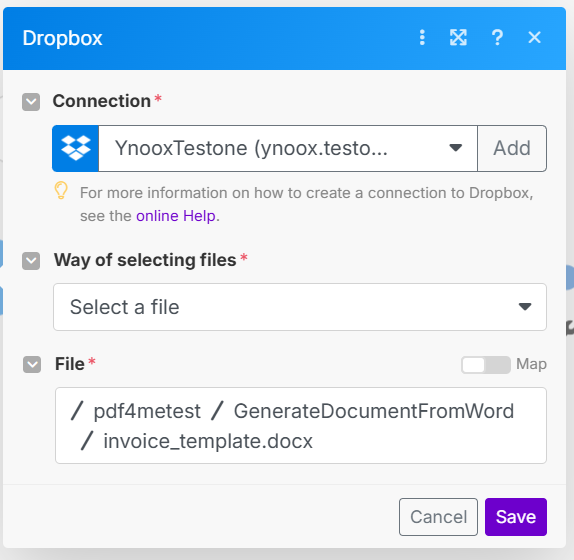
Étape 1 (modèle) : Se connecter à Dropbox et sélectionnez le .docx fichier modèle. Étape 2 (données) : Faites de même pour le .json fichier de données dans son dossier.
Pour chaque Dropbox Étape de téléchargement :
- Cliquez Connexion → Sélectionnez ou ajoutez votre Dropbox connexion.
- Ensemble Méthode de sélection des fichiers → Sélectionnez un fichier.
- Accédez à votre fichier (par exemple,
/pdf4metest/GenerateDocumentFromWord/invoice_template.docxpour l'étape 1, et la.jsonchemin pour l'étape 2). - Cliquez D'ACCORD pour confirmer la sélection.
Le Data Le résultat de chaque étape est le contenu du fichier binaire que vous connecterez au PDF4me module.
Étape 3 : Configurer PDF4me Générer un document
Ajouter PDF4meGénérer un document après les deux étapes de téléchargement.
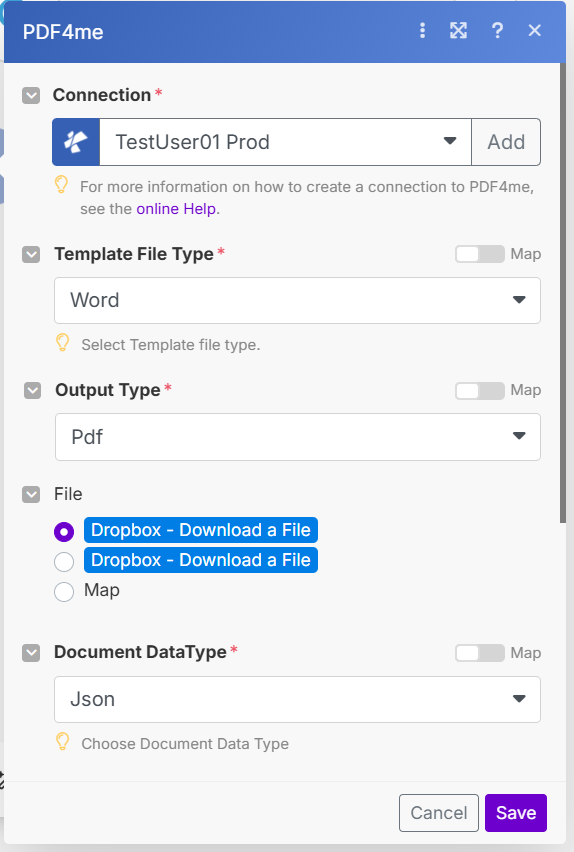
Ensemble Type de fichier modèle à Word et Type de sortie à PdfReliez les deux Dropbox étapes relatives au modèle et aux entrées du fichier de données sous Déposer.
Configuration:
| Champ | Valeur | Notes |
|---|---|---|
| Connexion | Ton PDF4me connexion | Cliquez sur Ajouter → coller API clé si c'est la première fois |
| Type de fichier modèle | Word | Correspond à votre .docx modèle |
| Type de sortie | Ou Word / Excel si nécessaire | |
| Déposer | Dropbox, Télécharger un fichier (×2) | Première entrée = modèle, deuxième = fichier de données |
| Type de données de document | Json | Ou Xml si votre fichier de données est XML |
| Texte des données du document | (laisser vide si vous utilisez un fichier) | Ou collez JSON directement ici |
| Métadonnées Json | (facultatif) | Pour la mise en forme des dates, les cases à cocher, HTML champs |
Le module produit Date du document (le fini) PDF binaire) et Nom (nom du fichier de sortie) : les deux sont disponibles pour être mappés à l’étape suivante.
Étape 4 : Enregistrer le résultat PDF
Ajouter un DropboxTéléverser un fichier étape comme module final.
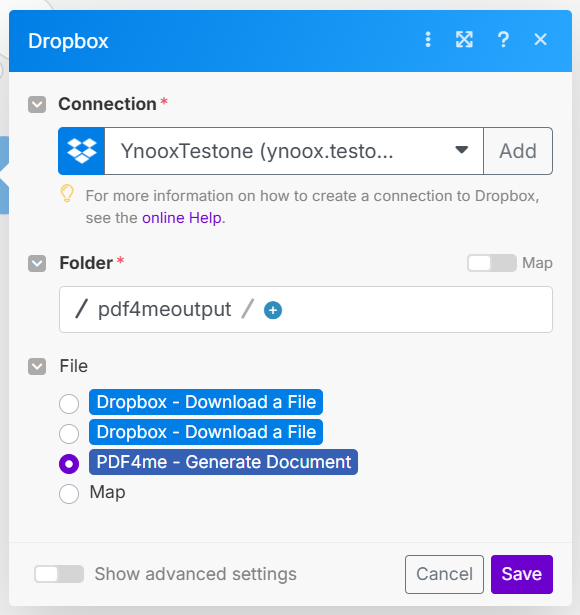
Carte Date du document depuis PDF4me comme contenu du fichier, puis définissez le dossier de destination et le nom du fichier.
Configuration:
- Chemin du dossier → votre dossier de sortie, par exemple :
/pdf4metest/GeneratedInvoices/ - Nom de fichier → cartographier le
Namesortie de PDF4me, ou utilisez une expression dynamique commeInvoice_{{timestamp}}.pdf - Déposer (ou Contenu du fichier) → carte Date du document de la PDF4me Étape de génération du document
Cliquez Exécuter une fois Pour tester le flux complet, ouvrez le dossier de destination afin de confirmer le bon fonctionnement. PDF a été généré et enregistré correctement.
Exemples de flux de travail
Variantes de scénarios réelsCommon document types you can generate with this same four-step pattern.
- Un webhook se déclenche lorsqu'une nouvelle commande est passée. Shopify ou WooCommerce.
- Les données de la commande (client, articles, total) sont assemblées en JSON dans un Make module de texte.
- Google Drive télécharge la facture Word Modèle provenant du lecteur d'équipe.
- Générer un document fusionne l'ordre JSON dans le modèle et génère un PDF.
- Gmail envoie la facture PDF au client et télécharge une copie sur un SharePoint Bibliothèque « Factures ».
- UN Typeform Le questionnaire de fin d'enquête déclenche le scénario avec le nom du participant, le cours et la date.
- Dropbox télécharge le certificat Word modèle.
- Générer un document Renseigne le nom du participant, le titre du cours et la date d'achèvement. Type de sortie Pdf.
- Gmail envoie le certificat PDF au participant.
- Le certificat est téléchargé sur un SharePoint Bibliothèque « Certifications » pour les documents de conformité.
- Un scénario programmé se déclenche tous les lundis et récupère les indicateurs clés de performance (KPI) de la semaine précédente. Google Sheets.
- UN Make Le module texte assemble les données de Sheets dans un JSON objet correspondant aux champs du modèle de rapport.
- Dropbox télécharge le rapport Word modèle.
- Générer un document fusionne le JSON dans le modèle, Type de sortie Word L'équipe peut donc encore modifier le rapport avant sa diffusion.
- Le généré Word Envoyer les documents par courriel à l'équipe de direction avant la réunion debout de 9 h.