generate-document-power-automate
Guide pour générer PDF depuis Html modèle et Json données utilisant Power Automate.
Html Ce modèle est basé sur la syntaxe Handlebars.
Les données sont dans Json format.
Suivez ces étapes pour générer PDF, échantillon HTML Des données sont également jointes.
Pour obtenir de l'aide supplémentaire html modèle ou json Veuillez contacter pour plus de données Soutien
Suivez ces étapes pour générer un document à partir de HTML Modèle utilisant Power Automate.
- Créer un modèle
- Données du document
- Générer un document
- Convertir HTML à PDF
- Enregistrer la sortie

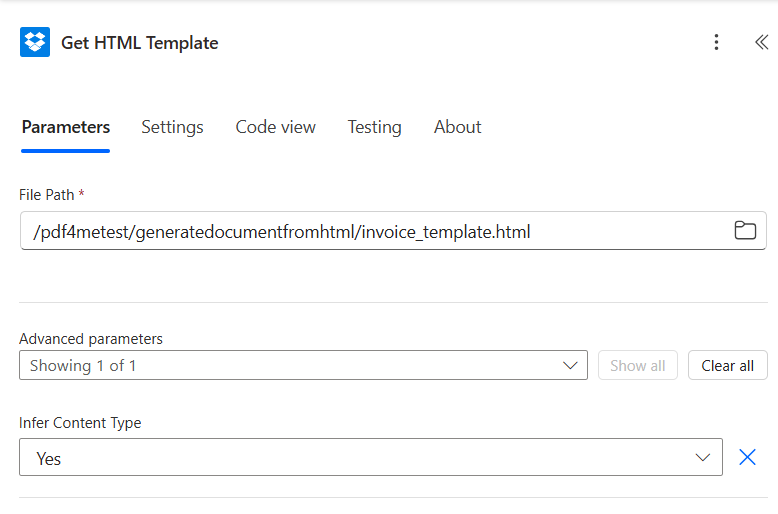
1. Créer un modèle
Télécharger un exemple de modèle de document. Télécharger le modèle
2. Données du document
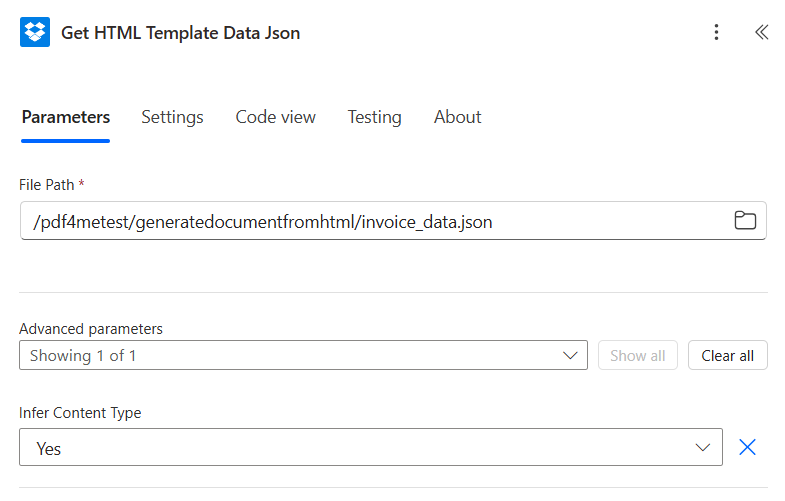
Nous soutenons Json, Xml et CSV en tant que format de données pour la génération de documents mais Json le format est
recommandé.
Les données pourraient être fournies sous forme de texte de données de document
Téléchargez l'exemple de fichier JSON.
Télécharger les données de la facture
3. Générer le document
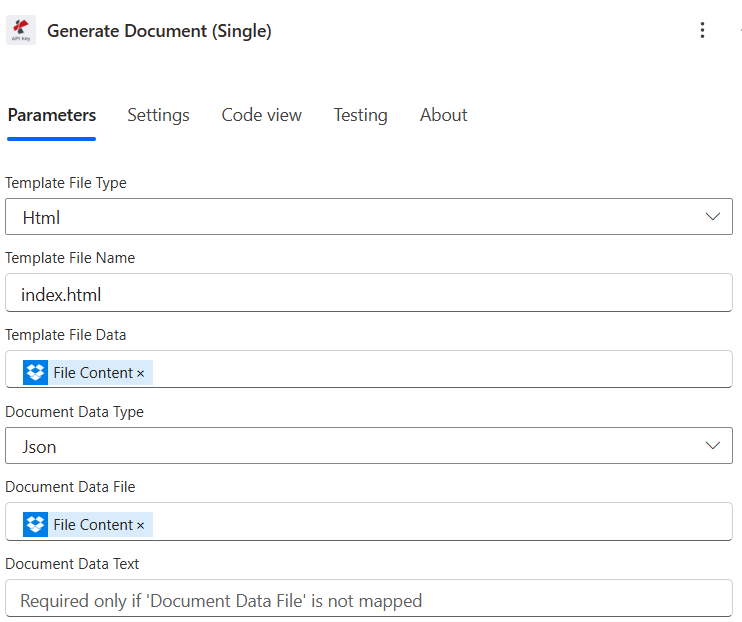
Associez le modèle de document de l'étape 1.
Cartographiez les données du document de l'étape deux.
Les données du document peuvent être fournies sous forme de fichier ou de fichier texte.
Le format de sortie est pris en charge dans HTML.

4. Convert HTML à PDF
Cette méthode permet d'automatiser le processus de transformation HTML document à PDF document.
Remplir:
HTML Source: HTML entrée de contenu ou de fichier
Orientation : Portrait ou Paysage
Type de sortie : PDF
Nom du fichier : Indiquez le nom (par exemple, facture.pdf)


5. Enregistrer le résultat
Enregistrez le fichier de sortie depuis PDF4me Étape utilisant Power Automate. PDF4me s'intègre souvent avec plusieurs services de stockage cloud tels que :
OneDrive Google Drive Dropbox SharePointCartographier la sortie de PDF4me Étape Le fichier de sortie peut être fourni sous forme de champ de contenu dynamique (comme PDF Fichier, fichier de sortie, etc.)
Vous sélectionnez cette sortie dans le champ « Contenu du fichier » ou « Fichier à enregistrer » de l’étape « Enregistrer ».
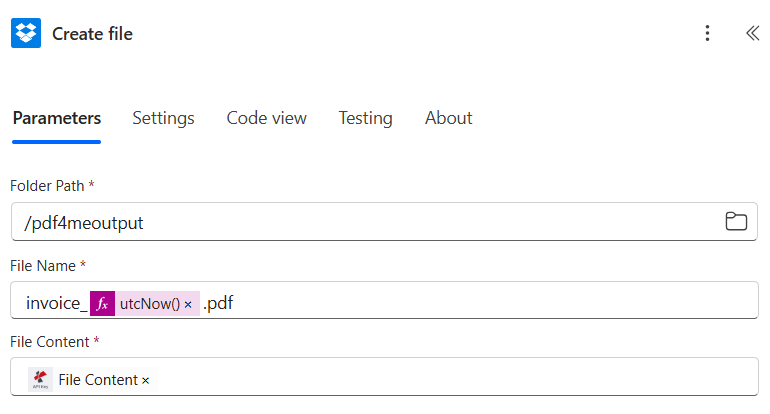
Configurer l'étape d'enregistrement
Vous devez généralement préciser :
Chemin du dossier : emplacement exact où enregistrer le fichier.
File Name, You can define this statically or dynamically (using expressions like Converted_${Filename}.pdf).
Contenu du fichier : c’est ici que vous insérez le fichier de sortie. PDF4me étape
Voici un aperçu du flux global généré dans Power Automate.
