Se connecter à Power Automate - Guide d'intégration
Microsoft Power AutomateMicrosoft Flow, anciennement connu sous ce nom, est une plateforme fournie par Microsoft permettant de connecter un large éventail d'applications et de créer des flux de travail pour des tâches documentaires complexes. Par exemple, en utilisant PDF4me connecteur dans Microsoft Power Automate vous permet d'accéder à un document depuis votre messagerie ou un espace de stockage comme Outlook ou OneDrive, traitez-le en utilisant PDF4meet de l'enregistrer à nouveau ou de l'envoyer par courriel. Et oui ! Tout cela peut être automatisé très facilement.
PDF4me a 2 connecteurs prenant en charge les mêmes fonctionnalités sur lesquelles repose leur authentification :
- PDF4me Connect - Nécessite PDF4me API Clé d'authentification
- PDF4me - Authentification directe via votre PDF4me identifiants du compte (OAuth)
Autorisation PDF4me Connectez-vous avec API Clé
Le PDF4me Connect le connecteur utilise API Authentification par clé pour une connexion sécurisée à PDF4me services.
Prérequis
Nous supposons que vous avez déjà un compte chez nous et un PDF4me API Clé. Si vous n'en avez pas, Créez un compte chez nous pour obtenir un API Clé. Vous pouvez vous référer à la documentation sur commencer avec PDF4me pour obtenir de l'aide concernant ce processus.
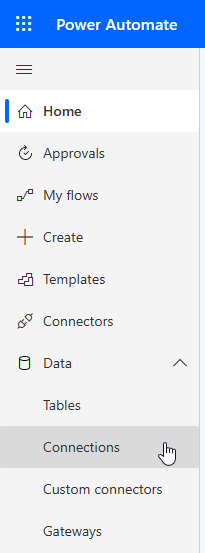
Étape 1 : Accès aux connexions
Une fois que vous avez votre API Clé prête, connectez-vous à votre Power Automate Compte. Accédez au Données menu et sous le Relations.
Étape 2 : Ajouter une nouvelle connexion
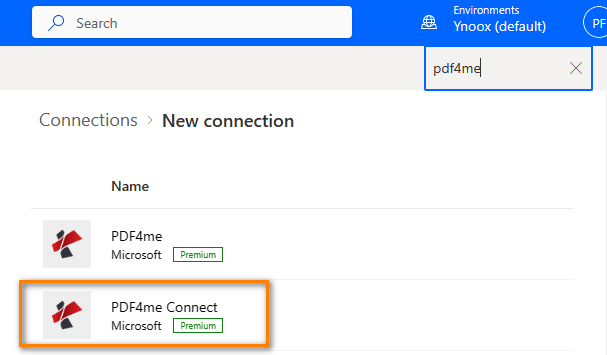
Sélectionnez + Nouvelle connexion lien. Rechercher 'PDF4me' et sélectionnez le PDF4me Connect connecteur.
Étape 3 : Entrez API Clé
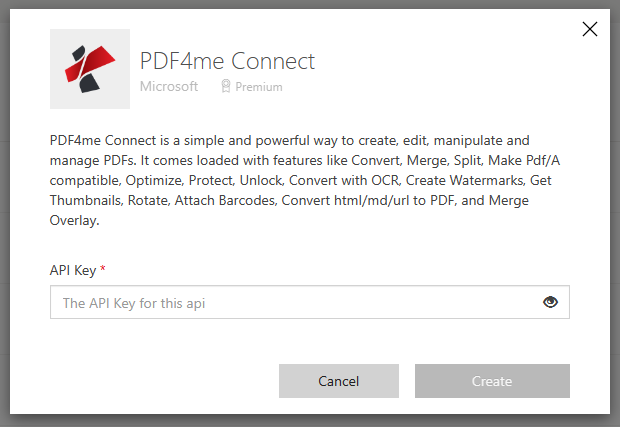
Dans la fenêtre contextuelle qui s'affiche ensuite, saisissez le PDF4me API clé pour authentifier le connecteur.
:::conseil Où trouver votre API Clé
Votre API La clé se trouve dans le PDF4me Tableau de bord sous le API Section Clés. Veillez à copier la clé complète sans espaces supplémentaires.
:::
Autorisation PDF4me avec OAuth Informations d'identification
Le PDF4me le connecteur utilise OAuth authentification pour la connexion directe avec votre PDF4me Identifiants du compte.
Étape 1 : Sélectionner PDF4me Connecteur
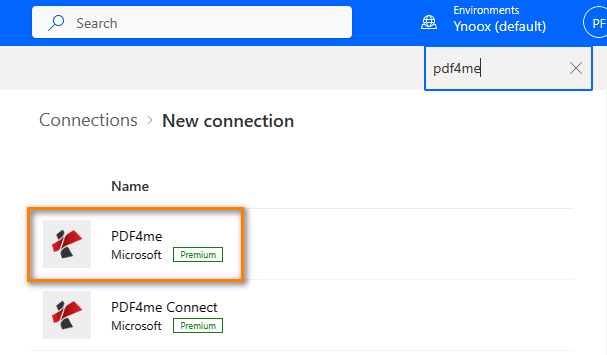
De la part de Nouvelle connexion page, sélectionnez la PDF4me connecteur.
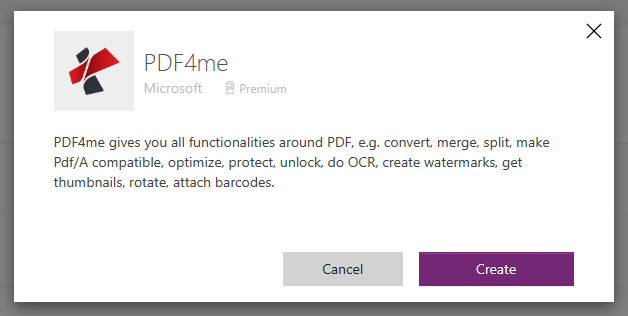
Étape 2 : Créer une connexion
Dans la fenêtre contextuelle, sélectionnez le Créer Bouton.
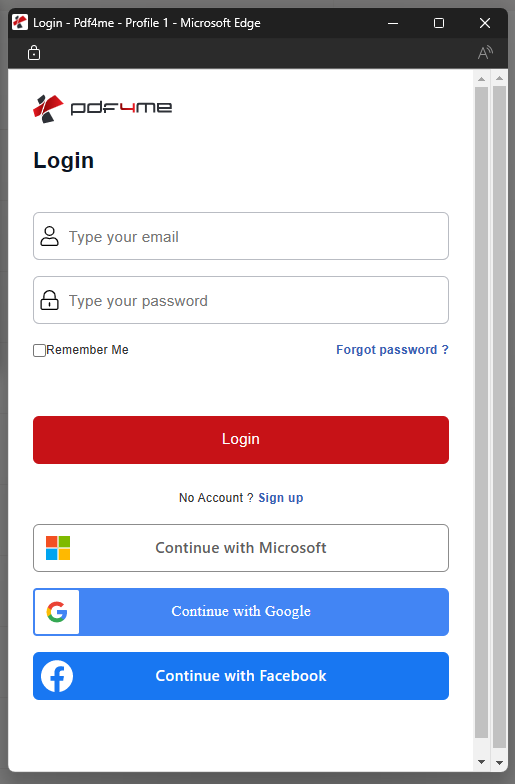
Étape 3 : Se connecter
Une autre fenêtre contextuelle de connexion apparaîtra. Saisissez vos identifiants utilisés pour créer le compte. PDF4me compte.
Disponible PDF4me Actions dans Power Automate
PDF4me offre des capacités complètes de traitement de documents dans Power Automate flux :
- Document Conversion
- Barcode Operations
- PDF Editing
- Data Extraction
- Document Generation
- PDF Organization
- Security & Optimization
- Image Processing
- Excel Operations
- Word Operations
- PDF Utilities
Convertissez des fichiers entre différents formats avec une qualité professionnelle et en préservant la mise en forme :
- Convertir en PDF - Transformer différents formats de fichiers en PDF/A documents conformes
- Convertir HTML à PDF - Convertir HTML pages et contenu web à des professionnels PDF documents
- Convertir URL à PDF - Transformer les pages web en PDF documents avec des mises en page personnalisables
- Convertir Markdown en PDF - Convertir les fichiers Markdown en formatage PDF documents
- Convertir PDF à Word - Convertir PDF documents au format Word modifiable
- Convertir PDF vers Excel - Transformer PDF fichiers dans des feuilles de calcul Excel
- Convertir PDF vers PowerPoint - Convertir PDF documents vers des présentations PowerPoint
- Convertir JSON vers Excel - Transformer JSON données dans des classeurs Excel structurés
- Convertir Word en PDF Formulaire - Créer des interactions PDF formulaires issus de documents Word
- Convertir Visio - Convertir les diagrammes Microsoft Visio en PDF et autres formats
Générez et lisez des codes-barres compatibles avec plusieurs types de codes-barres :
- Créer un code-barres - Générer QR codes, Code128, DataMatrix, Aztec, PDF417et d'autres formats de codes-barres
- Ajouter un code-barres à PDF - Intégrer directement les codes-barres dans PDF documents
- Lire le code-barres à partir de PDF - Extraire les données des codes-barres de PDF documents
- Créer une facture SwissQR - Générer des documents SwissQR Bill conformes aux exigences bancaires suisses
- Lire le code SwissQR - Extraire les informations de paiement de Suisse QR-documents de facturation
Ajoutez des éléments professionnels pour améliorer votre PDF documents :
- Ajouter le numéro de page à PDF - Insérer une numérotation des pages avec une mise en forme flexible
- Ajouter une marge à PDF - Ajuster les marges du document pour une mise en page professionnelle
- Ajouter HTML En-tête et pied de page PDF - Ajouter des personnalisations HTML en-têtes et pieds de page
- Ajouter un tampon de texte à PDF - Ajouter des filigranes et des tampons de texte
- Ajouter un tampon d'image à PDF - Ajouter des filigranes de logo et des tampons d'image
- Ajouter un champ de formulaire à PDF - Créer des champs de formulaire interactifs
- Ajouter une pièce jointe à PDF - Incorporer des fichiers dans PDF documents
- Signe PDF - Ajouter des signatures numériques aux documents
- Panneau numérique - Appliquer des signatures numériques cryptographiques
- Aplatir PDF - Convertir les formulaires remplissables en documents en lecture seule
Extraire des informations précieuses de PDF documents :
- Extraire du texte par expression - Extraire du texte à l'aide d'une correspondance de modèles d'expressions régulières
- Extraire du texte et des images - Récupérer le contenu textuel et les images de PDFs
- Extraire du texte de Word - Extraire le contenu textuel des documents Word
- Extraire le tableau de PDF - Récupérer les données d'une table en préservant sa structure
- Extraire les données du formulaire à partir de PDF - Extraire les valeurs et les propriétés des champs de formulaire
- Extraire des pages - Sélectionner et extraire des pages spécifiques de PDF documents
- Classer les documents - Classer et catégoriser PDF documents utilisant la correspondance de modèles
Créer des documents à partir de modèles avec intégration de données :
- Générer un document unique - Créez des documents personnalisés à partir de modèles avec JSON/XML données
- Générer plusieurs documents - Générer plusieurs documents par lots à partir d'un seul modèle
- Générer un document à partir de HTML - Créer des documents à partir de HTML modèles
- Générer un document à partir de Word - Générer des documents à l'aide de modèles Word
Gérer et organiser PDF documents efficacement :
- Fusionner plusieurs PDFs - Combiner plusieurs PDF documents dans un seul fichier
- Fusionner PDF Superposition - Fusionner PDFs avec positionnement de superposition
- Diviser PDF - Diviser PDFs par plages de pages et critères
- Diviser PDF par code-barres - Diviser PDF documents par reconnaissance de code-barres
- Diviser PDF par texte - Diviser PDFs basé sur des modèles de texte
- Diviser PDF par Suisse QR - Diviser PDFs par reconnaissance de code SwissQR
- Rotation du document - Faire pivoter toutes les pages dans PDF documents
- Rotation de la page - Faire pivoter des pages spécifiques dans PDF documents
- Supprimer les pages blanches - Retirez les pages blanches de PDFs
- Supprimer les pages indésirables - Supprimer des pages spécifiques de PDF documents
Protégez et optimisez votre PDF documents :
- Document de protection - Ajouter une protection par mot de passe et un chiffrement à PDFs
- Déverrouiller PDF - Supprimer la protection par mot de passe de PDFs
- Comprimer PDF - Réduire la taille des fichiers tout en maintenant la qualité
- Image compressée - Optimiser la taille des fichiers image
Traitez et manipulez les images dans vos flux de travail :
- Convertir le format d'image - Convertir des images entre différents formats
- Créer une image à partir de PDF - Convertir PDF pages vers images
- Recadrer l'image - Recadrer les images à des dimensions spécifiques
- Redimensionner l'image - Ajuster les dimensions et la résolution de l'image
- Retourner l'image - Retourner les images horizontalement ou verticalement
- Remplacer le texte par une image - Remplacer les espaces réservés au texte par des images
- Retirer EXIF Étiquettes - Supprimer les métadonnées des images
Traiter et manipuler des feuilles de calcul Excel :
- Ajouter des lignes - Ajouter des lignes aux feuilles de calcul Excel
- Mettre à jour les lignes - Mettre à jour les lignes existantes dans les fichiers Excel
- Supprimer les lignes - Supprimer des lignes des feuilles de calcul Excel
- Fusionner les fichiers - Fusionner plusieurs fichiers Excel
- Extraire les feuilles de travail - Extraire des feuilles de calcul spécifiques à partir de fichiers Excel
- Excel sécurisé - Ajouter une protection par mot de passe aux fichiers Excel
- Déverrouiller Excel - Supprimer la protection par mot de passe des fichiers Excel
Traiter et gérer les documents Word :
- Activer le suivi des modifications - Activer le mode de suivi des modifications dans les documents Word
- Désactiver le suivi des modifications - Désactiver le mode de changement de piste
- Obtenir le suivi des modifications - Récupérer les données de suivi des modifications à partir de documents Word
Supplémentaire PDF capacités de traitement :
- Créer PDF/A - Créer PDF/A documents conformes pour l'archivage
- Réparation PDF - Corriger les données corrompues PDF documents
- Linéariser PDF - Optimiser PDFs pour la consultation du Web
- Obtenir PDF Métadonnées - Extrait PDF métadonnées du document
- Obtenir PDF Information - Récupérer PDF Informations sur le document
- Remplissez un PDF Formulaire - Peupler PDF champs de formulaire contenant des données
- Analyser le document - Analyser PDF documents utilisant des modèles personnalisés
- OCR PDF - Convertir les scans PDFs aux documents consultables
Quel connecteur devez-vous utiliser ?
- PDF4me Connect (API Key)
- PDF4me (OAuth)
Idéal pour :
- Intégrations d'entreprise nécessitant API gestion des clés
- Scénarios d'authentification de service à service
- Flux de travail automatisés sans interaction de l'utilisateur
- Environnements de développement et de test
Avantages :
- Simple API authentification par clé
- Facile à faire pivoter et à gérer API clés
- Adapté à l'automatisation du backend
- Aucune connexion utilisateur requise
Méthode d'authentification : API Clé
Idéal pour :
- Flux de travail individuels des utilisateurs
- Traitement de documents spécifique à l'utilisateur
- Automatisation de la productivité personnelle
- Installation rapide sans API gestion des clés
Avantages :
- Connexion directe avec PDF4me informations d'identification
- Non API gestion clé requise
- Authentification conviviale
- Adapté aux flux de travail personnels
Méthode d'authentification : OAuth 2.0
Exemple Power Automate Couler
Voici un exemple de flux simple pour vous aider à démarrer :
Déclenchement: Lorsqu'un nouveau fichier est ajouté à OneDrive dossier
Action 1 : PDF4me - Convertir en PDF
Action 2 : OneDrive - Enregistrer converti PDF dans le dossier désigné
Action 3 : Outlook - Envoyer une notification par e-mail avec la conversion PDF
Ce flux de base convertit automatiquement tout fichier téléchargé en OneDrive à PDF il le met en forme, l'enregistre et vous l'envoie par courriel, démontrant ainsi PDF4mel'intégration transparente de avec Microsoft 365 écosystème.
Dépannage
Échec de la connexion
- Vérifiez votre API La clé est correcte et active.
- Vérifiez que votre PDF4me compte a suffisamment API appels
- Pour OAuth: Assurez-vous que vos identifiants de compte sont corrects
Erreurs de flux
- Tester chaque étape individuellement pour isoler le problème
- Vérifiez que les formats de fichiers sont pris en charge.
- Vérifiez que les données d'entrée sont correctement mappées.
- Consultez les messages d'erreur dans l'historique d'exécution du flux.
- Pour les erreurs liées aux fichiers (par exemple « Fichier vide », « Impossible d'ouvrir le fichier »), consultez Dépannage et Zapier & Power Automate Conseils
API Limites d'appels
- Surveillez l'utilisation dans votre Tableau de bord
- Passez à un forfait supérieur ou achat appels prépayés si nécessaire
Prochaines étapes
Prêt à explorer davantage d'intégrations et de fonctionnalités ?
Autres intégrations de plateforme
- Se connecter à Zapier - Installation PDF4me dans Zapier flux de travail
- Connectez-vous pour créer - Configure PDF4me avec Make (anciennement Integromat)
- Se connecter à n8n - Connecter PDF4me avec n8n plateforme d'automatisation
Power Automate Documentation et ressources
- Introduction à l'intégration de Power Automate - Aperçu complet de PDF4me Power Automate intégration
- Guide d'autorisation - Documentation détaillée sur l'authentification et l'autorisation
- Tout parcourir Power Automate Actions par catégorie
API Ressources
- REST API Documentation - Complet API référence pour l'intégration avancée
- API Introduction - Aperçu de PDF4me API capacités
- Exemples de code - Exemple de code dans C#, Java, Python, JavaScriptet plus encore
Besoin d'aide ?
Notre équipe est là pour vous aider avec votre Power Automate intégration.
Si vous rencontrez des problèmes de connexion, n'hésitez pas à nous contacter. PDF4me à Power Automate ou si vous avez des questions sur des flux spécifiques, notre équipe de soutien est prêt à vous aider. Vous pouvez également explorer notre documentation complète et Guide d'intégration de Power Automate Pour plus d'informations.