Se connecter à Make - Guide d'intégration des scénarios
PDF4me est également disponible dans le Make Outil d'automatisation des flux de travail avec tout PDF Des fonctionnalités pour simplifier vos tâches d'automatisation. Make.com est une plateforme simple et puissante qui vous permet de visualiser, de concevoir et d'automatiser vos applications métier, ainsi que PDF4me pour automatiser vos processus métier quotidiens.
Prérequis
Avant de connecter PDF4me à Make, assurez-vous d'avoir :
Actif Make Compte - Si vous n'avez pas de Make compte, inscrivez-vous à Make pour commencer.
PDF4me Compte - Nous supposons que vous avez déjà un compte chez nous et un PDF4me API Clé. Si vous n'en avez pas, Créez un compte chez nous pour obtenir un API Clé. Vous pouvez vous référer à la documentation sur commencer avec PDF4me pour obtenir de l'aide concernant ce processus.
Créer le PDF4me Connexion
Une fois que vous avez votre API Clé prête, suivez ces étapes pour vous connecter PDF4me à votre Make compte.
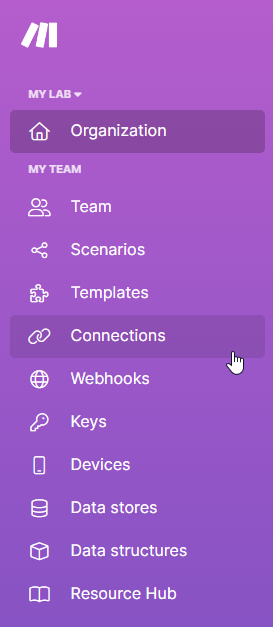
Étape 1 : Créer un nouveau scénario
Connectez-vous à votre Make.com Compte. Depuis le tableau de bord, sélectionnez le + Créer un nouveau scénario bouton.
Étape 2 : Ajouter PDF4me Module
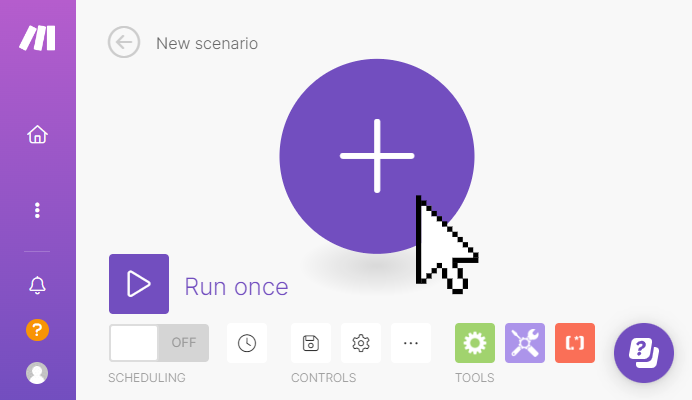
Cliquez sur le '+Icône permettant d'ajouter un nouveau module d'application. Rechercher 'PDF4me' et sélectionnez le PDF4me Dans l'application, sélectionnez une action dans la liste.
Étape 3 : Ajouter une connexion
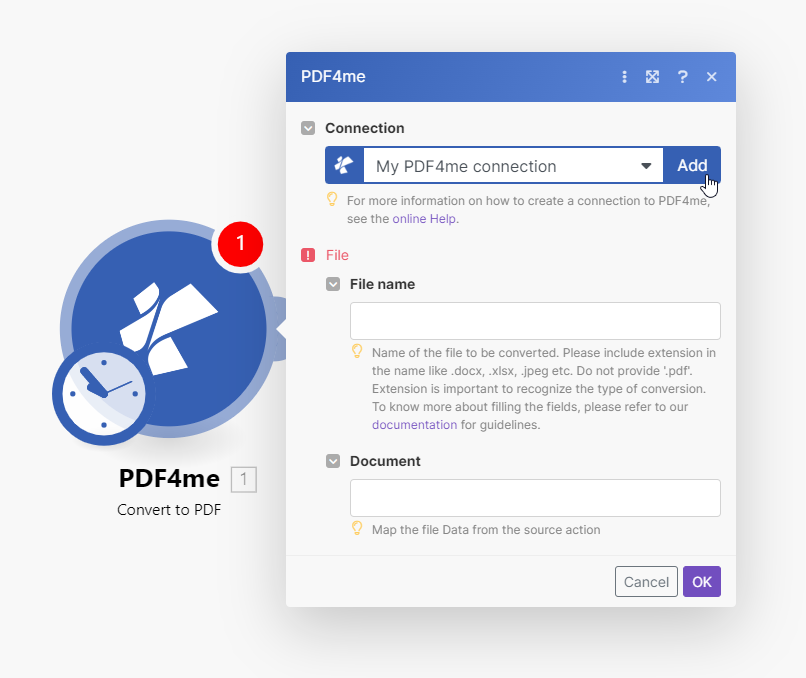
Dans le nouveau menu contextuel, sélectionnez Ajouter bouton pour créer une nouvelle connexion.
Étape 4 : Entrez API Clé
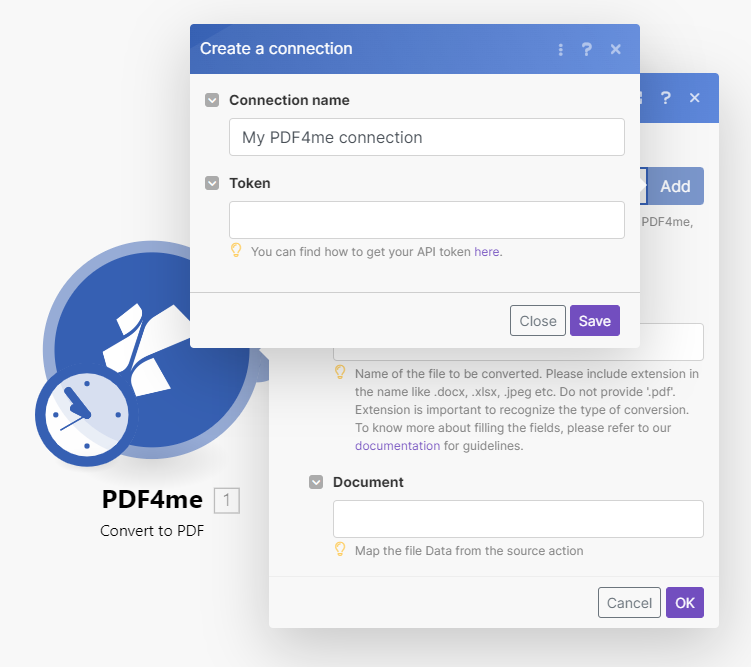
Dans le Créer une connexion fenêtre, ajoutez le PDF4me Saisissez un jeton/une clé et enregistrez-le pour authentifier la connexion.
:::conseil Où trouver votre API Clé
Votre API La clé se trouve dans le PDF4me Tableau de bord sous le API Section Clés. Veillez à copier la clé complète sans espaces supplémentaires.
:::
Disponible PDF4me Modules dans Make
PDF4me offre des capacités complètes de traitement de documents dans Make scénarios :
- Document Conversion
- Barcode Operations
- PDF Editing
- Data Extraction
- Document Generation
- PDF Organization
- Security & Optimization
- Image Processing
- Forms
- Find & Search
- Word Operations
- PDF Utilities
- Workflow
Convertissez des fichiers entre différents formats avec une qualité professionnelle et en préservant la mise en forme :
- Convertir en PDF - Transformer différents formats de fichiers en PDF/A documents conformes
- Convertir HTML à PDF - Convertir HTML pages et contenu web à des professionnels PDF documents
- Convertir URL à PDF - Transformer les pages web en PDF documents avec des mises en page personnalisables
- Convertir Markdown en PDF - Convertir les fichiers Markdown en formatage PDF documents
- PDF à Word - Convertir PDF documents au format Word modifiable
- PDF vers Excel - Transformer PDF fichiers dans des feuilles de calcul Excel
- PDF vers PowerPoint - Convertir PDF documents vers des présentations PowerPoint
- Convertir JSON vers Excel - Transformer JSON données dans des classeurs Excel structurés
- Convertir Word en PDF Formulaire - Créer des interactions PDF formulaires issus de documents Word
- Convertir Visio - Convertir les diagrammes Microsoft Visio en PDF et autres formats
- Aplatir PDF - Convertir les formulaires remplissables en documents en lecture seule
- Créer PDF/A - Créer PDF/A documents conformes pour l'archivage
Générez et lisez des codes-barres compatibles avec plusieurs types de codes-barres :
- Créer un code-barres - Générer QR codes, Code128, DataMatrix, Aztec, PDF417et d'autres formats de codes-barres
- Ajouter un code-barres à PDF - Intégrer directement les codes-barres dans PDF documents
- Lire les codes-barres à partir de PDF - Extraire les données des codes-barres de PDF documents
- Créer SwissQR - Générer des documents SwissQR Bill conformes aux exigences bancaires suisses
- Lire le code SwissQR - Extraire les informations de paiement de Suisse QR-documents de facturation
- Générer un code QR EPC - Créer un EPC QR codes pour SEPA traitement des paiements
Ajoutez des éléments professionnels pour améliorer votre PDF documents :
- Ajouter le numéro de page à PDF - Insérer une numérotation des pages avec une mise en forme flexible
- Ajouter une marge à PDF - Ajuster les marges du document pour une mise en page professionnelle
- Ajouter HTML En-tête et pied de page PDF - Ajouter des personnalisations HTML en-têtes et pieds de page
- Ajouter un filigrane de texte à PDF - Ajouter des filigranes et des tampons de texte
- Ajouter un filigrane d'image à PDF - Ajouter des filigranes de logo et des tampons d'image
- Ajouter des pièces jointes à PDF - Incorporer des fichiers dans PDF documents
- Signe PDF - Ajouter des signatures numériques aux documents
- Mettre à jour les liens hypertextes - Modifier les hyperliens dans PDF documents
Extraire des informations précieuses de PDF documents :
- Extraire du texte par expression - Extraire du texte à l'aide d'une correspondance de modèles d'expressions régulières
- Extraction des ressources - Récupérer le contenu textuel et les images de PDFs
- Extrait PDF Données du formulaire - Extraire les valeurs et les propriétés des champs de formulaire
- Extraire des pages - Sélectionner et extraire des pages spécifiques de PDF documents
- Extraire la pièce jointe de PDF - Récupérer les fichiers intégrés et les pièces jointes
- Classer les documents - Classer et catégoriser PDF documents utilisant la correspondance de modèles
- Analyser le document - Analyser PDF documents utilisant des modèles personnalisés
- Métadonnées d'extraction d'image - Extraire les métadonnées des images
- Texte d'extraction d'image - Extraire le texte des images à l'aide de OCR
Créer des documents à partir de modèles avec intégration de données :
- Générer un document unique - Créez des documents personnalisés à partir de modèles avec JSON/XML données
- Générer plusieurs documents - Générer plusieurs documents par lots à partir d'un seul modèle
- Générer des documents - Générer des documents à partir de Word ou HTML modèles
Gérer et organiser PDF documents efficacement :
- Fusionner plusieurs PDFs - Combiner plusieurs PDF documents dans un seul fichier
- Fusion 2 PDFs - Fusionner deux PDF documents
- Fusionner la superposition - Fusionner PDFs avec positionnement de superposition
- Diviser PDF - Diviser PDFs par plages de pages et critères
- Séparation par code-barres - Diviser PDF documents par reconnaissance de code-barres
- Diviser PDF par texte - Diviser PDFs basé sur des modèles de texte
- Diviser PDF par Suisse QR - Diviser PDFs par reconnaissance de code SwissQR
- Rotation des pages - Faire pivoter toutes les pages dans PDF documents
- Rotation d'une seule page - Faire pivoter des pages spécifiques dans PDF documents
- Supprimer les pages - Supprimer des pages spécifiques de PDF documents
- Préparation pour l'impression - Optimiser PDFs pour l'impression
Protégez et optimisez votre PDF documents :
- Ajouter un mot de passe à PDF - Ajouter une protection par mot de passe et un chiffrement à PDFs
- Supprimer le mot de passe de PDF - Supprimer la protection par mot de passe de PDFs
- Comprimer PDF - Réduire la taille des fichiers tout en maintenant la qualité
- Linéariser PDF - Optimiser PDFs pour la consultation du Web
Traitez et manipulez les images dans vos flux de travail :
- Convertir le format d'image - Convertir des images entre différents formats
- Créer des images à partir de PDF - Convertir PDF pages vers images
- Recadrer l'image - Recadrer les images à des dimensions spécifiques
- Redimensionner l'image - Ajuster les dimensions et la résolution de l'image
- Faire pivoter l'image - Faire pivoter les images à n'importe quel angle
- Retourner l'image - Retourner les images horizontalement ou verticalement
- Image compressée - Optimiser la taille des fichiers image
- Ajouter un filigrane de texte à l'image - Ajouter le texte de droit d'auteur et la marque aux images
- Ajouter un filigrane d'image - Ajouter un filigrane de logo aux images
- Retirer EXIF Étiquettes - Supprimer les métadonnées des images
- Lire le code-barres à partir de l'image - Extraire les données des codes-barres des images
Travailler avec PDF formulaires et éléments interactifs :
- Ajouter un champ de formulaire à PDF - Créer des champs de formulaire interactifs
- Remplissez un PDF Formulaire - Peupler PDF champs de formulaire contenant des données
Rechercher et modifier du texte dans PDF documents :
- Rechercher et remplacer - Rechercher et remplacer du texte dans PDF documents
- PDF OCR - Convertir les scans PDFs aux documents consultables
Traiter et gérer les documents Word :
- Activer le suivi des modifications - Activer le mode de suivi des modifications dans les documents Word
- Désactiver le suivi des modifications - Désactiver le mode de changement de piste
- Suivre les modifications - Récupérer les données de suivi des modifications à partir de documents Word
- Extraire du texte de Word - Extraire le contenu textuel des documents Word
- Remplacer le texte par une image - Remplacer les espaces réservés au texte par des images dans Word
Supplémentaire PDF capacités de traitement :
- Réparation PDF - Corriger les données corrompues PDF documents
- Obtenir des informations sur le document - Récupérer PDF Informations sur le document
- Panneau numérique - Appliquer des signatures numériques cryptographiques
Gestion avancée des flux de travail :
- Envoyer le document à PDF4me Flux de travail - Envoyer les documents à PDF4me traitement du flux de travail
Exemple de scénario : Convertir un fichier en PDF
Voici un exemple simple pour vous aider à démarrer :
Déclenchement: Surveillez les nouveaux fichiers dans Dropbox dossier
Module 1 : Dropbox - Télécharger le fichier
Module 2 : PDF4me - Convertir en PDF
Module 3 : Dropbox - Téléchargement converti PDF dans le dossier désigné
Ce scénario de base convertit automatiquement tout fichier téléchargé en Dropbox à PDF il formate et l'enregistre, démontrant PDF4mel'intégration transparente de avec Makesa plateforme d'automatisation visuelle.
Prochaines étapes
Prêt à explorer davantage d'intégrations et de fonctionnalités ?
Autres intégrations de plateforme
- Se connecter à Zapier - Installation PDF4me dans Zapier flux de travail
- Se connecter à Power Automate - Intégrer PDF4me avec Microsoft Power Automate
- Se connecter à n8n - Connecter PDF4me avec n8n plateforme d'automatisation
Documentation et ressources pour la création
- Introduction à l'intégration - Aperçu complet de PDF4me Make intégration
- Parcourir tout Créer des modules par catégorie (Code-barres, Convertir, Modifier, Extraire, etc.)
API Ressources
- REST API Documentation - Complet API référence pour l'intégration avancée
- API Introduction - Aperçu de PDF4me API capacités
- Exemples de code - Exemple de code dans C#, Java, Python, JavaScriptet plus encore
Besoin d'aide ?
Notre équipe est là pour vous aider avec votre Make intégration.
Des questions sur l'intégration Make ?
Si vous rencontrez des problèmes de connexion, n'hésitez pas à nous contacter. PDF4me à Make ou si vous avez des questions sur des scénarios spécifiques, notre équipe de soutien est prêt à vous aider. Vous pouvez également consulter notre documentation complète et Guide d'intégration Pour plus d'informations.
:::